Реклама в соціальних мережах – дієвий інструмент. Й власники бізнесу за кордоном звертаються до нас за допомогою в налаштуванні реклами в соцмережі.
Часто наші клієнти мають інтернет-магазини на платформі Shopify. Й для нас це не є проблемою, адже Shopify добре інтегрується з Facebook Ads. А Facebook Ads дозволяє демонструвати товари в Instagram, Facebook, Messenger й WhatsApp. Так власник бізнесу охопить потрібну, тобто цільову аудиторію за допомогою вірного націлювання на основі інтересів користувачів, їх демографічних ознак та поведінки.
Розповімо, як налаштувати показ реклами у Facebook для сайту на Shopify.
Перший крок до створення рекламної кампанії в Facebook – це налаштування облікового запису Facebook Business Manager. Це обліковий запис, який використовуватиметься для керування сторінкою бізнесу та доступу до інструментів рекламної кампанії.
Другий крок — налаштування рекламного облікового запису, котрий необхідно пов’язати зі своїм магазином Shopify, встановивши Facebook Pixel.
Facebook Pixel — це кілька рядків коду, які розміщуються на сайті для відстеження кліків, конверсій та інших показників оголошень у Facebook. Потім вони відображатимуться у Facebook Business Manager. По суті, чим більше у Facebook даних про поведінку ваших клієнтів, тим краще він оптимізує рекламу.
Facebook Pixel не необхідний для запуску реклами, але без нього рекламодавець не матиме уявлення про ефективність кампанії та про те, як її покращити. Крім того, дані про аудиторію, які надає Pixel, дозволяють показувати рекламу на основі активності відвідувачів.
Також для початку роботи знадобиться бізнес-сторінка Facebook – вона допоможе в налаштуванні реклами, адже саме її ми під’єднаємо до Ads Manager. Також радимо переглянути приклади оголошень конкурентів у Facebook Ads Library.
Для створення сторінки потрібні:
До речі, під час створення бізнес-сторінки рекламний обліковий запис налаштовується автоматично. Посилання на Ads Manager з’явиться на бічній панелі Facebook, або можна перейти за цим посиланням та вибрати потрібний бізнес-акаунт у верхньому лівому куті.
Як під’єднати Facebook до Shopify, ми наводили в детальній інструкції. У поточній статті розберемо, як створити нову рекламну кампанію.
Якщо коротко, то потрібно виконати кроки:
Рекламу ми показуватимемо не всім, а певним користувачам соцмережі, тож потрібно визначитись з аудиторією показу.
У розділі Аудиторії у Facebook Business Manager ми вирішуємо, на кого націлювати оголошення. Є багато способів визначити цих користувачів та вказати цільові групи аудиторії, але списки аудиторії Facebook можна розділити на 2 основні групи:
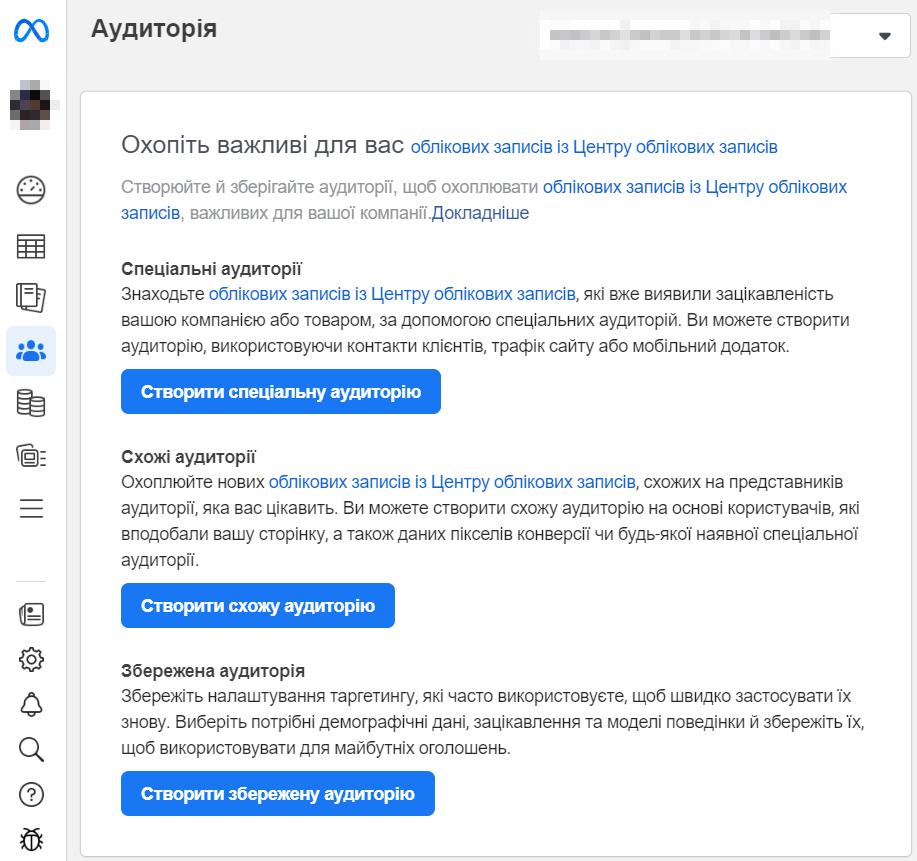
Рис. 1 – Можливі для створення аудиторії Facebook
Й спеціалісти рекомендують мати 2 рекламні кампанії – одну для пошуку потенційних клієнтів, а іншу — для ретаргетингу.
Кампанія на залучення аудиторії шукатиме нових потенційних клієнтів, які раніше не чули про ваш бізнес, щоб перетворити їх на дійсних клієнтів. Кампанія ретаргетингу ж використовуватиметься для людей, які вже відвідали сайт, але ще не зробили покупки.
Facebook пропонує багато інструментів, які звузять список та забезпечать показ оголошень потенційним клієнтам. А це допоможе вибрати свою цільову аудиторію з натовпу. Можна відфільтрувати свою аудиторію за її інтересами, поведінкою та демографічними показниками, а також створити схожу аудиторію на основі параметрів наявних клієнтів.
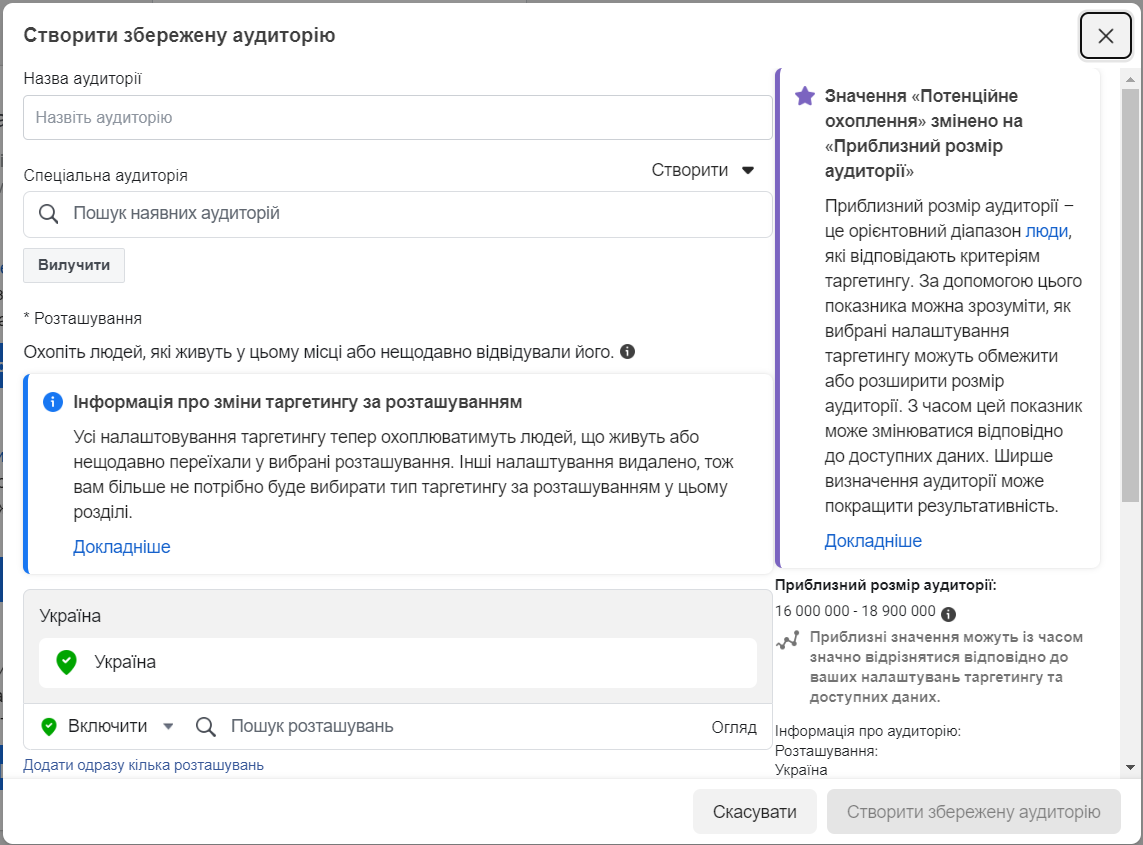
Рис. 2 – Створення аудиторії для реклами
Інтереси
Інтереси класифікують сторінки та контент, який користувач переглядає та з якими взаємодіє. Це може бути корисним для пошуку людей із певними хобі чи галузевими нішами.
Поведінка
Поведінка – зазвичай це події в житті користувача, які вони записали у Facebook. Наприклад, випуск з ВНЗ тощо, святкування Дня народження або переїзд до нового міста, і т. д..
Демографія
Демографія охоплює інформацію, яка надається в профілях користувачів. Наприклад, посаду, вік або рівень освіти.
Схожі аудиторії
Схожа аудиторія знаходить нових потенційних клієнтів на основі інтересів, поведінки та демографічних показників попередніх клієнтів та відвідувачів сайту.
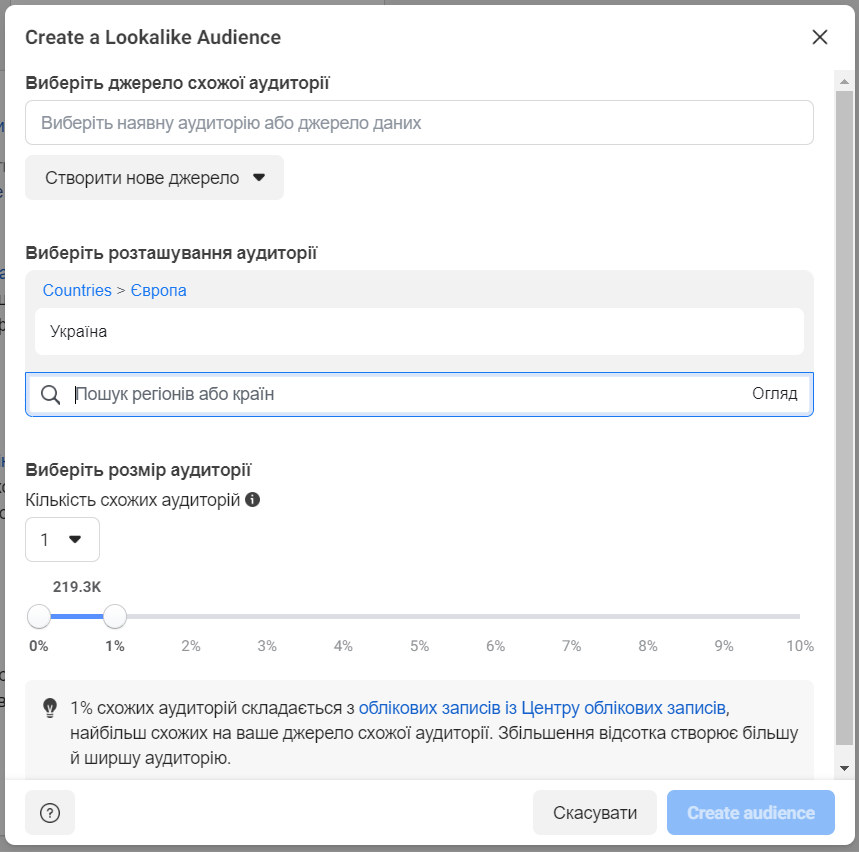
Рис. 3 – Створення схожої аудиторії
Це чудово діє для охоплення більшої кількості однотипних клієнтів.
Оголошення з ретаргетингом (перенацілюванням) використовуються для націлювання на клієнтів та потенційних клієнтів, які вже відвідували сайт або зв’язувалися з вами.
Аудиторії ретаргетингу можна створити за допомогою джерел трафіку сайту, файлу клієнта та джерел залучення.
Трафік сайту
Аудиторії перенацілювання можна визначити на основі будь-яких подій, які відстежує Facebook Pixel (як його під’єднати до сайту, ми вже розповідали).
Які події можна взяти до уваги:
Файл клієнта
Натисніть опцію Файл клієнта, щоб додати список контактної інформації про наявних та потенційних клієнтів, як-от адреси електронної пошти та номери телефонів. Facebook зіставлятиме ці дані з їхніми профілями у Facebook, щоб показувати цим користувачам вашу рекламу.
Залучення
Вибір Залучення дає змогу орієнтуватися на людей, які взаємодіяли з вашими попередніми оголошеннями у Facebook або однією з ваших бізнес-сторінок. Тож можна націлитися на аудиторію на основі конкретних типів взаємодії, таких як Подобається, Коментарі чи Поширення, а також на основі взаємодії з конкретними подіями, публікаціями чи відео.
Щоб запустити рекламу в Facebook, потрібно налаштувати кампанію, яка складається з наборів оголошень. У кожній кампанії потрібно визначити цілі та конкретні групи аудиторії для досягнення обраної мети.
Почнемо зі створення кампанії з пошуку нових клієнтів. У Facebook Ads натискаємо Створити.
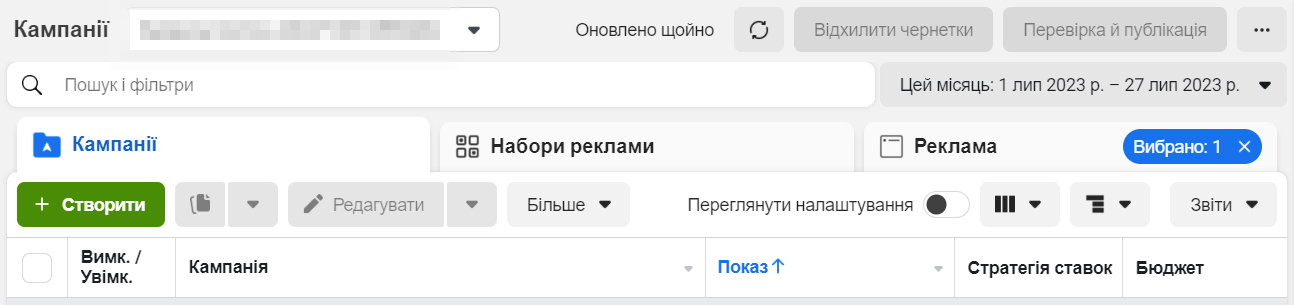
Рис. 4 – Створення нової рекламної кампанії
1. Рекламна мета
Рекламна мета обирається згідно з бізнес-цілями рекламодавця. Залежно від обраних цілей Facebook стягуватиме різну плату, тому важливо вибрати правильну мету, щоб отримати бажаний результат. Наразі я для тесту обрала мету Упізнаваність.
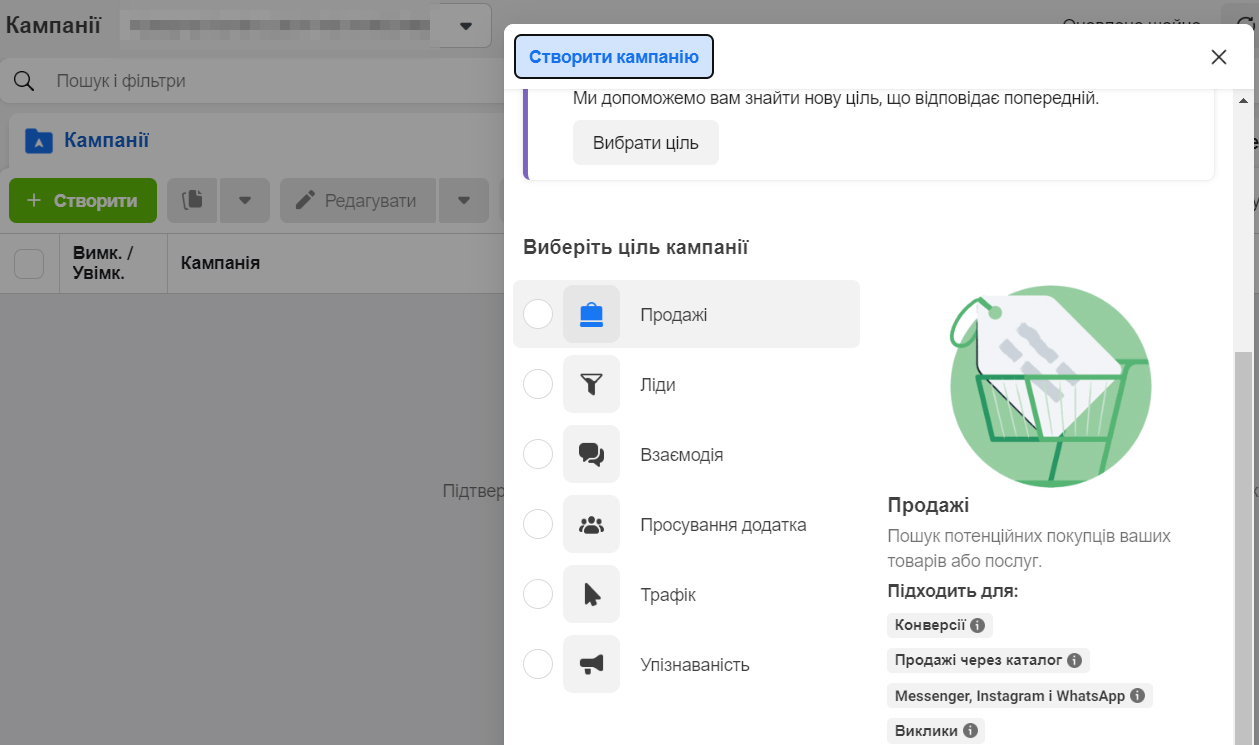
Рис. 5 – Цілі для реклами у Facebook
Натискаємо Продовжити та прописуємо назву нашої рекламної кампанії. Параметри A/B-тестування та оптимізацію бюджету кампанії залишимо вимкненими.
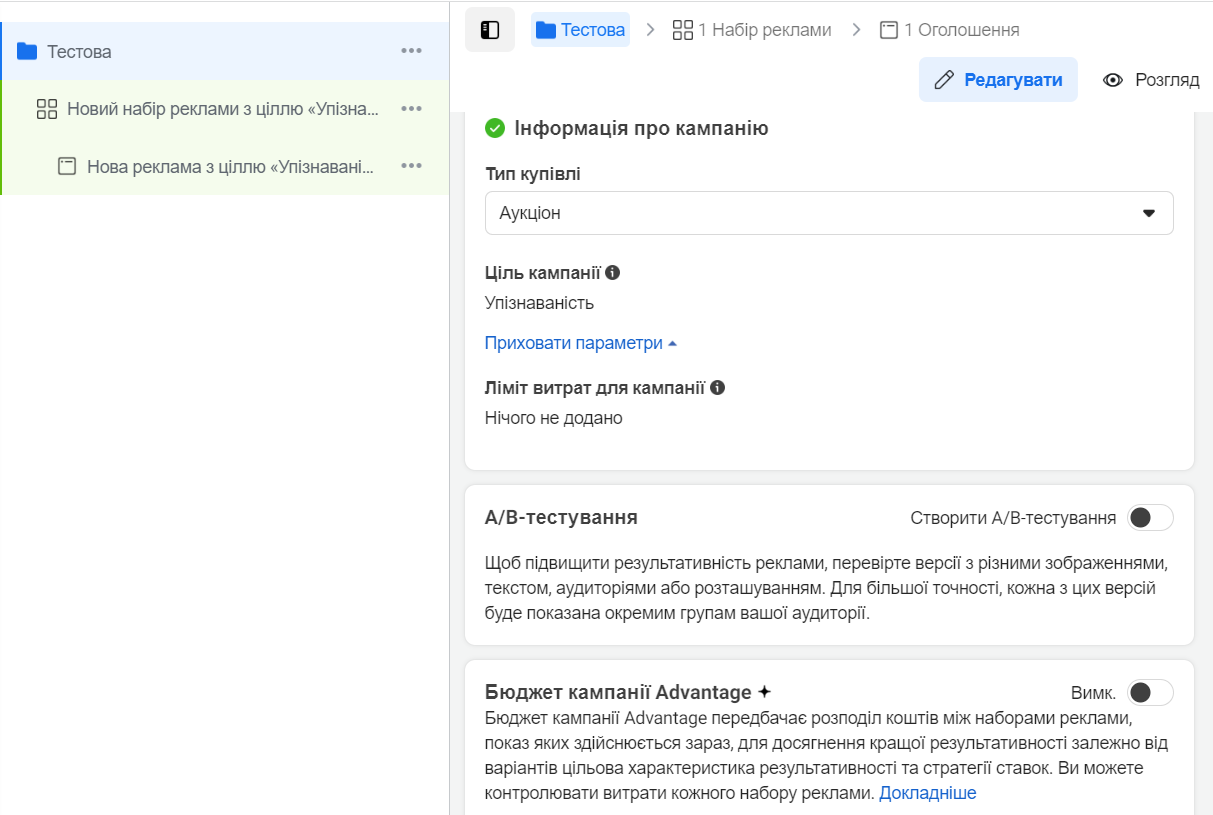
Рис. 6 – Налаштування кампанії
Далі переходимо до рівня набору оголошень та даємо йому назву. Ціллю результативності кампанії позначаємо Максимальне охоплення реклами.
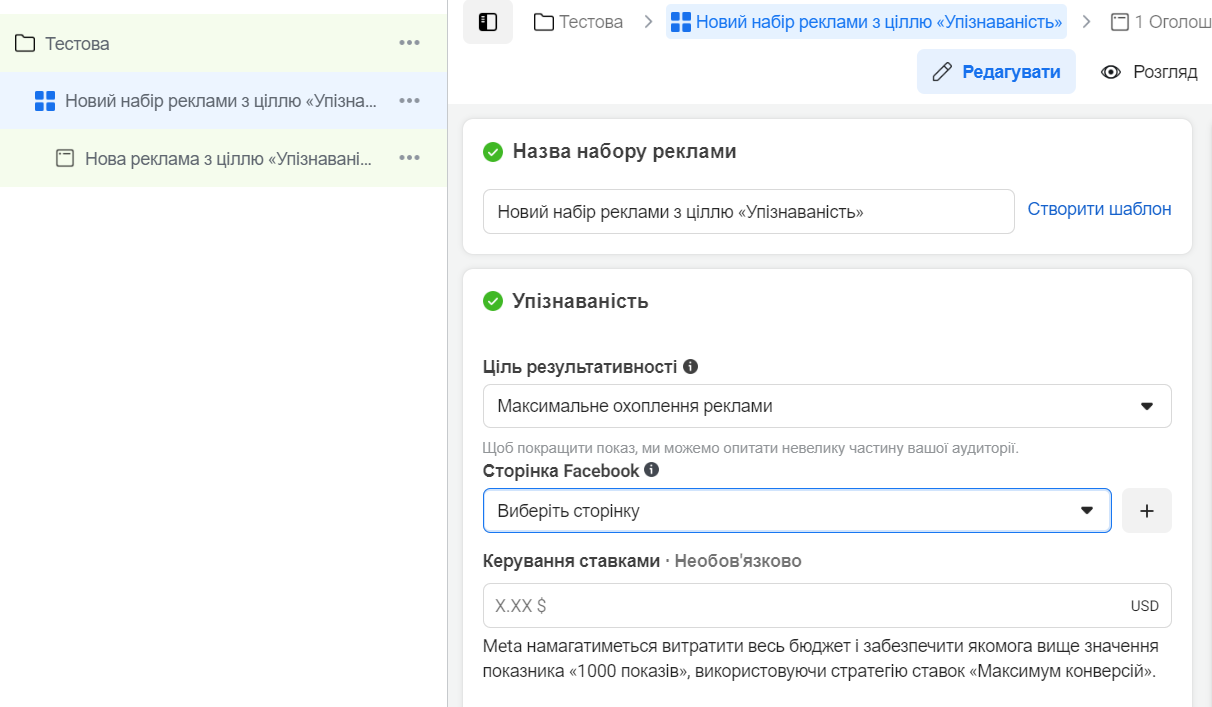
Рис. 7 – Вибір цілі результативності
Далі вибираємо подію конверсії, на яку орієнтуватимемось. Для онлайн-магазинів рекомендуємо почати з оптимізації на Продажі. Для кожної з цілей доступні додаткові критерії оптимізації подій.
Наприклад, для цілі Конверсії ще треба обрати місце отримання Конверсій:
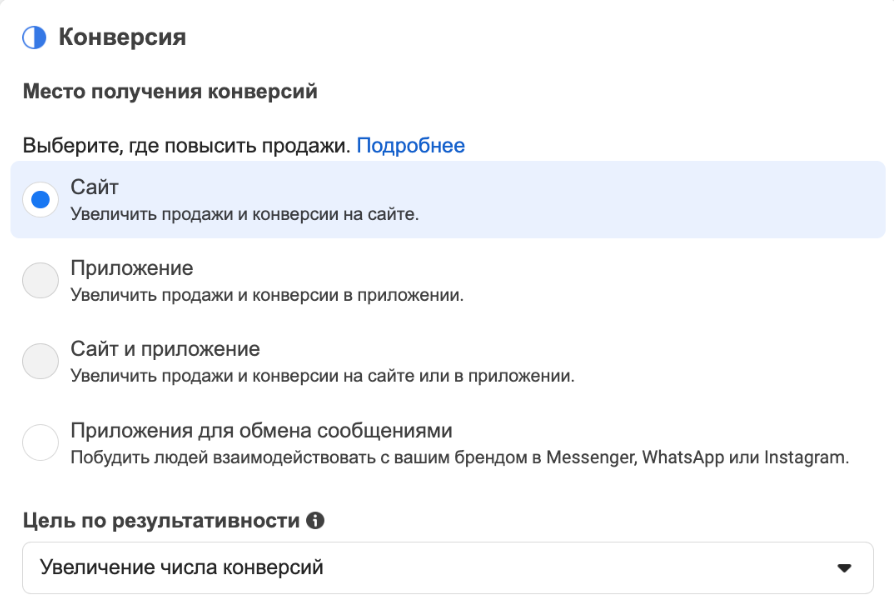
Рис. 8 – Вибір місця отримання конверсії
А також подію оптимізації:
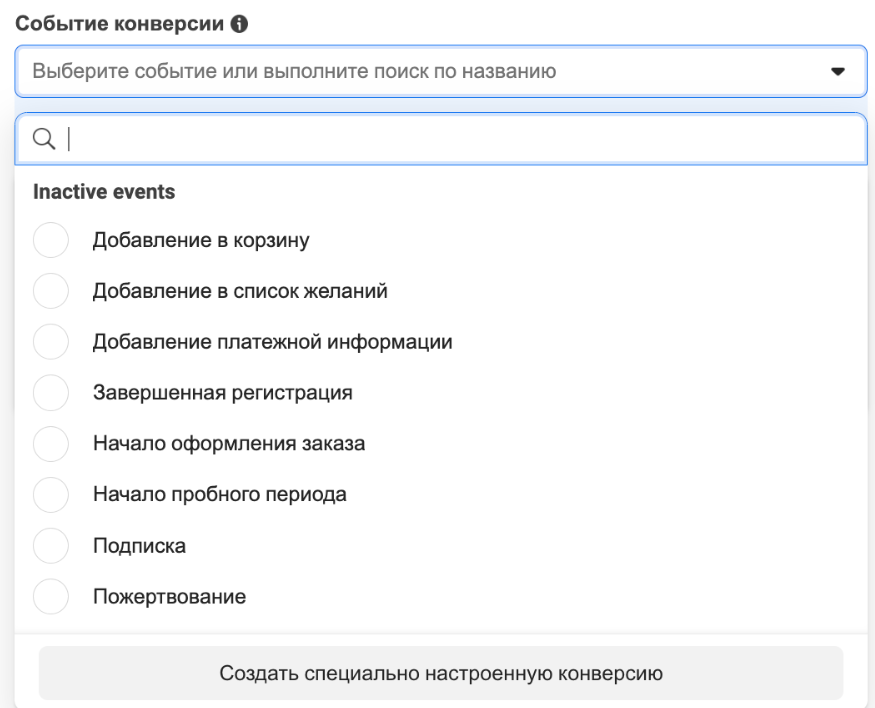
Рис. 9 – Створення події оптимізації
І тільки далі переходити до створення оголошень.
2. Набори оголошень
Після обирання мети створюємо кілька наборів оголошень.
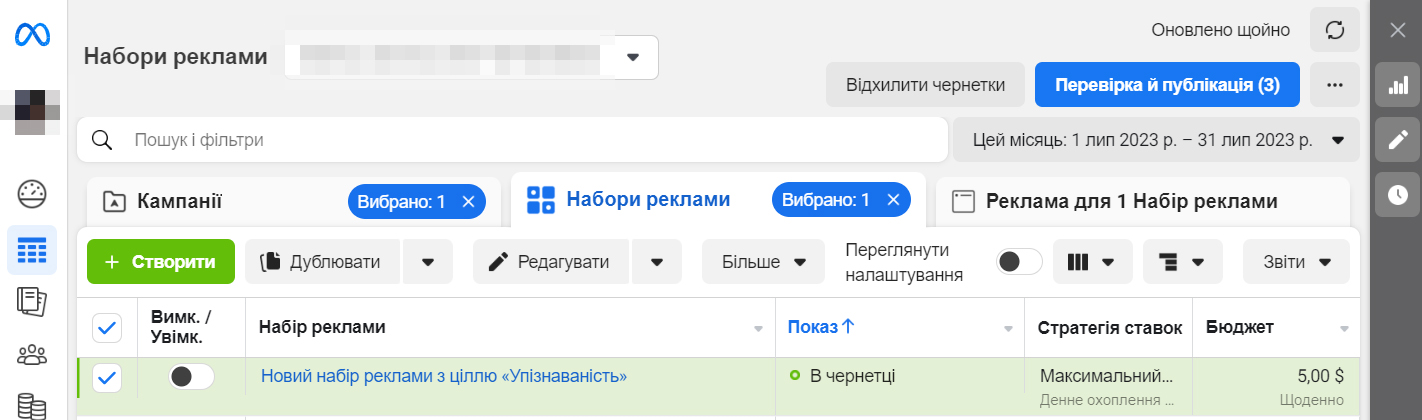
Рис. 10 – Створення рекламних оголошень
Кожен набір оголошень дозволяє нам вирішити, на яку аудиторію орієнтуватися, який виділити бюджет на покази та де розміщати оголошення.
3. Бюджет
Маємо можливість вибрати між встановленням максимальної щоденної суми витрат та загальним бюджетом на весь час кампанії. При визначенні бюджету враховується загальний маркетинговий бюджет, а також обрана цільова аудиторія.
На ціну за 1000 показів (CPM) значною мірою впливає попит на рекламу серед певної групи. Як правило, охоплення аудиторії коштовних товарів коштує дорожче. Також реклама в певних країнах Європи з високим рівнем життя реклама вийде більш дорогою, ніж в Україні, наприклад.
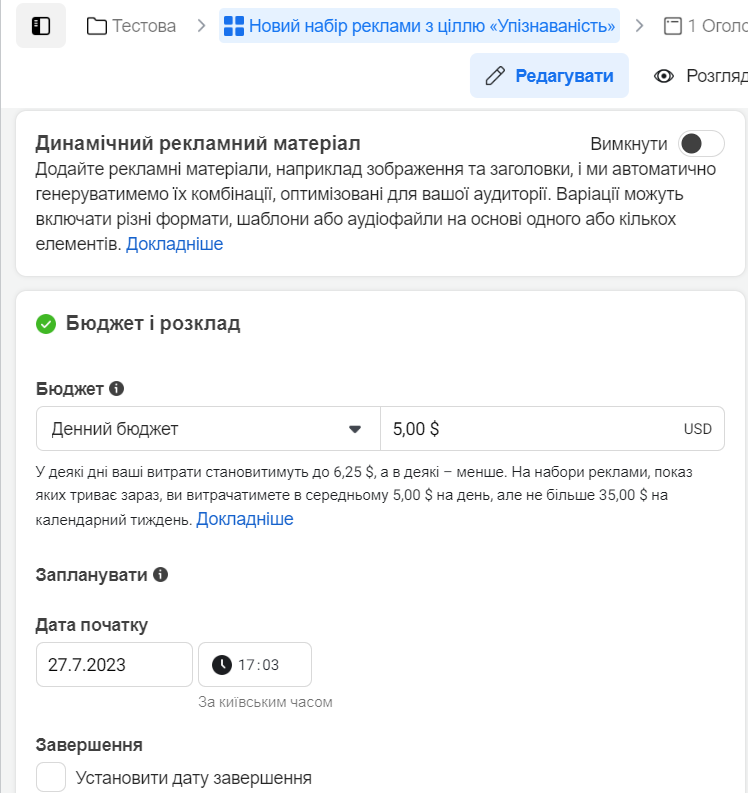
Рис. 11 – Бюджет та розклад реклами
Далі визначаємо аудиторії показу.
4. Аудиторія
На цьому кроці обираємо аудиторію для кожного набору оголошень. Можна використовувати користувацькі або схожі аудиторії, які ми створили раніше, або додати нові інтереси, поведінку та демографічні характеристики для таргетингу.
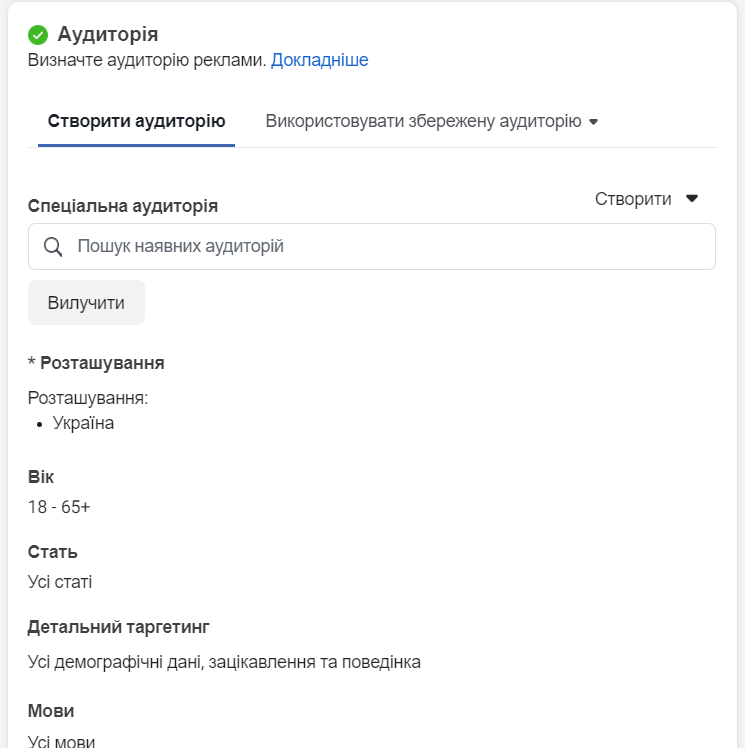
Рис. 12 – Визначення параметрів аудиторії
Також ми можемо таргетувати людей на основі їхньої взаємодії зі сторінкою, оголошеннями або контентом.
5. Розміщення оголошень
На поточному етапі вирішуємо, як і де показуватиметься реклама. Можна вибрати, щоб реклама показувалася разом з певними типами контенту (наприклад, Історії чи Миттєві статті). Також можна охопити користувачів на платформах, що належать Facebook: Instagram, Messenger та WhatsApp.
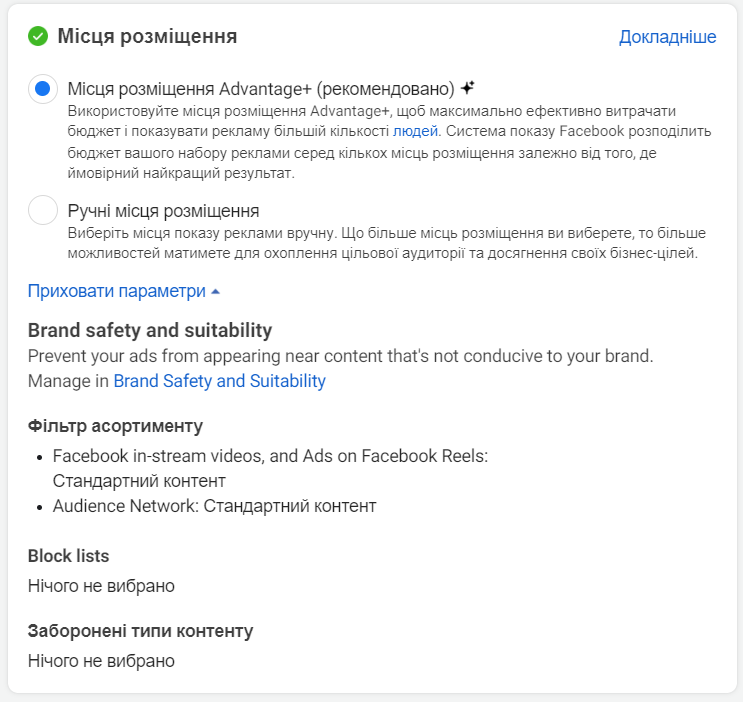
Рис. 13 – Обрання місць розміщення оголошень
Якщо ви не знаєте, де ваша аудиторія частіше переглядає чи взаємодіє з контентом, або хочете протестувати всі місця розміщення, тоді варто обрати Advantage+, тобто автоматичні місця розміщення. Обравши останнє, Facebook сам обере розміщення, які з більшою ймовірністю принесуть кращий варіант.
У Facebook Ads Manager обираємо Створити оголошення. Мережа пропонує 3 формати оголошень на вибір:
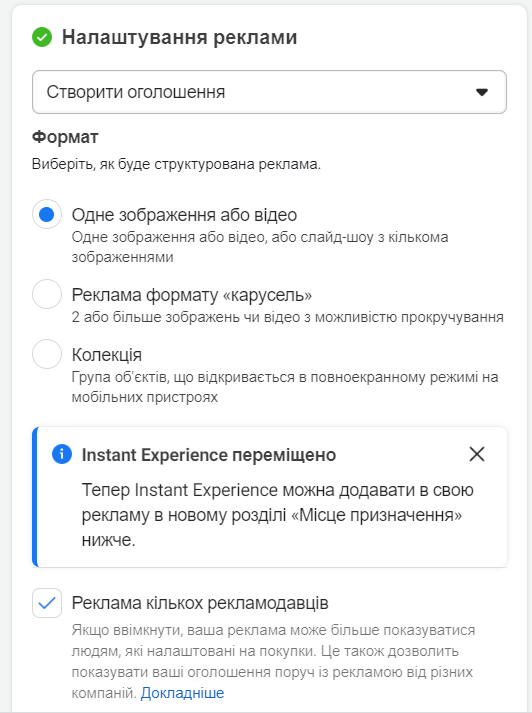
Рис. 14 – Налаштування оголошень
1. Оголошення з одним зображенням або відео
Оголошення з одним зображенням чудово підходять для підвищення впізнаваності бренду, адже вони представляють вашу цільову сторінку або головний продукт.
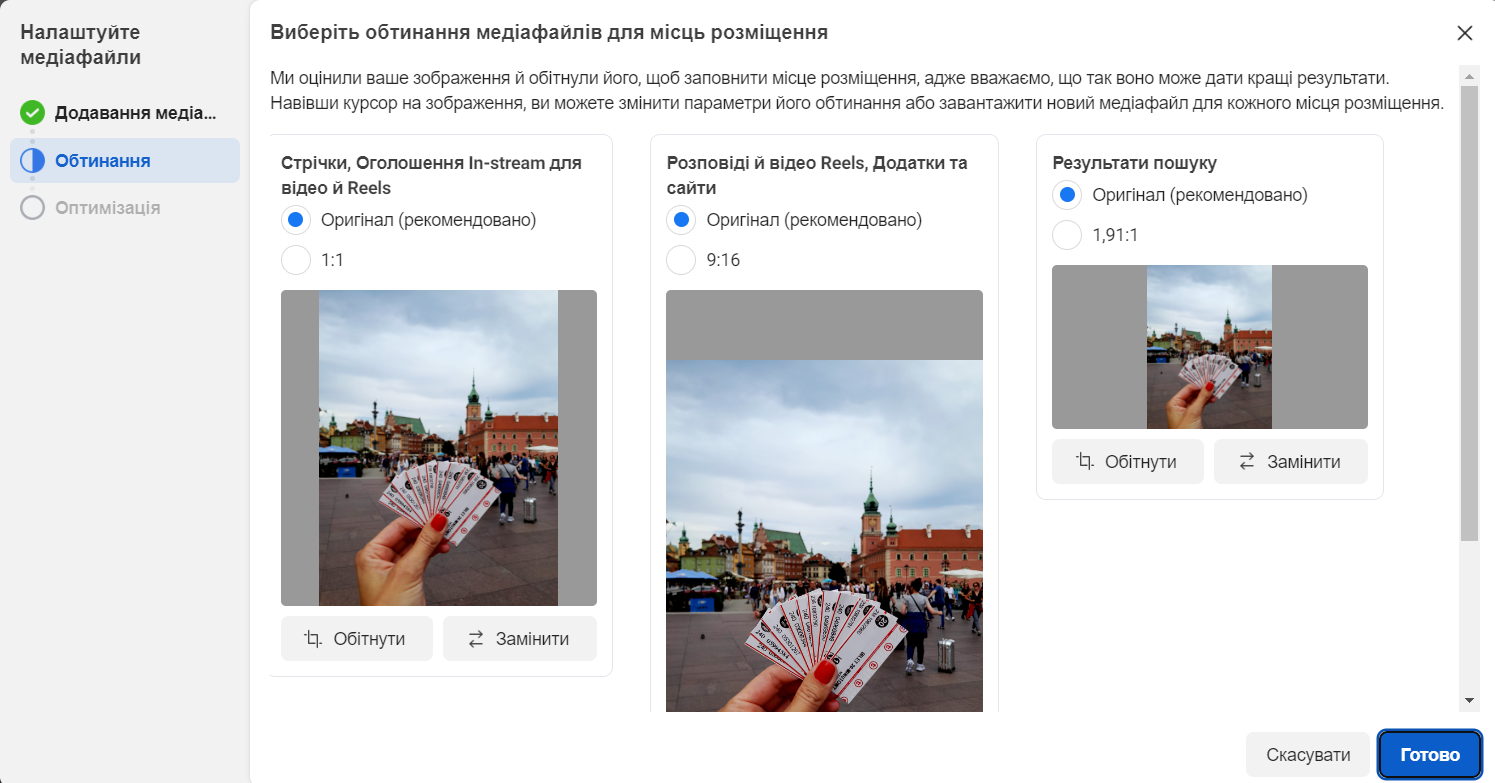
Рис. 15 – Оголошення з одним зображенням
Відеореклама ж допомагає з залученням нових користувачів, адже відео дуже добре представляє та пояснює продукт, котрий рекламується. Також за допомогою відео можна легко передати нові функції чи переваги товару.
2. Реклама формату Карусель
Карусельні оголошення дозволяють завантажувати колекцію зображень, які користувачі можуть прокручувати всередині оголошення.
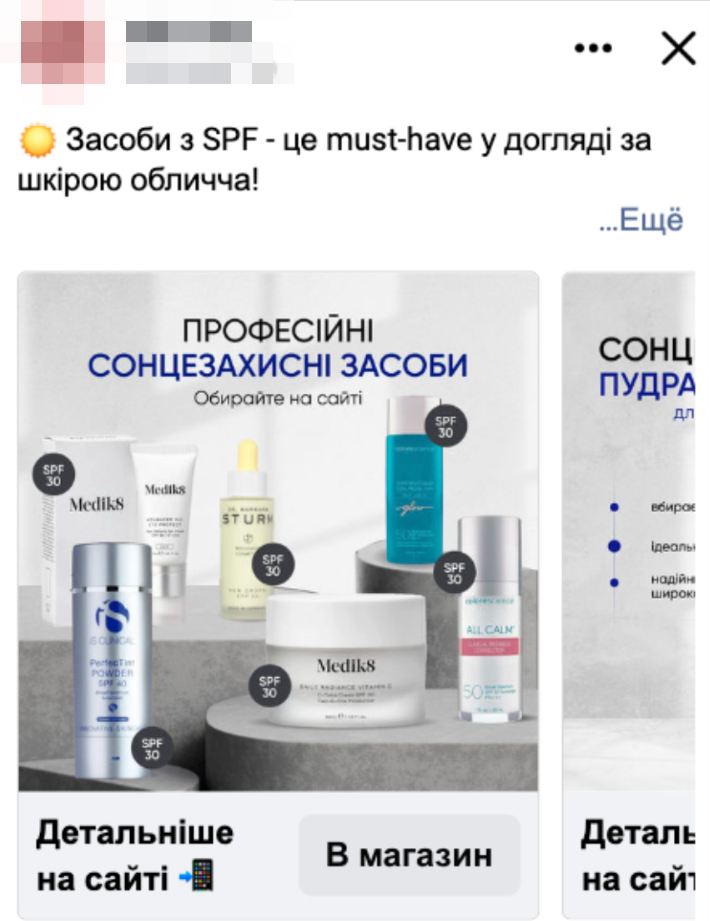
Рис. 16 – Приклад реклами в форматі карусель
Вони ідеально підходять для показу групи пов’язаних товарів, які зараз продаються (наприклад, нова колекція одягу, лінійка косметики тощо).
3. Колекція
Колекційні оголошення схожі на карусельні, оскільки дозволяють користувачам переглядати колекції зображень та відео. Окрім показу колекцій товарів, колекційні оголошення також можна використовувати для ознайомлення користувачів з бізнесом чи командою компанії.
Лід-оголошення
Будь-який з перерахованих вище форматів реклами Фейсбук може також працювати як лід-оголошення з додаванням кнопки реєстрації. Facebook ідеально підходить для генерації лідів для SMS-кампанії, оскільки більшість його користувачів користуються мобільними телефонами, а їхні номери вже додані до їхніх профілів. Таким чином, рекламна кампанія добре підходить для отримання контактів для подальшого звʼязку, консультації, також так можна надсилати певні персоналізовані пропозиції тощо. Це дозволяє легко відокремити найбільш зацікавлених лідів і спілкуватися з ними безпосередньо.
Натиснувши Розширений перегляд, система покаже всі можливі варіації оголошення в різних місцях розміщення.

Рис. 17 – Попередній перегляд оголошення в місцях розташування
Так ми одразу бачимо, як виглядатимуть наші оголошення в різних місцях та чи коректно.
Facebook дозволяє налаштувати відстеження наборів даних конверсійних подій. Тоді набір даних, що містить конверсію, котру рекламодавець обрав для себе, відстежуватиметься за умовчанням.
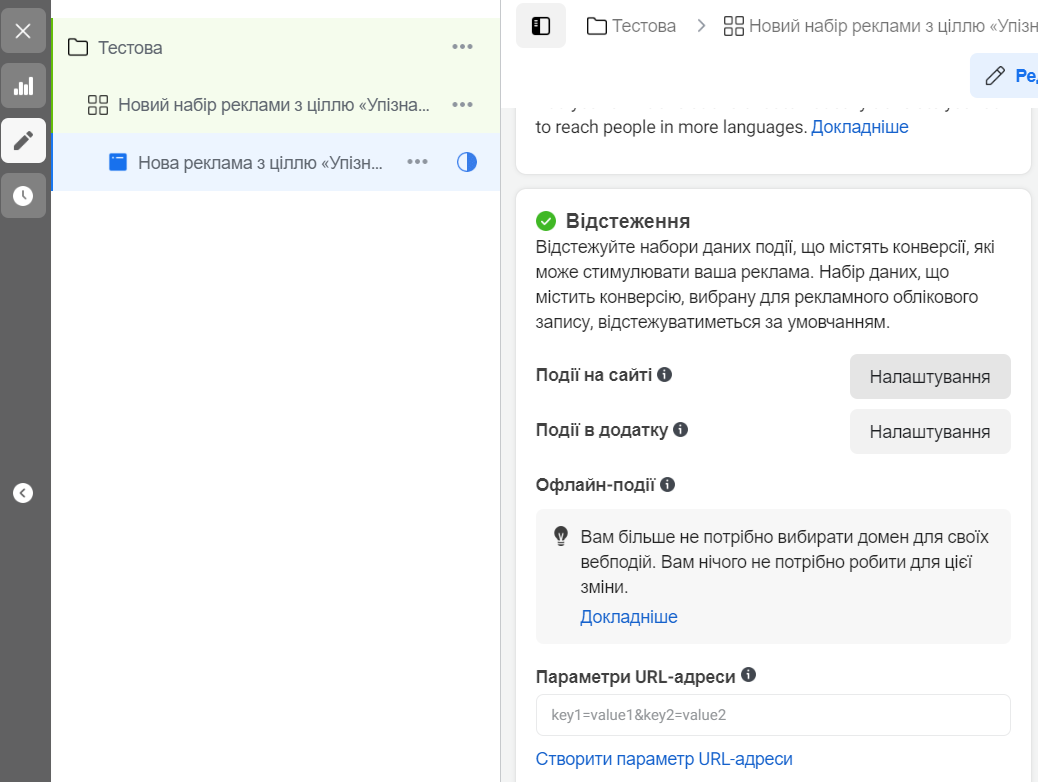
Рис. 18 – Відстеження подій
Система запропонує створити Pixel, якщо ви його ще не маєте.
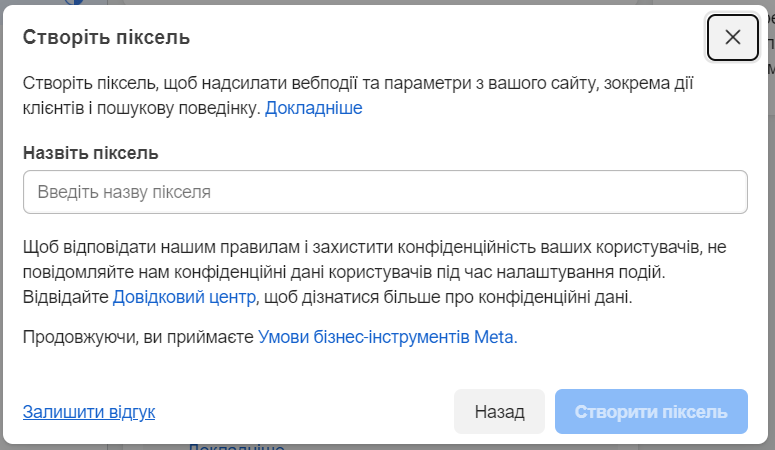
Рис. 19 – Створення Пікселя Фейсбук
Саме Pixel відстежуватиме обрані події на сайті.
Перевірте, чи вірно ви внесли дані для відстеження. Далі натисніть Так, я підтверджую ці зміни, а потім Застосувати. Ця зміна має набути чинності приблизно через 72 години, і тоді попередження в Facebook Ads Manager має зникнути.
Один і той самий набір оголошень можна запускати на різні аудиторії, таким чином тестуючи й аудиторії, й оголошення. Як це зробити? У головному меню Facebook Ads Manager під налаштованим набором реклами натиснути Дублювати.
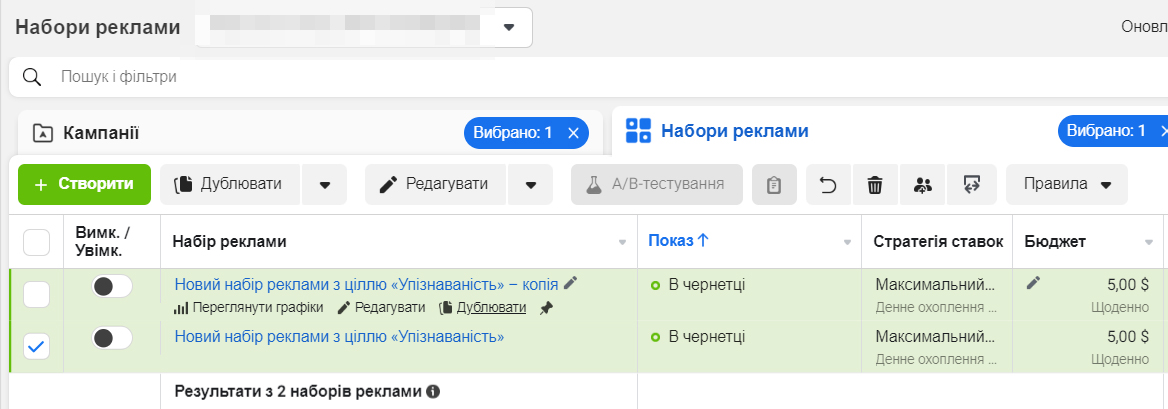
Рис. 20 – Дублювати набір реклами
Й у продубльованій кампанії налаштувати нову аудиторію для показу. Наприклад, схожу.
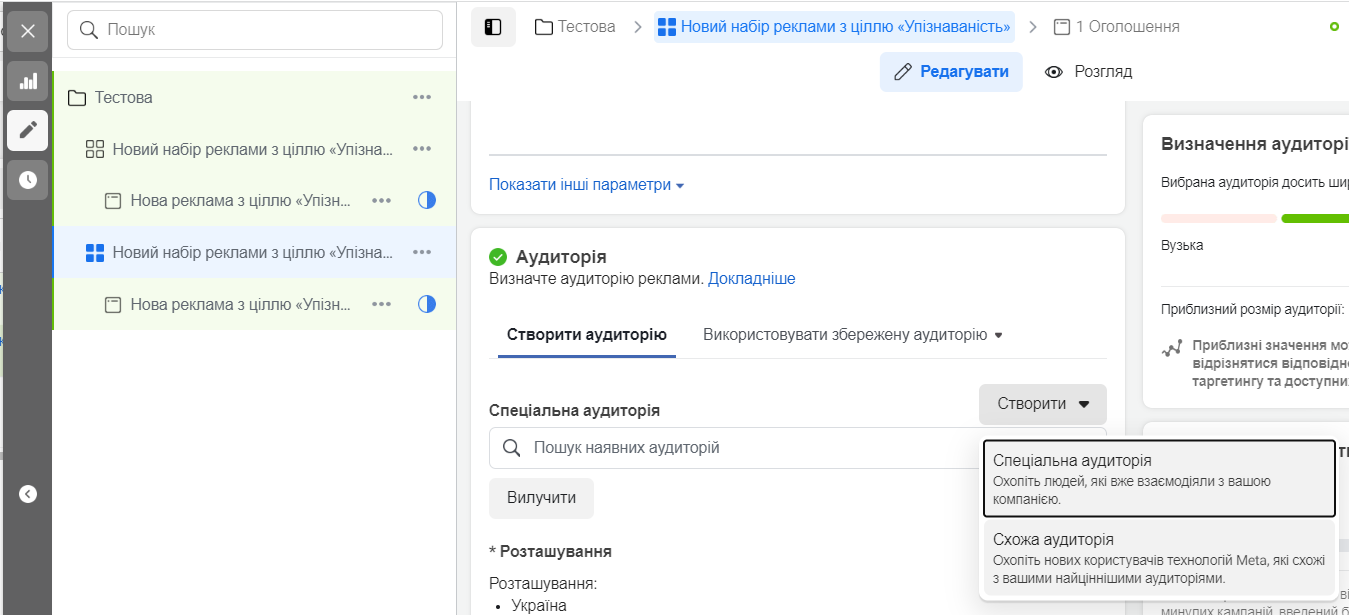
Рис. 21 – Створення схожої аудиторії
Саме сюди можна перенести файл CSV з усіма клієнтами або клієнтами зі списку розсилки, а потім створити схожу аудиторію. Для розміру схожої аудиторії можна вибрати значення від 1% до 10%.
Після iOS 14 розмір схожої аудиторії в 4% є хорошим балансом для пошуку схожої, але все ще достатньої кількості нових користувачів. Залежно від розміру базової аудиторії можна збільшити це число, якщо ваша база даних містить велику кількість користувачів. Набір реклами для схожої аудиторії зазвичай є найефективнішою аудиторією до iOS 14, але зараз трапляються випадки, коли аудиторія на основі інтересів може працювати краще.
Рекомендуємо використовувати ті самі оголошення, які ми скопіювали з попередньої аудиторії, адже так тест проходитиме вірніше, адже реклама не матиме надто багато змінних, котрі б впливали на ефективність оголошень. Змінюючи якийсь один параметр у наборах оголошень, ви знатимете, яку змінну змінити чи залишити – оголошення чи аудиторію.
Далі встановлюємо бюджет на рекламу для цієї аудиторії та зберігаємо її.
Таким самим чином можемо створити аудиторію для ретаргетингу — продублювати наявну та змінити налаштування інтересів, бюджету тощо.
Зазвичай кампанія ретаргетингу націлюється на всіх, кого виключили в кампанії залучення потенційних клієнтів. Доцільно додати в неї користувачів, які були на сайті, додали продукт у кошик, є в списку email-розсилки, стежать за будь-якими обліковими записами бренду в соціальних мережах й переглядали відео на сайті.
Головна ідея тут полягає в тому, щоб зібрати всіх, хто, можливо, будь-яким чином взаємодіяв з сайтом, щоб отримати певні покупки та конверсії.
Користувачі з кампанії ретаргетингу вже знають, хто ви, що за бренд чи компанія. Тож їм не потрібно так багато пояснювати про продукт, ніж користувачам з кампанії на залучення аудиторії. Тобто це зовсім інше змістовне посилання реклами, тексту та зображень. Протестуйте різні типи та стилі оголошень (одне зображення, відео, карусель тощо). Кожне дасть результат, та в деяких оголошеннях він матиме відчутніший ефект.
Перегляньте все в кампанії та переконайтеся, що все налаштовано саме так, як передбачається, перш ніж вмикати кампанію. Після ввімкнення реклами подивіться на частоту та перевірте, наскільки велика тепла аудиторія.
Частота – це кількість переглядів реклами користувачами.
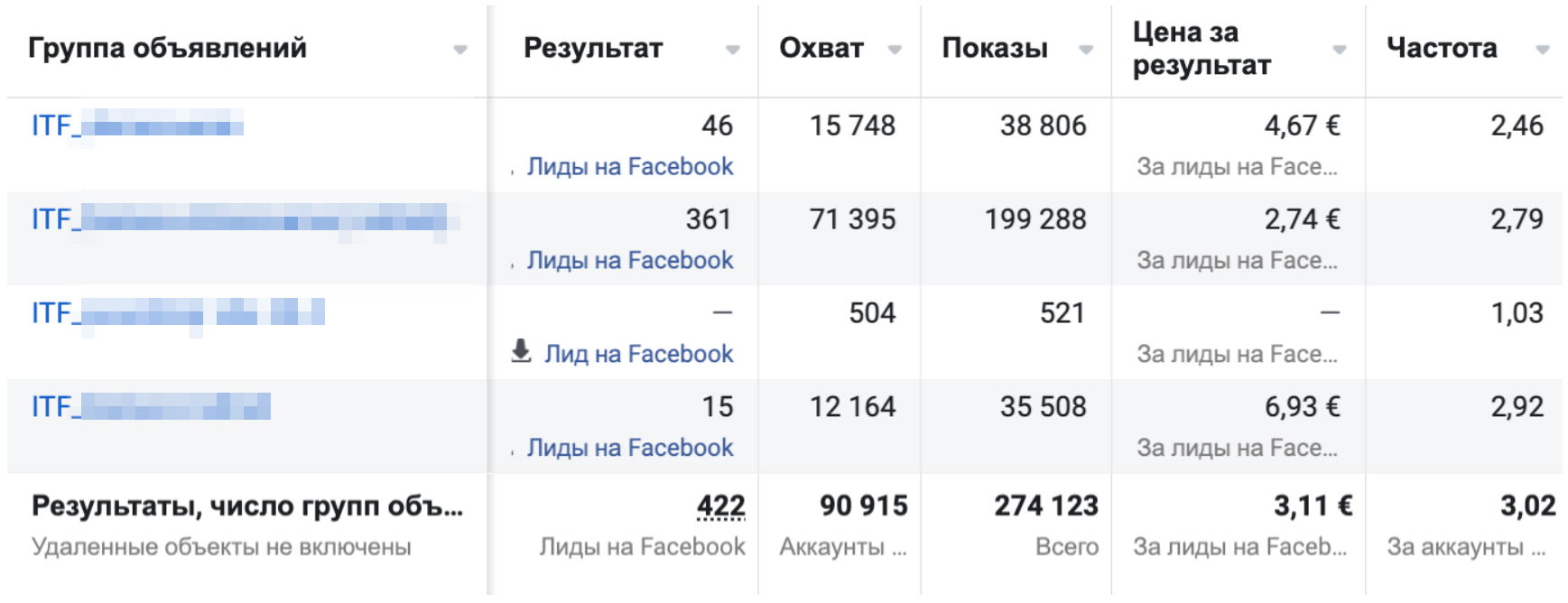
Рис. 22 – Частота показу оголошень
Занадто висока частота означає, що реклама знову і знову охоплює тих самих користувачів. Якщо через день або два її число перевищить 2 або 3, краще знизити бюджет ретаргетингу та спрямувати його на пошук потенційних клієнтів.
Рекламні кампанії в Facebook потрібно відстежувати й з часом оптимізувати, щоб отримати кращий результат, тобто найкращий коефіцієнт конверсії від рекламних витрат.
Facebook потрібен певний час, щоб оптимізувати оголошення для досягнення найкращих результатів. Через це на початку запуску реклама виявлятиметься менш рентабельною, але з часом цифри покращаться. Тому не змінюйте та не вимикайте нову рекламу одразу, якщо вам не подобаються результати.
Дайте кампанії досягти 50 результатів, перш ніж вирішувати, чи продовжувати її та чи вносити зміни. Це дасть алгоритму Facebook час знайти потрібних людей, яким можна показати рекламу.
У Facebook Ads Manager виберіть кампанію, набір оголошень або оголошення, які потрібно переглянути. На екрані побачите таблицю з доступними метриками. За допомогою меню Стовпці виберіть, які відстежувані події потрібно виміряти, а потім натисніть Застосувати.
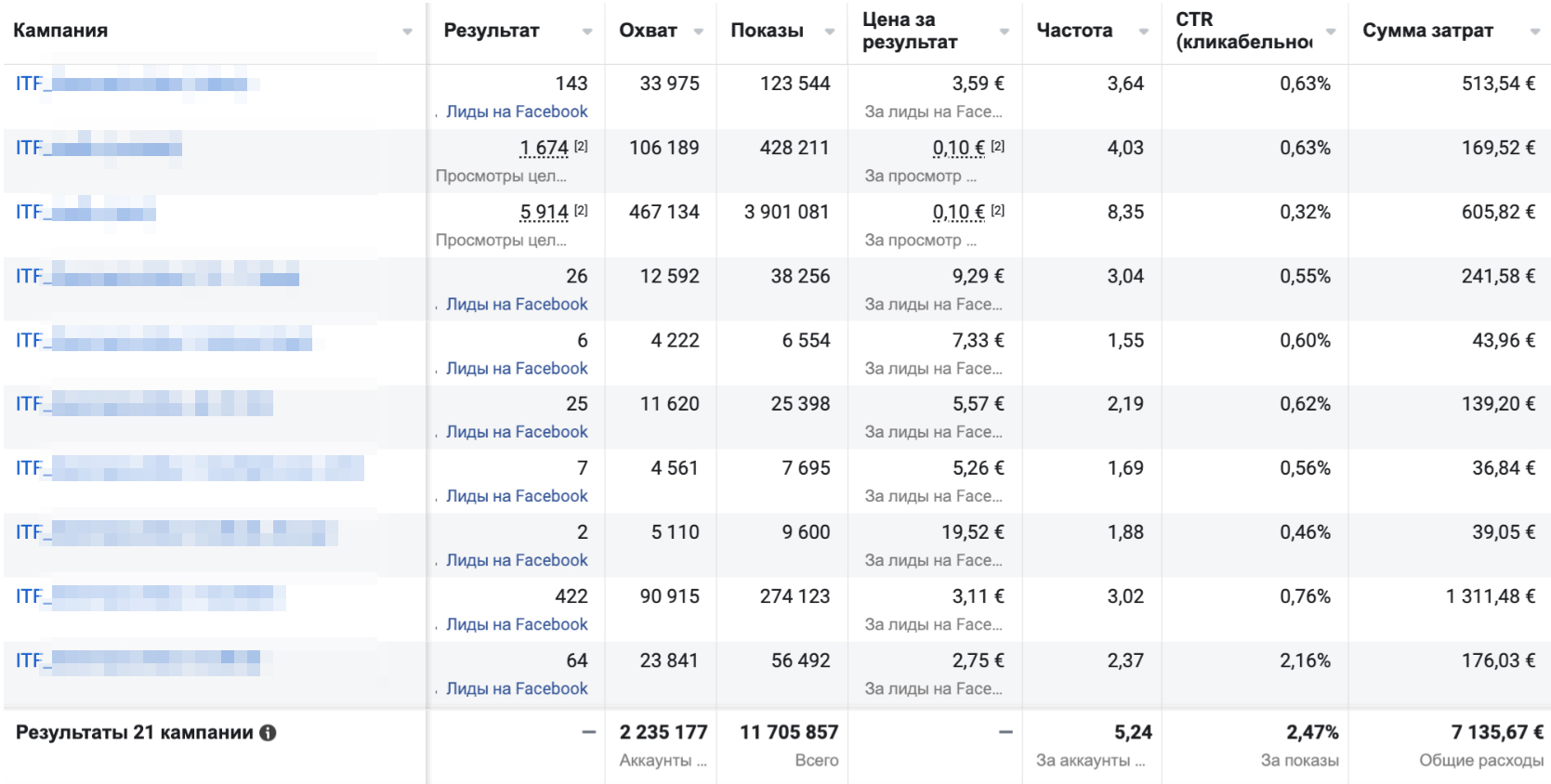
Рис. 23 – Інформація про запущені кампанії (приклад)
Також тут можна переглянути всю корисну інформацію про те, як користувачі взаємодіють з оголошеннями, яку далі можна використати для уточнення користувацьких аудиторій або оптимізації дизайну оголошень.
Вкладка Маркетинг в адмінці Shopify дає змогу побачити кількість трафіку та продажів, згенерованих кожним з маркетингових джерел. Тут є інформація щодо джерел трафіку, які приводять потенційних клієнтів на сайт, а також які саме джерела призводять до найбільшої кількості конверсій.
Всі дані можна порівняти з показниками кабінету Facebook Ads та побачити загальну картину ефективності реклами.
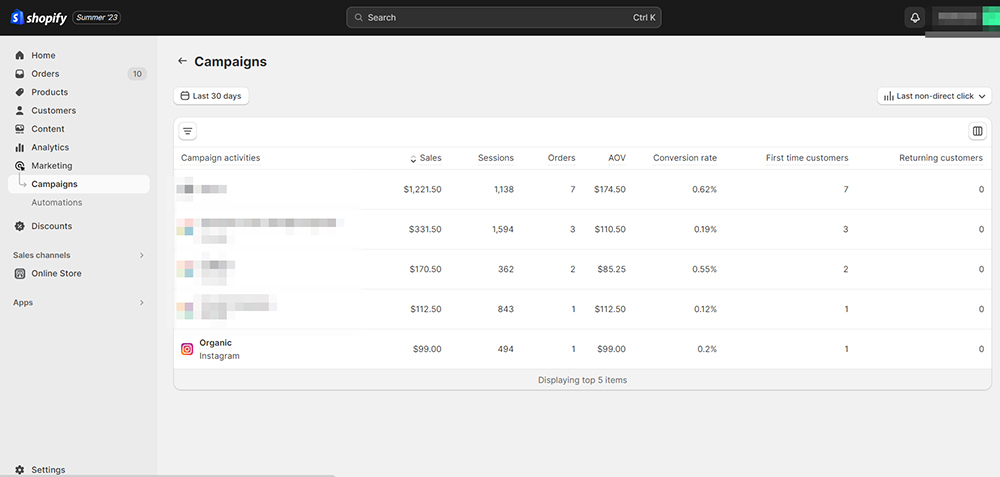
Рис. 24 – Інформація про конверсії в Shopify (приклад)
Shopify та Facebook не завжди оновлюють свої метрики одночасно, тому між ними часто виникають невеликі розбіжності, це нормально.
Facebook має величезну аудиторію користувачів з різними демографічними показниками. Рекламні можливості платформи пропонують інструменти та дані для пошуку потенційних клієнтів серед цього натовпу та відстеження впливу на їх охоплення.
Інтеграція рекламної кампанії Facebook із магазином Shopify є простою (див. нашу інструкцію). Якщо ваш бізнес розташований саме на платформі Shopify, протестуйте рекламу в соцмережі Facebook. Почніть з невеликого бюджету та подивіться на результативність зусиль. Можливо, вас здивує ефект від реклами й так ви винайдете ще один робочий маркетинговий інструмент для пошуку клієнтів.
Вивчайте свою аудиторію та конкурентів, щоб краще доносити рекламні сенси до користувачів.