Google Search Console — єдине джерело, яке показує ваш сайт очима Google. Не оцінку сторонніх сервісів, не приблизні дані, а те, що бачить пошукова система: які сторінки вона проіндексувала, за якими запитами показує сайт, скільки людей клікає й що вважає помилками.
Це безкоштовно й обов’язково. Без Search Console ви не дізнаєтесь ні про ручні санкції, ні про сторінки, які випали з індексу, ні про те, що половина каталогу закрита від сканування.
Розберемо все по порядку: як додати сайт, чим відрізняються два типи ресурсу, як читати кожен звіт і — головне — що з цим робити щотижня. Окремо відзначимо, що змінилося в консолі за останні два роки: частину звітів Google закрив, і старі інструкції ведуть на неіснуючі розділи.
Якщо сайту ще немає або він потребує перезапуску, технічну базу під індексацію краще закласти одразу — це частина розробки на WordPress.
Google Search Console — безкоштовний сервіс Google для власників сайтів. Він показує, як пошукова система сканує, індексує й показує ваш ресурс.
Що з нього можна дізнатися:
Два обмеження, про які варто знати одразу. Дані з’являються із затримкою приблизно на дві доби, тому вчорашніх цифр там не буде. І історія зберігається 16 місяців — усе старше видаляється, тому для порівняння рік до року дані варто вивантажувати заздалегідь або налаштувати експорт у BigQuery (про це в розділі 12).
Якщо ви орієнтуєтесь на інструкції старші за два роки, частина розділів у них уже не існує:
Перше вікно, яке ви побачите при додаванні сайту, пропонує два варіанти. Це головна розвилка, і саме на ній найчастіше помиляються.
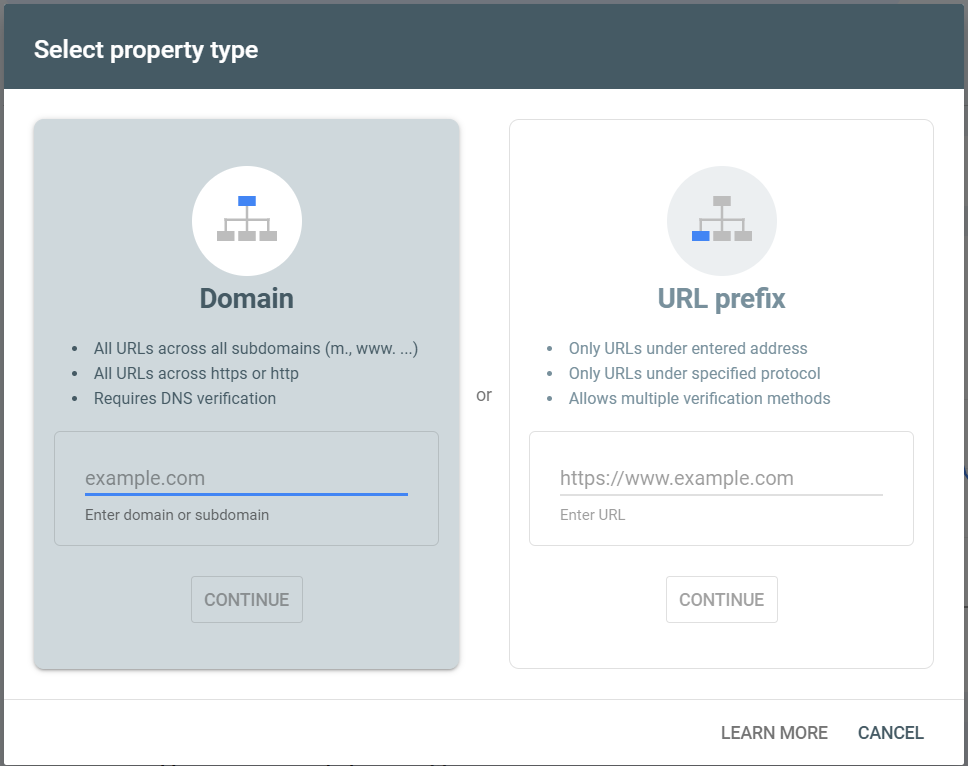
Рис. 1 — Два типи ресурсу при додаванні сайту
Ресурс типу «Домен» охоплює домен цілком: усі піддомени й обидва протоколи. Дані з site.com, www.site.com, m.site.com, http і https зводяться в одне місце. Підтвердити можна тільки одним способом — записом у DNS.
Ресурс типу «Префікс URL» охоплює тільки точну адресу, яку ви ввели, з урахуванням протоколу й www. Для https://site.com і https://www.site.com це будуть два різні ресурси з різними даними. Зате методів підтвердження п’ять.
Що обирати. За замовчуванням — «Домен»: одна повна картина замість чотирьох клаптиків, нічого не втрачається при зміні протоколу чи піддомену. Префікс URL має сенс у двох випадках: коли немає доступу до DNS, або коли треба відстежувати окремий розділ великого сайту (наприклад, тільки блог) окремо від решти.
Нічого не заважає завести обидва типи одночасно — це поширена практика: домен для загальної картини, префікси для окремих розділів.
Google має переконатися, що сайт справді ваш — інакше будь-хто бачив би ваші дані й міг би просити видалення ваших сторінок із пошуку.
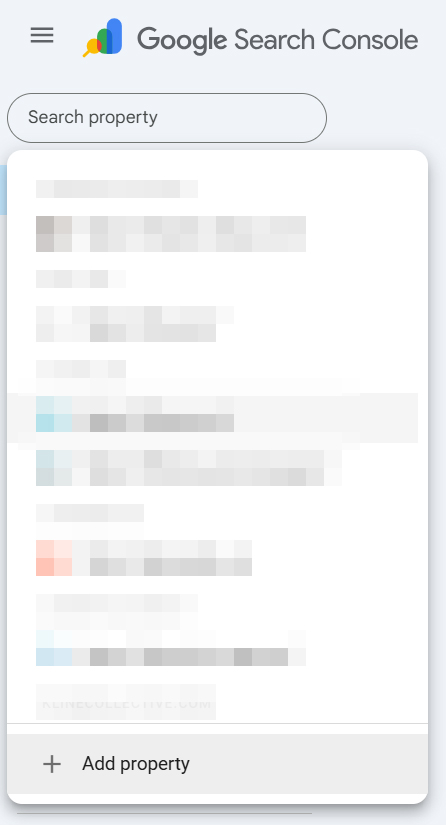
Рис. 2 — Додавання нового ресурсу
Спосіб один: запис TXT у DNS. Google дає рядок, ви заходите до реєстратора домену або до панелі хостингу, додаєте його в DNS-записи й натискаєте «Підтвердити».
Оновлення DNS може зайняти від кількох хвилин до 48 годин — якщо перевірка не пройшла одразу, це нормально, спробуйте пізніше. Запис не видаляйте: якщо його прибрати, право власності злетить.
Тут п’ять методів.
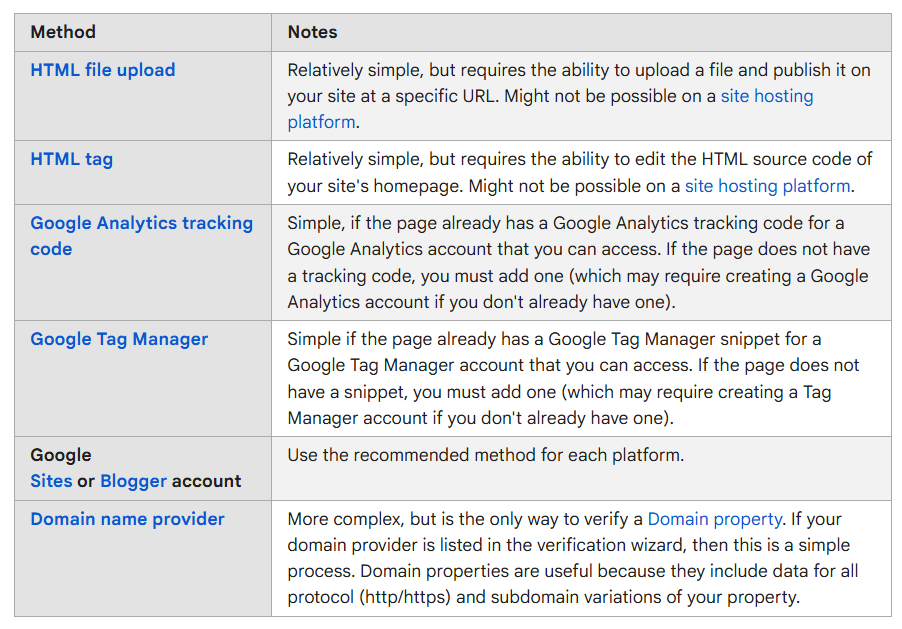
Рис. 3 — Методи підтвердження прав власності
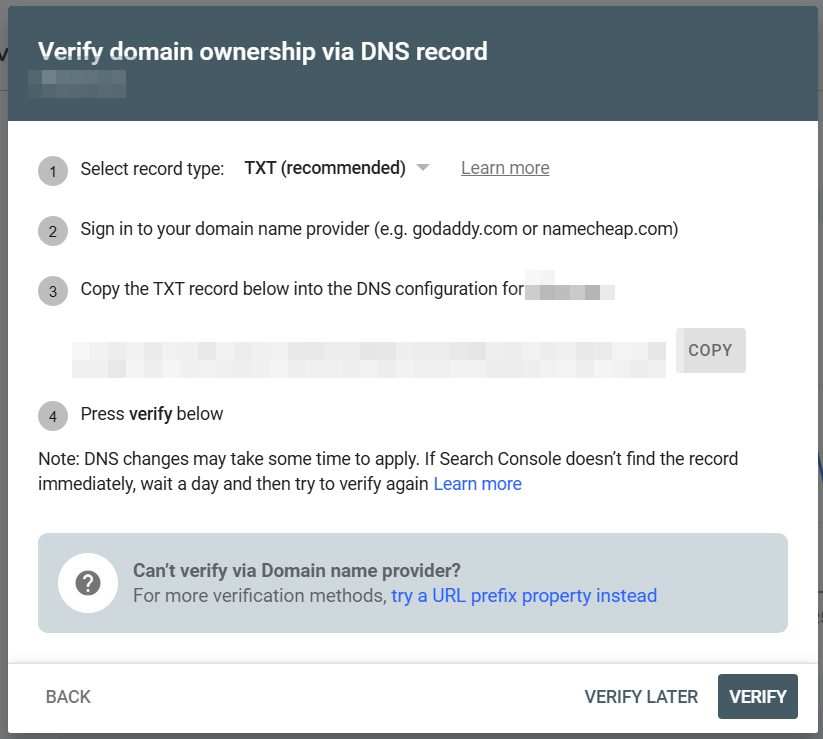
Рис. 4 — Екран підтвердження прав
Найчастіші причини, по порядку:
Порада: підтвердьте право власності одразу двома способами. Якщо одне підтвердження злетить (наприклад, при переїзді на новий хостинг файл загубиться), доступ збережеться завдяки другому.
Після підтвердження ви стаєте власником ресурсу й можете додавати інших користувачів у розділі налаштувань.
Рівні доступу:
Практичне правило для агенцій і підрядників: клієнту лишається роль власника, підряднику видається повний доступ. Так при завершенні співпраці доступ забирається одним кліком, а історія даних лишається у клієнта. Зворотна ситуація — коли ресурс підтверджений на пошту підрядника — регулярно закінчується тим, що бізнес втрачає всю історію Search Console разом із підрядником.
Якщо у вас є час тільки на один звіт, дивіться цей. Він показує, що відбувається з сайтом у пошуку.
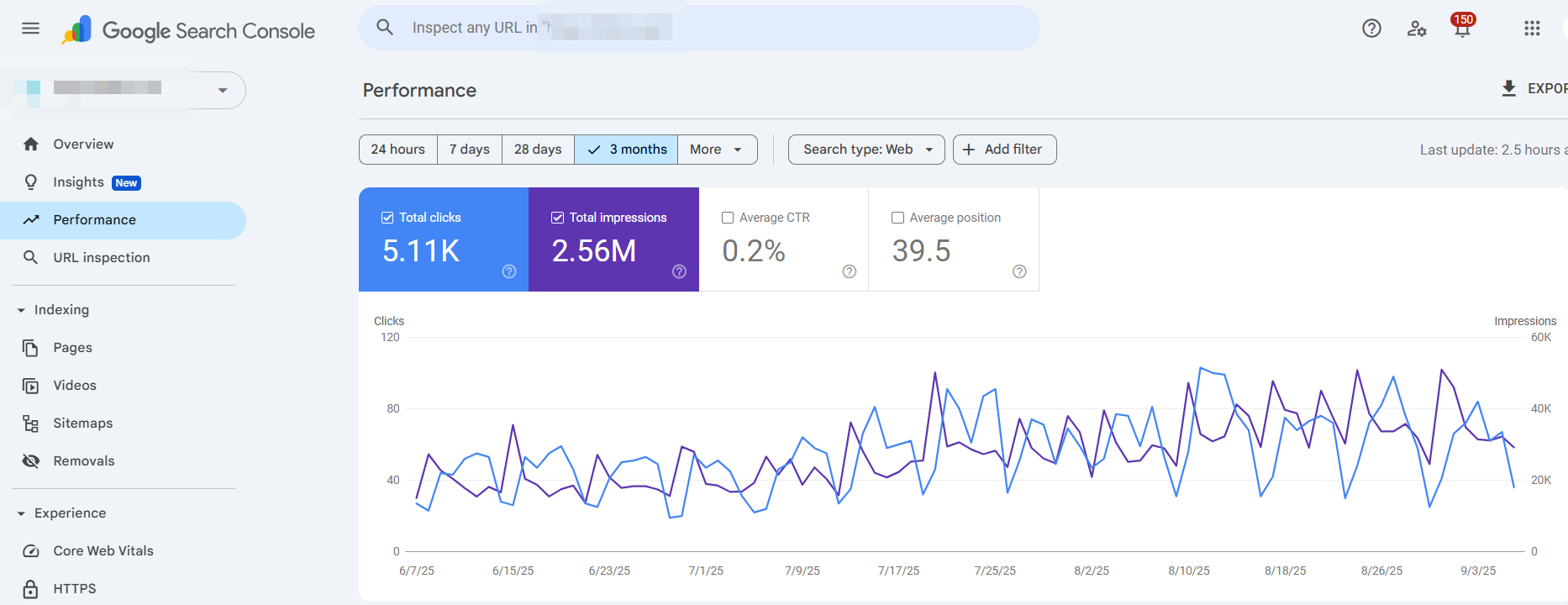
Рис. 5 — Звіт «Ефективність»
Чотири базові показники:
Нижче — вкладки з розбивкою: запити, сторінки, країни, пристрої, вигляд у пошуку, дати.
Просто дивитися на загальний графік майже безкорисно. Реальну цінність дають зрізи.
Тип пошуку перемикається окремо — веб, зображення, відео, новини. Для інтернет-магазинів вкладка зображень часто дає несподівано помітну частку.
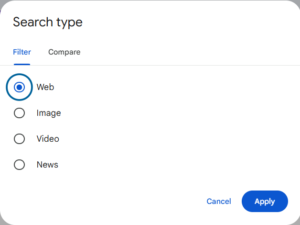
Рис. 6 — Перемикання типу пошуку
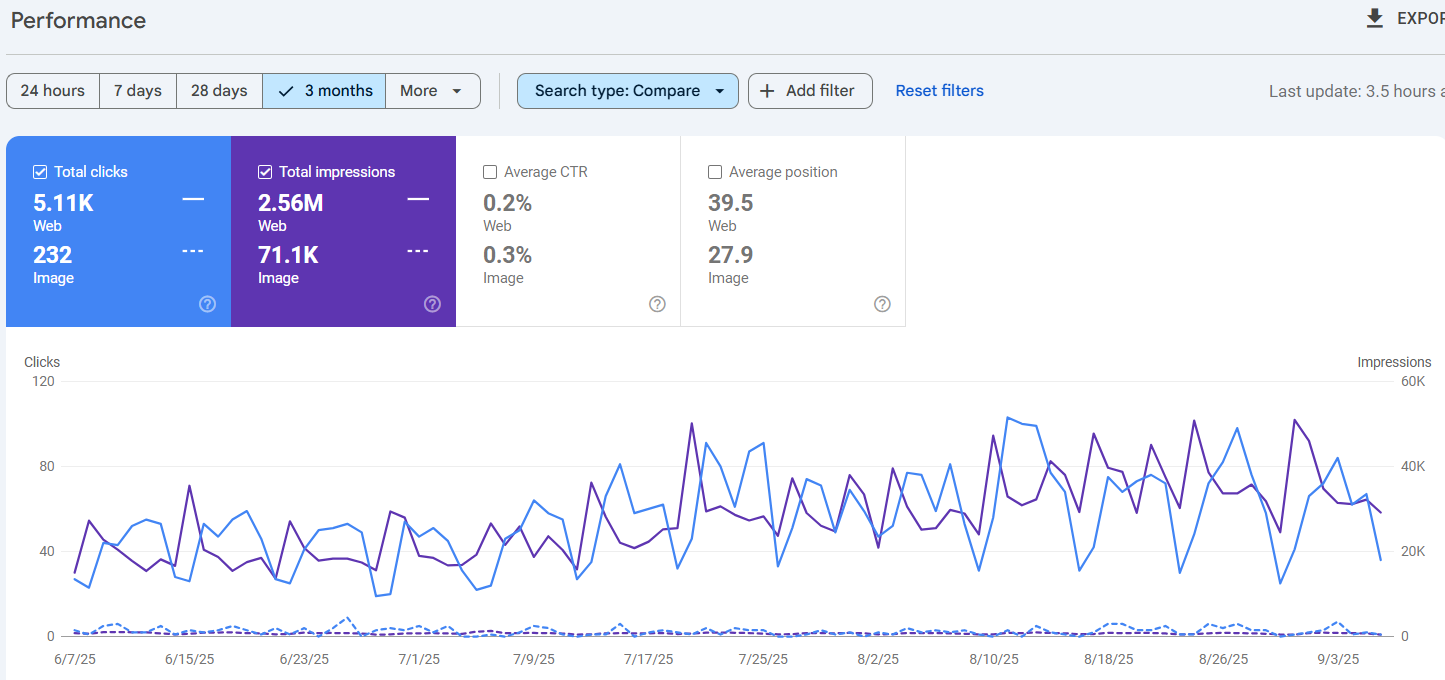
Рис. 7 — Порівняння періодів
Окремо є режим 24-годинного перегляду, доданий у 2024 році: показує дані майже в реальному часі. Корисно, коли треба швидко побачити ефект після публікації або після падіння.
Стартовий екран консолі зводить основне: ефективність, індексування, проблеми.
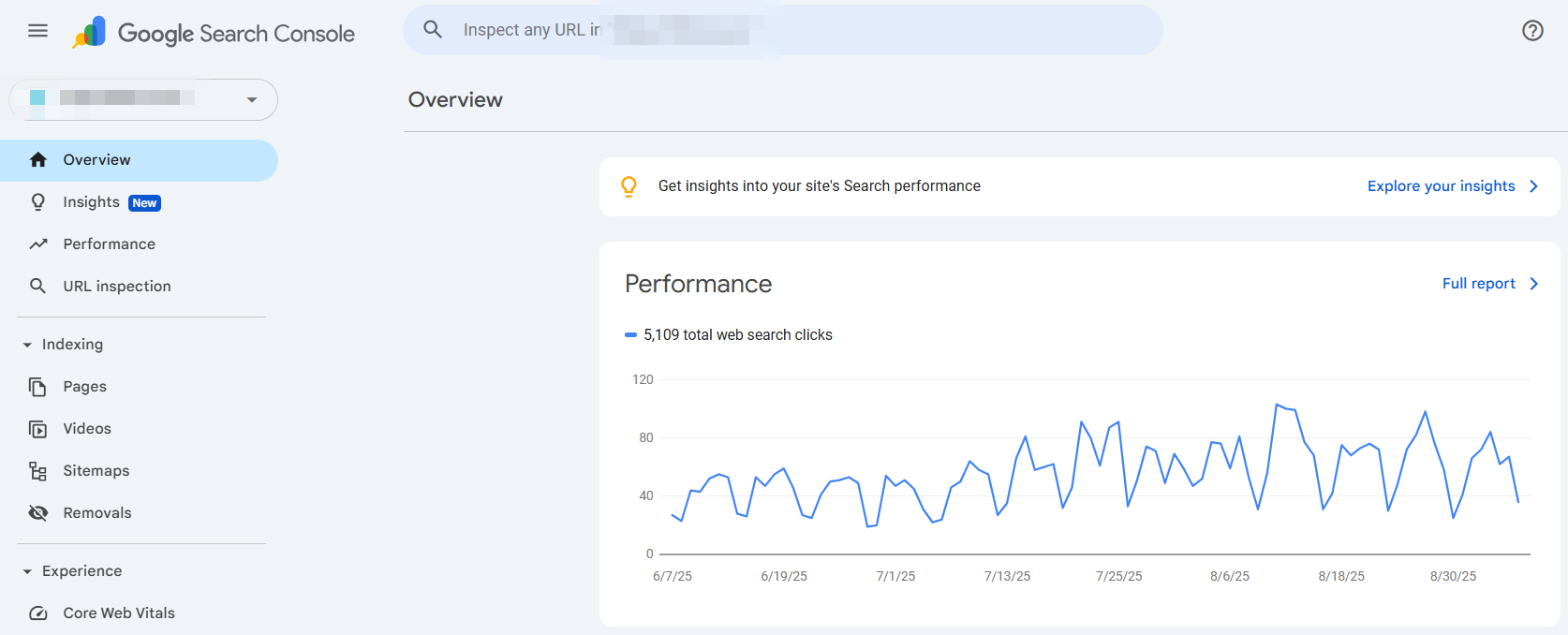
Рис. 8 — Звіт «Огляд»
Окремий розділ «Статистика» (Insights) подає ті самі дані в іншому вигляді: який контент набирає популярність, а який спадає, за якими запитами вас знаходять уперше, звідки ще приходять кліки — з пошуку зображень, відео, Discover і Google Новин.
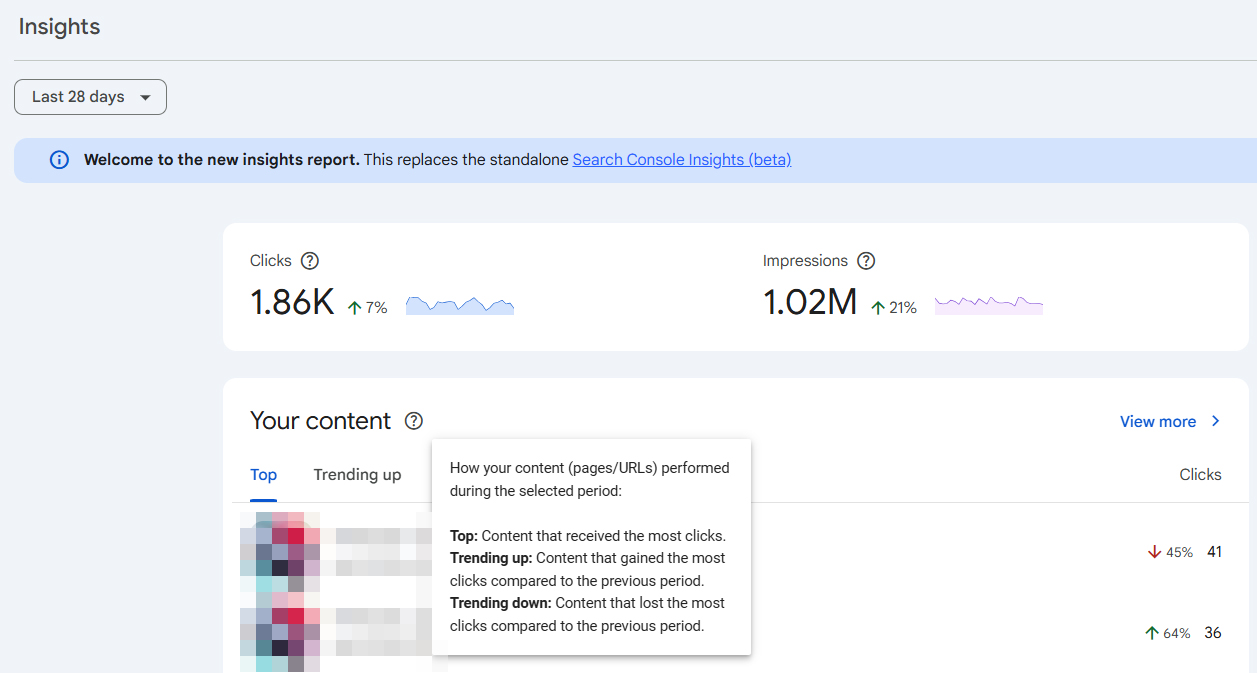
Рис. 9 — Звіт «Статистика»
Інструмент, яким користуються щодня, — рядок пошуку вгорі консолі. Вставляєте адресу будь-якої сторінки й бачите, що про неї знає Google.
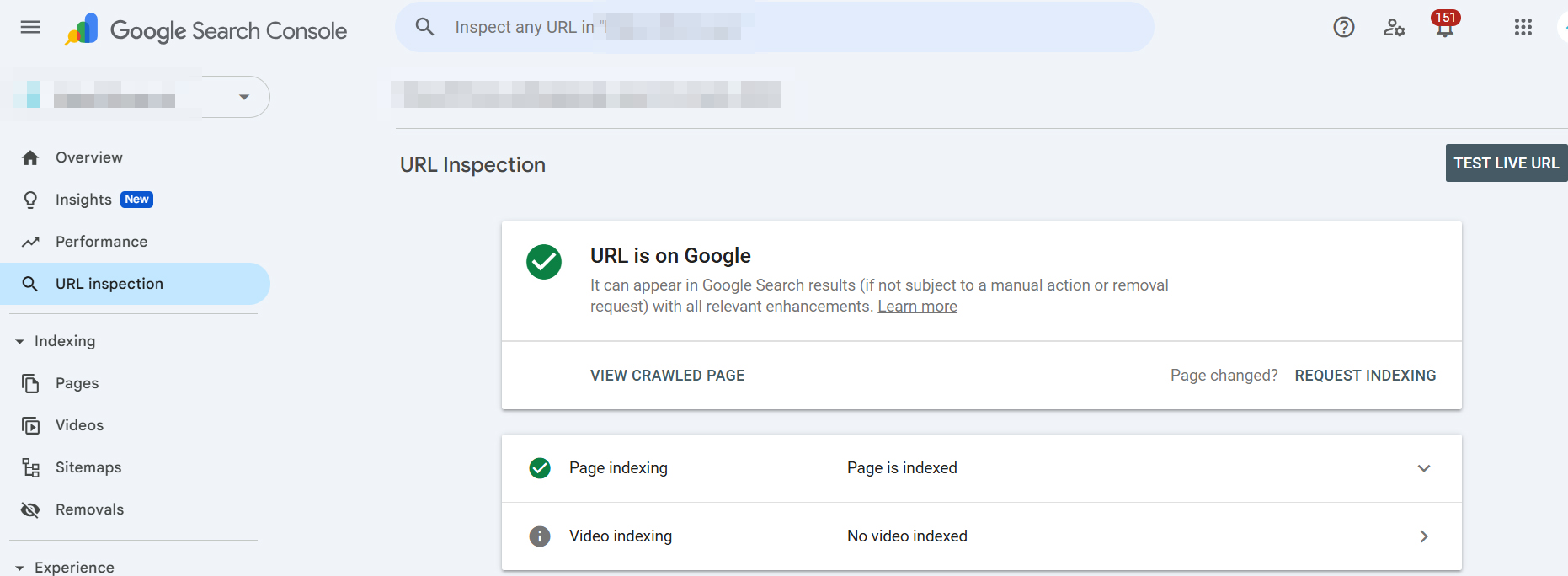
Рис. 10 — Перевірка URL
Що показує:
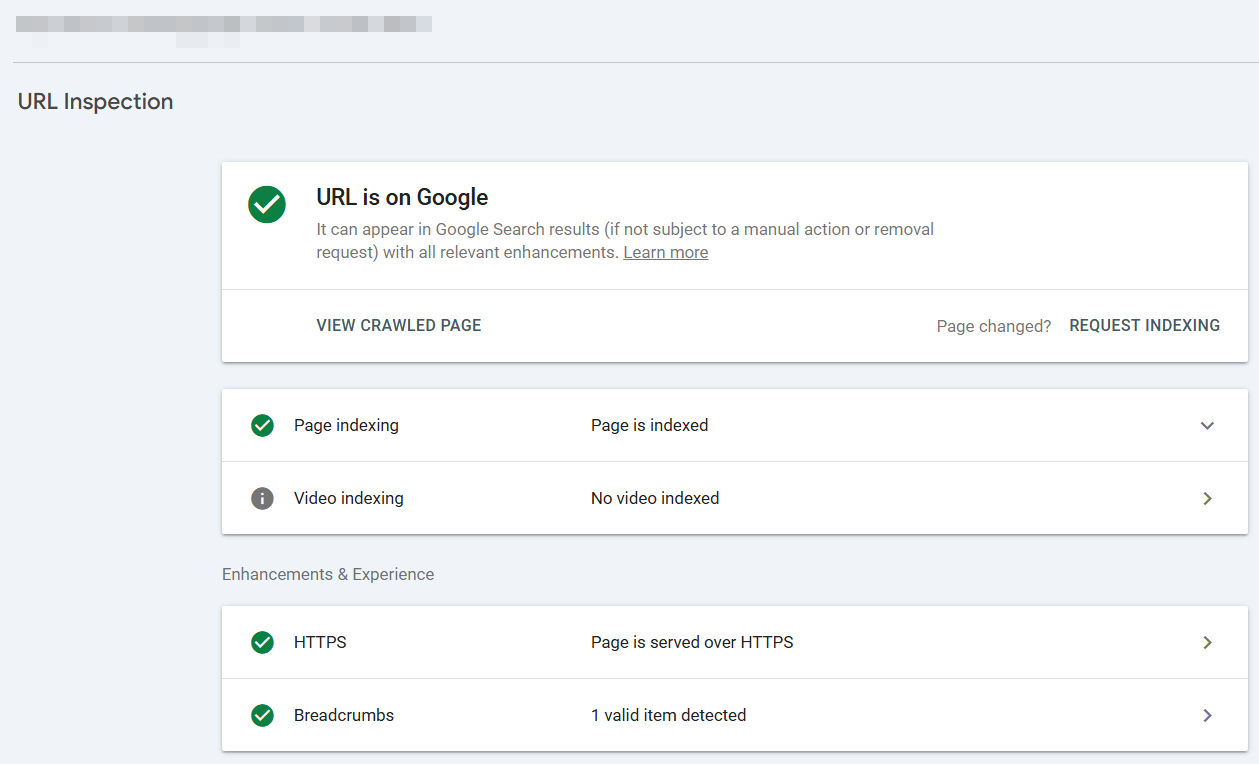
Рис. 11 — Дані перевірки URL
Дві кнопки, які роблять цей інструмент найкориснішим у консолі:
«Перевірити опубліковану сторінку» — Google сканує сторінку прямо зараз і показує скриншот і HTML такими, якими їх бачить бот. Це єдиний спосіб побачити сайт очима Google. Саме тут виявляються класичні аварії: заблокований CSS, контент, який не потрапив у рендер, різниця між тим, що бачить користувач, і тим, що індексується.
«Запит на індексування» — просить Google перевідвідати сторінку. Використовується після публікації нового матеріалу або суттєвих правок. Важливо розуміти обмеження: це прохання, а не команда, черга обмежена, і масово прогнати через нього сотні URL не вийде — для цього є карта сайту.
Головний технічний звіт. Показує, скільки сторінок у індексі, скільки поза ним і з яких причин.
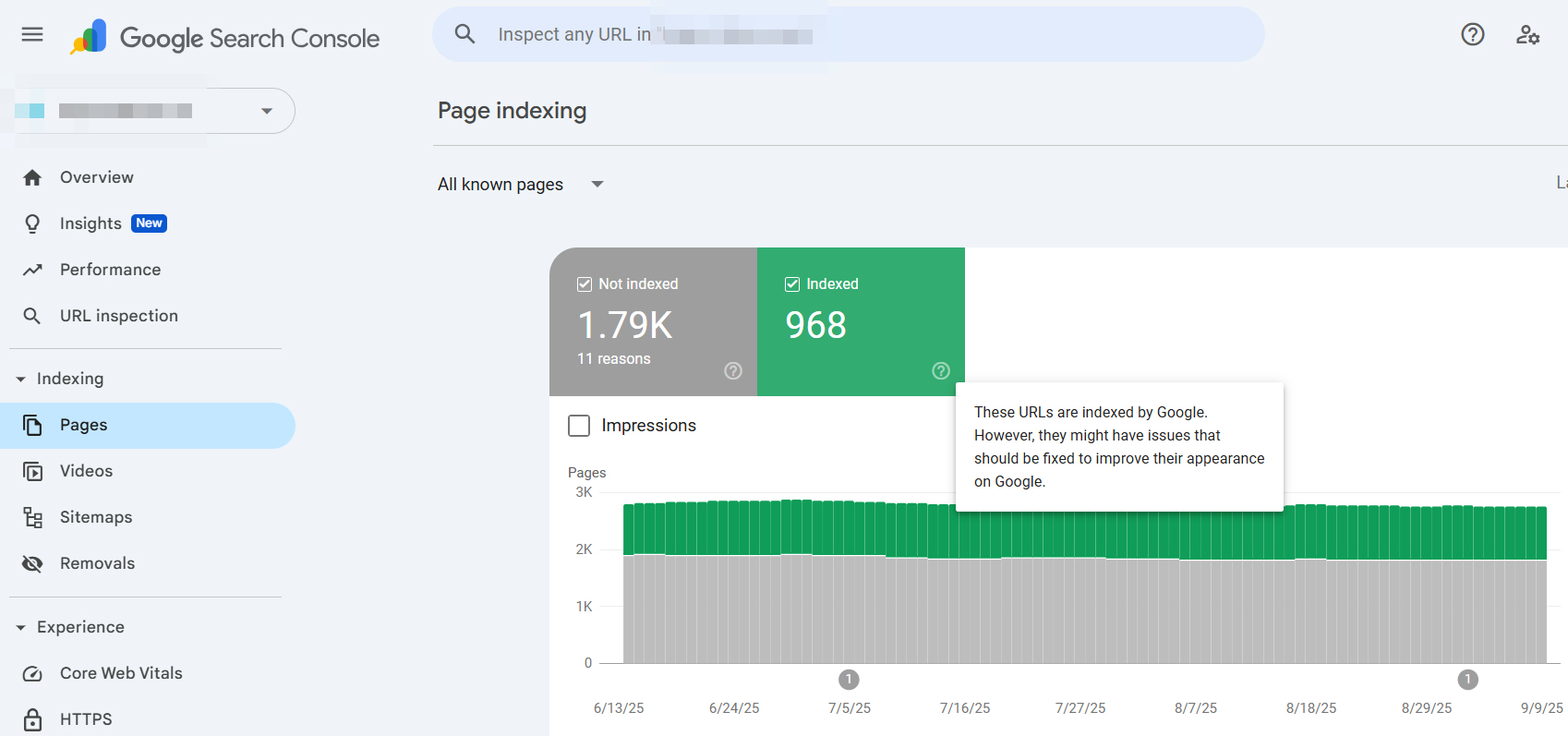
Рис. 12 — Звіт «Індексування сторінок»
Дивитися треба не на загальну цифру, а на список причин під графіком.
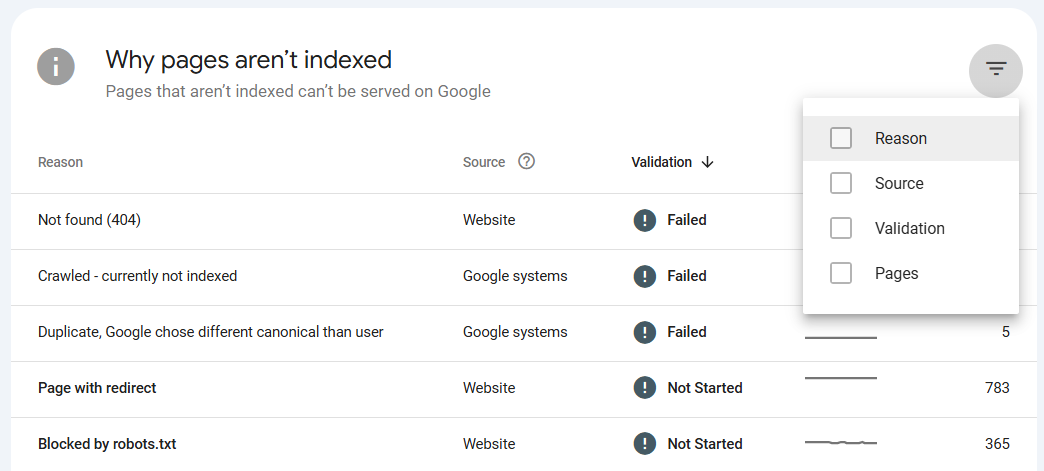
Рис. 13 — Причини відсутності сторінок в індексі
Найчастіші причини й що вони означають:
Зворотна ситуація теж погана: якщо в індексі значно більше сторінок, ніж є реальних, туди потрапило сміття — службові URL, параметри сортування, тестові сторінки.
Тут додається карта сайту й видно, скільки URL із неї Google обробив.
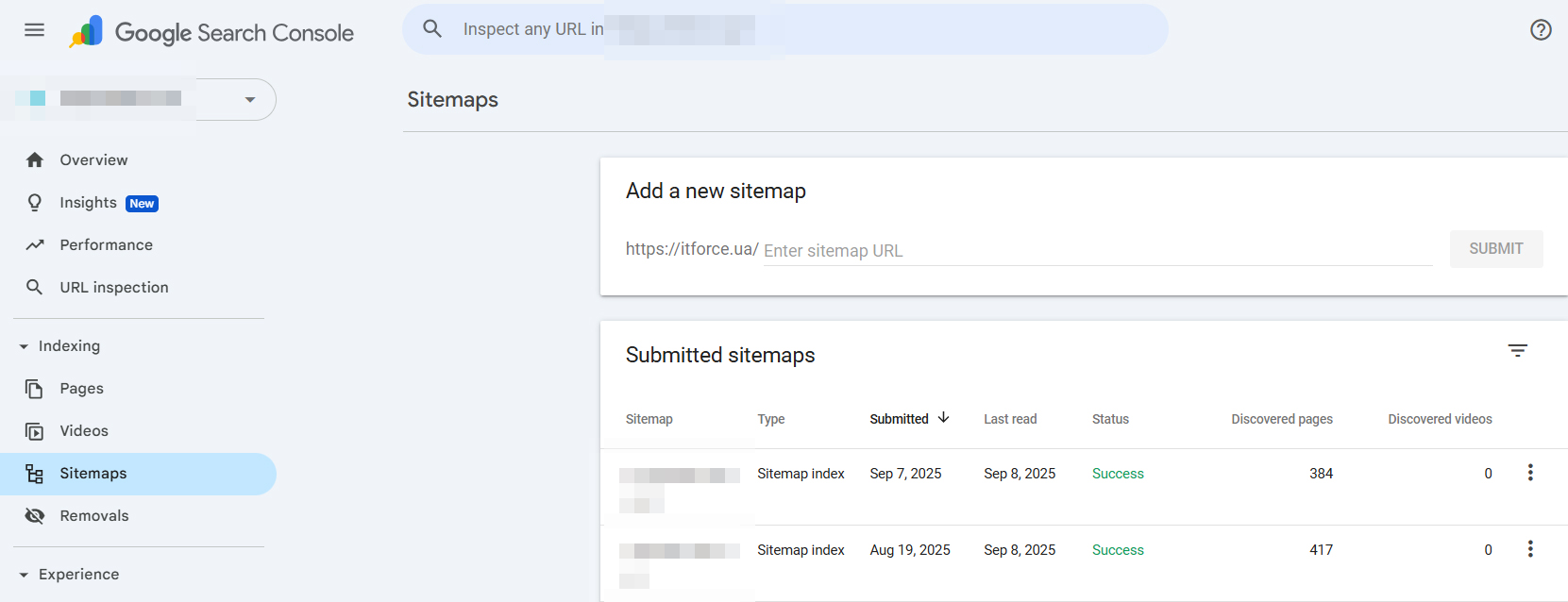
Рис. 14 — Звіт «Карти сайту»
Карта сайту не гарантує індексації — вона лише повідомляє Google, які сторінки ви вважаєте важливими. Тому в неї не варто включати те, що закрито від індексації: суперечливі сигнали лише плутають робота.
Якщо карту треба прибрати, видаліть її з самого сайту, а не тільки зі звіту — інакше Google знову її знайде.
Якщо на сайті є відео з розміткою, з’явиться окремий звіт із кількістю проіндексованих роликів і причинами, чому решта не потрапила в індекс.
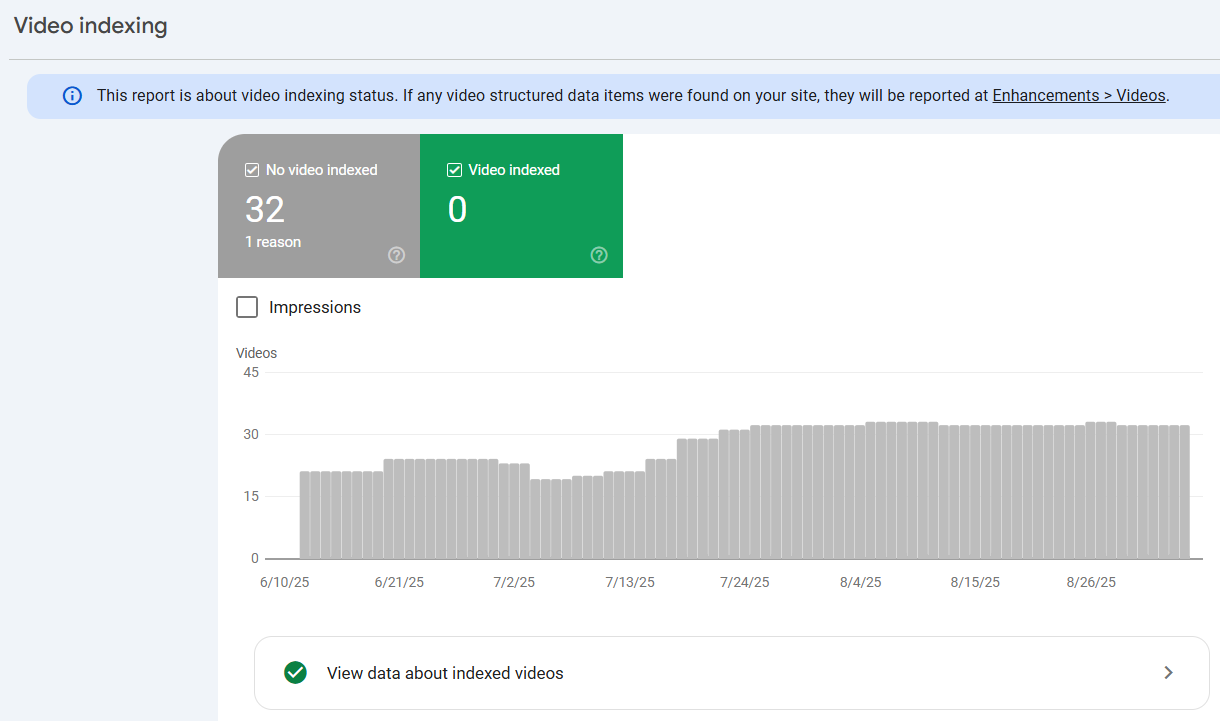
Рис. 15 — Індексування відео
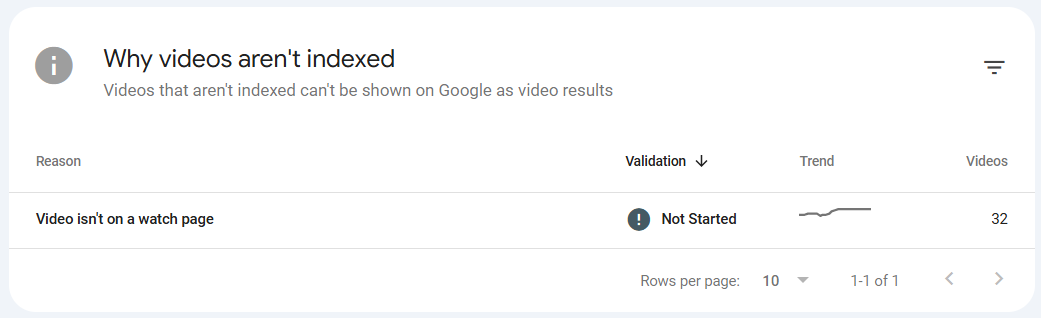
Рис. 16 — Причини, чому відео не проіндексовано
Статус «Відео не на сторінці перегляду» для другорядних роликів — очікувана поведінка, а не помилка. Тривожний сигнал інший: сайт регулярно поповнюється відео, а кількість проіндексованих не росте.
Розділ дозволяє тимчасово прибрати сторінку з видачі — приблизно на пів року.
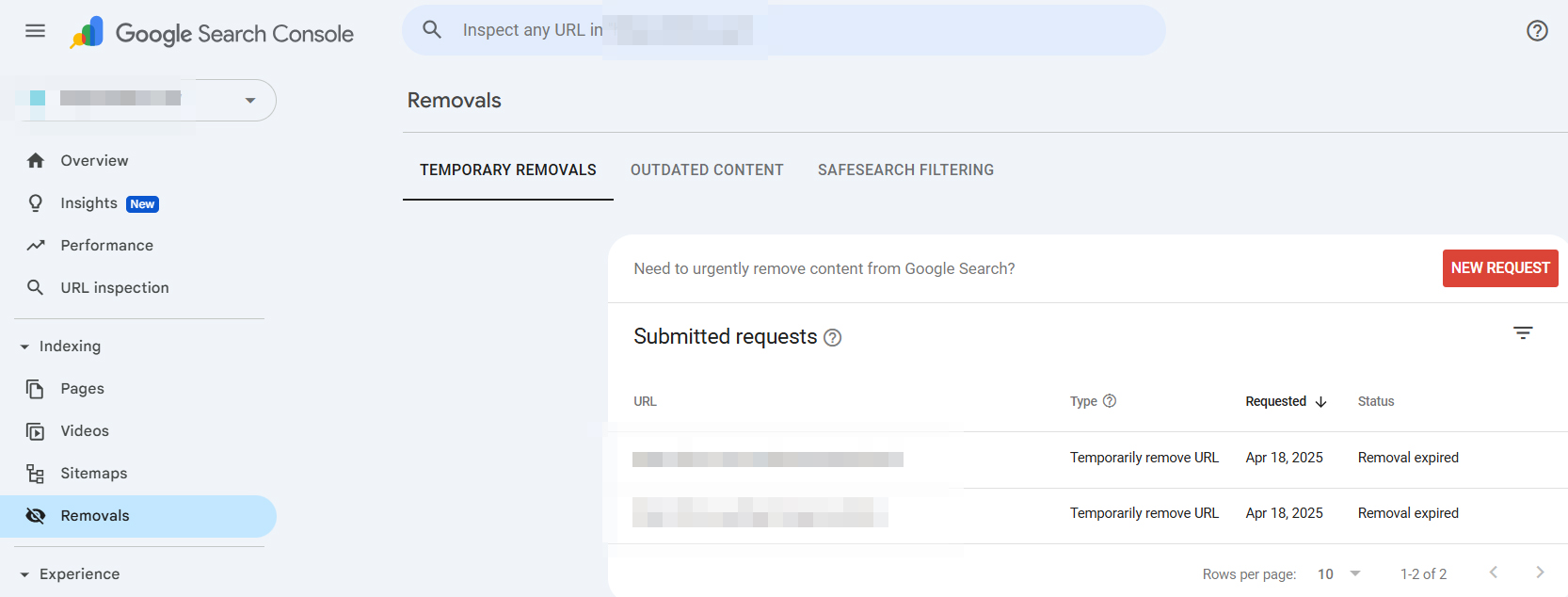
Рис. 17 — Тимчасове видалення сторінок
Ключове слово — тимчасово. Це швидка допомога: сторінка з помилкою потрапила у видачу, треба прибрати її негайно. Постійне рішення — noindex, 404 або пароль. Якщо через пів року сторінка все ще доступна, вона повернеться в пошук.
Тут же видно запити на видалення застарілого контенту й скарги на неприйнятний контент, які надсилали сторонні користувачі.
Звіт оцінює технічну якість взаємодії зі сторінками за трьома метриками:
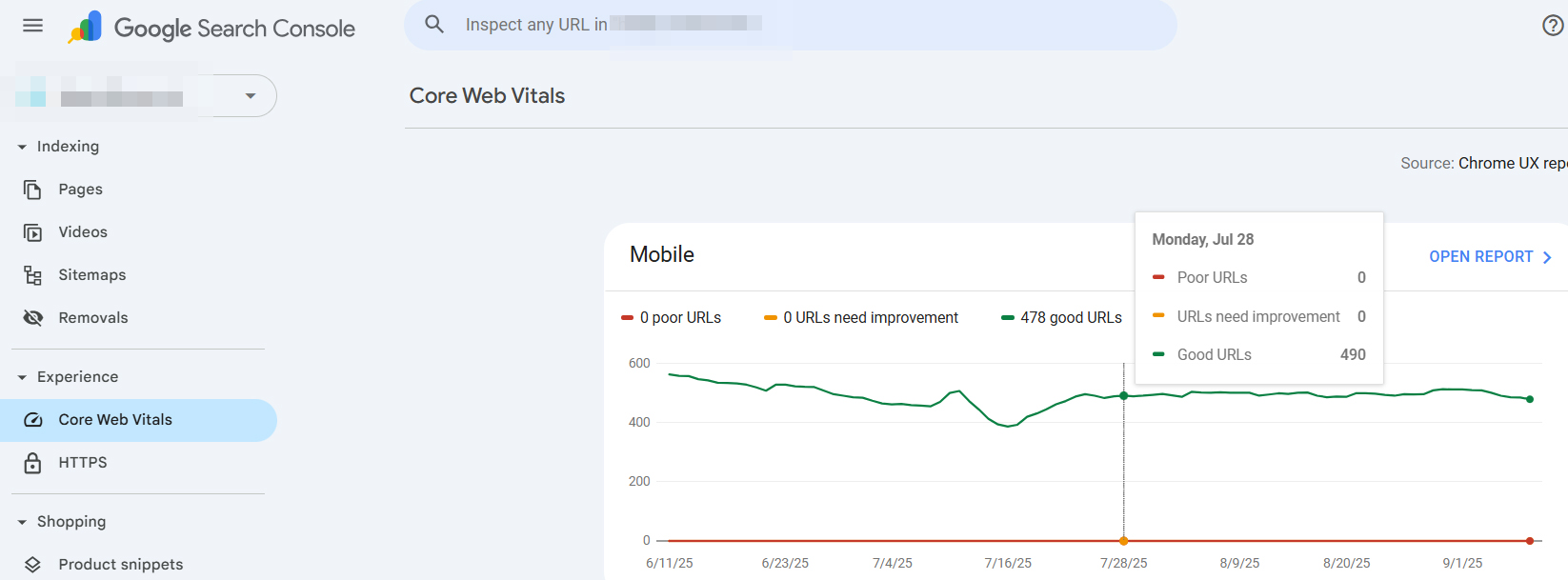
Рис. 18 — Основні інтернет-показники
Дані тут польові — зібрані з браузерів реальних користувачів Chrome. Тому вони з’являються із затримкою й тільки для URL із достатнім трафіком, а оцінка виставляється за 75-м перцентилем: щоб сторінка вважалася доброю, поріг має витримувати не середній користувач, а три чверті.
Це пояснює найчастіше запитання: чому PageSpeed Insights показує високий бал, а консоль пише «потребує покращення». Бали — лабораторний тест на еталонному пристрої, звіт — реальні люди на реальних телефонах.
Мобільна й десктопна вкладки розділені. Провалюється зазвичай мобільна, і найчастіше саме по INP.
Простий звіт: скільки проіндексованих сторінок віддається по HTTP замість HTTPS.
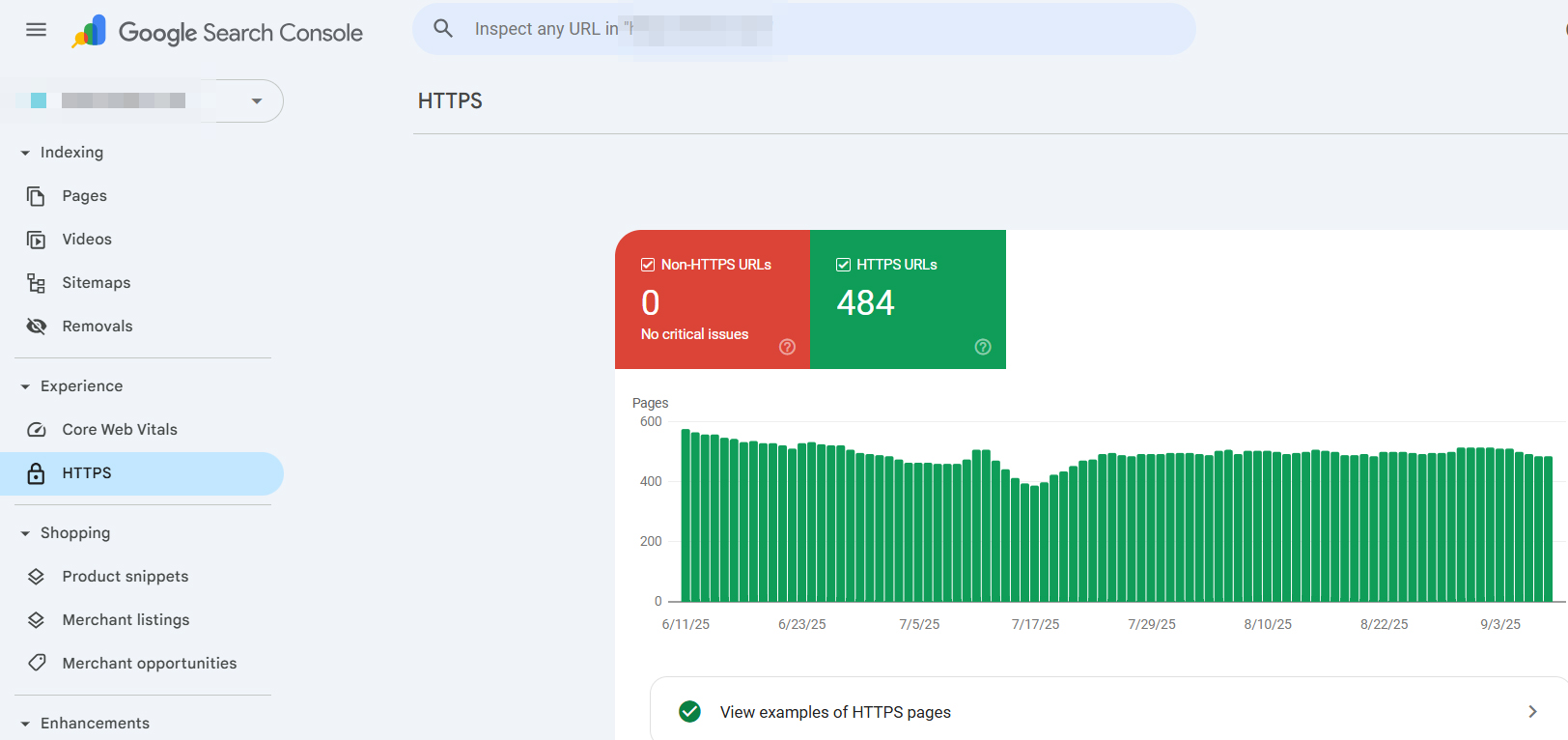
Рис. 19 — Звіт HTTPS
У нормі тут має бути 100% HTTPS. Якщо ні — шукайте, звідки беруться незахищені URL: зазвичай це старі внутрішні посилання або відсутній редирект.
Розділ «Покращення» показує, чи коректно Google читає розмітку на сайті. Логіка скрізь однакова: червоне — критична помилка, через яку розширений результат не показується; жовте — попередження, елемент працює, але не оптимально; зелене — все гаразд.
Найпоширеніший тип розмітки. Дозволяє показувати у видачі шлях розділів замість «голого» URL.
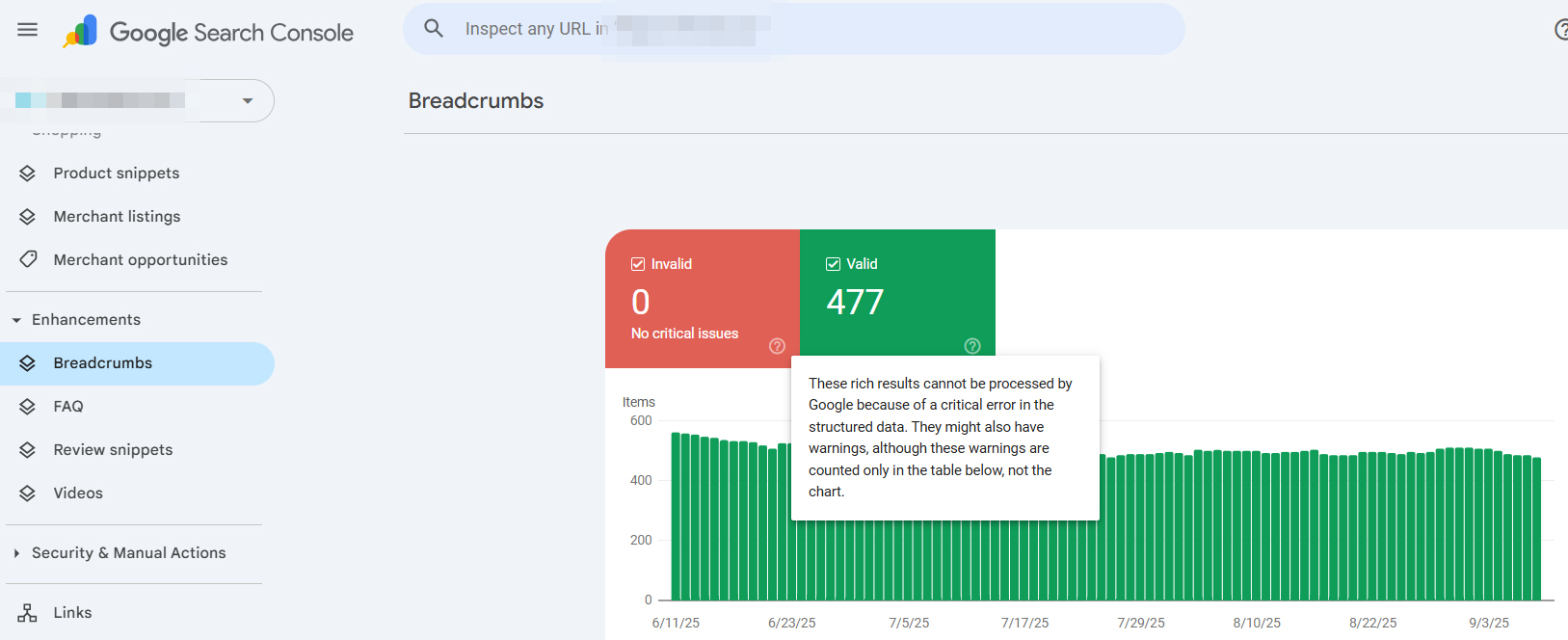
Рис. 20 — Звіт «Хлібні крихти»
Розмітка відгуків і рейтингів. Дає зірочки у видачі, що помітно піднімає CTR — там, де Google досі їх показує (для частини типів контенту він їх обмежив).
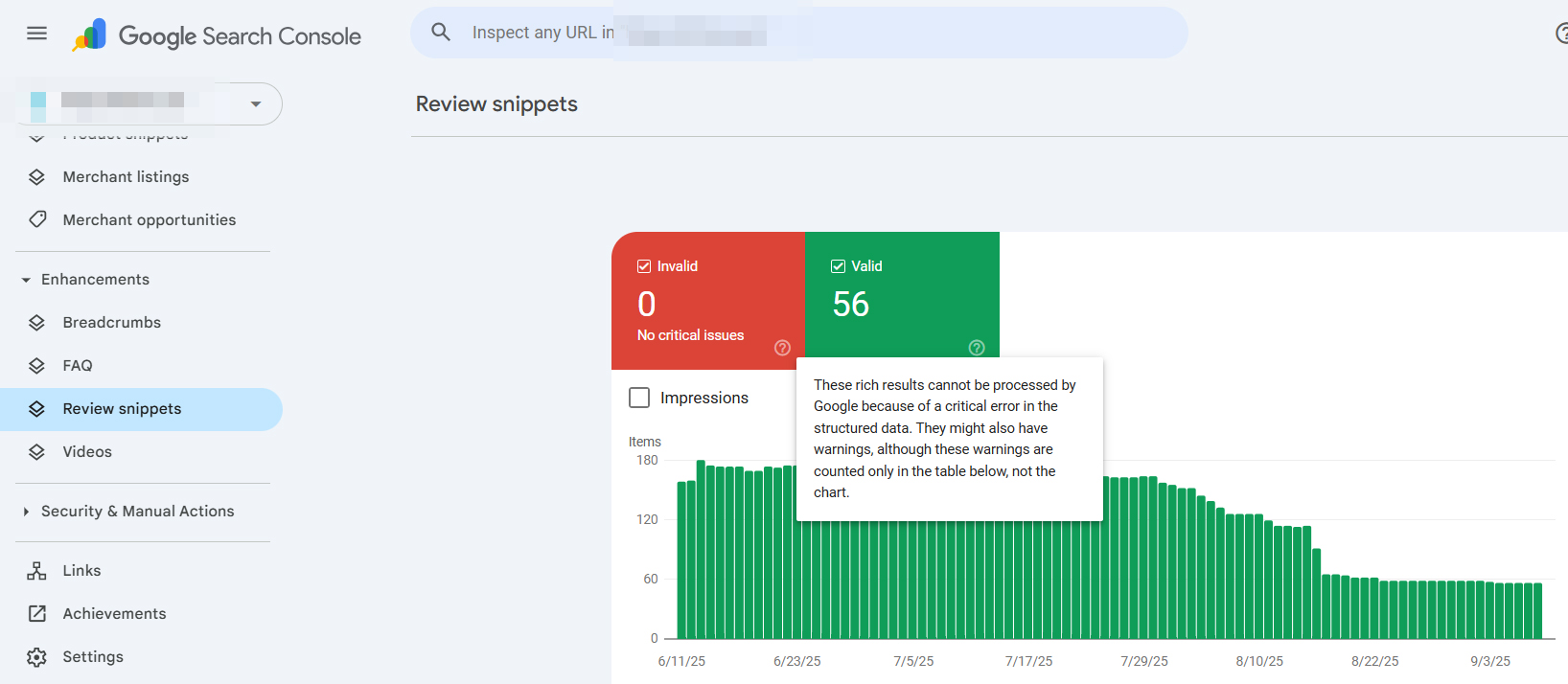
Рис. 21 — Звіт «Фрагменти відгуків»
Контролює розмітку VideoObject — окремо від звіту про індексування відео з розділу 7.
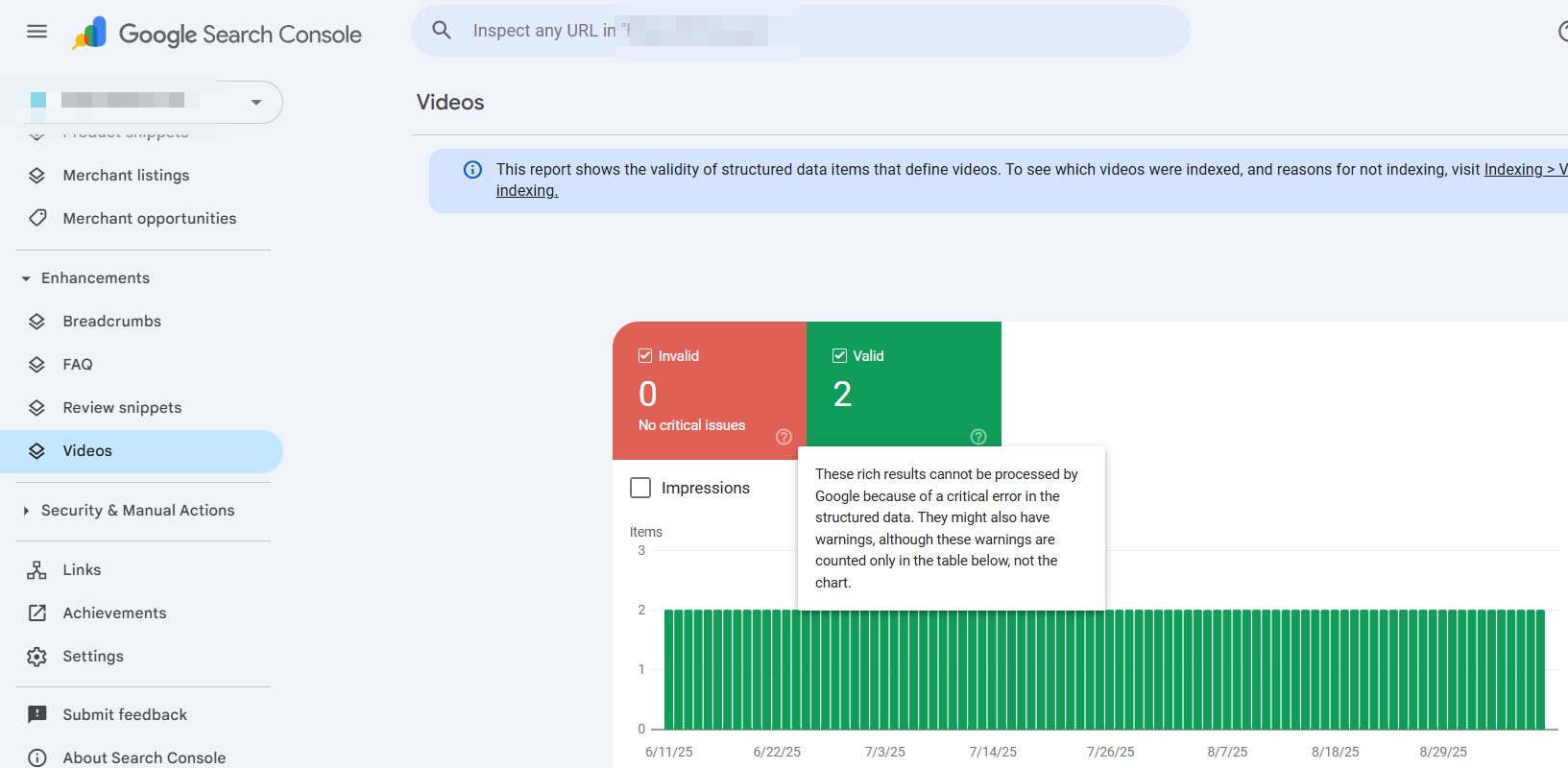
Рис. 22 — Звіт про розмітку відео
Для інтернет-магазинів у консолі є окремий блок із трьох звітів.
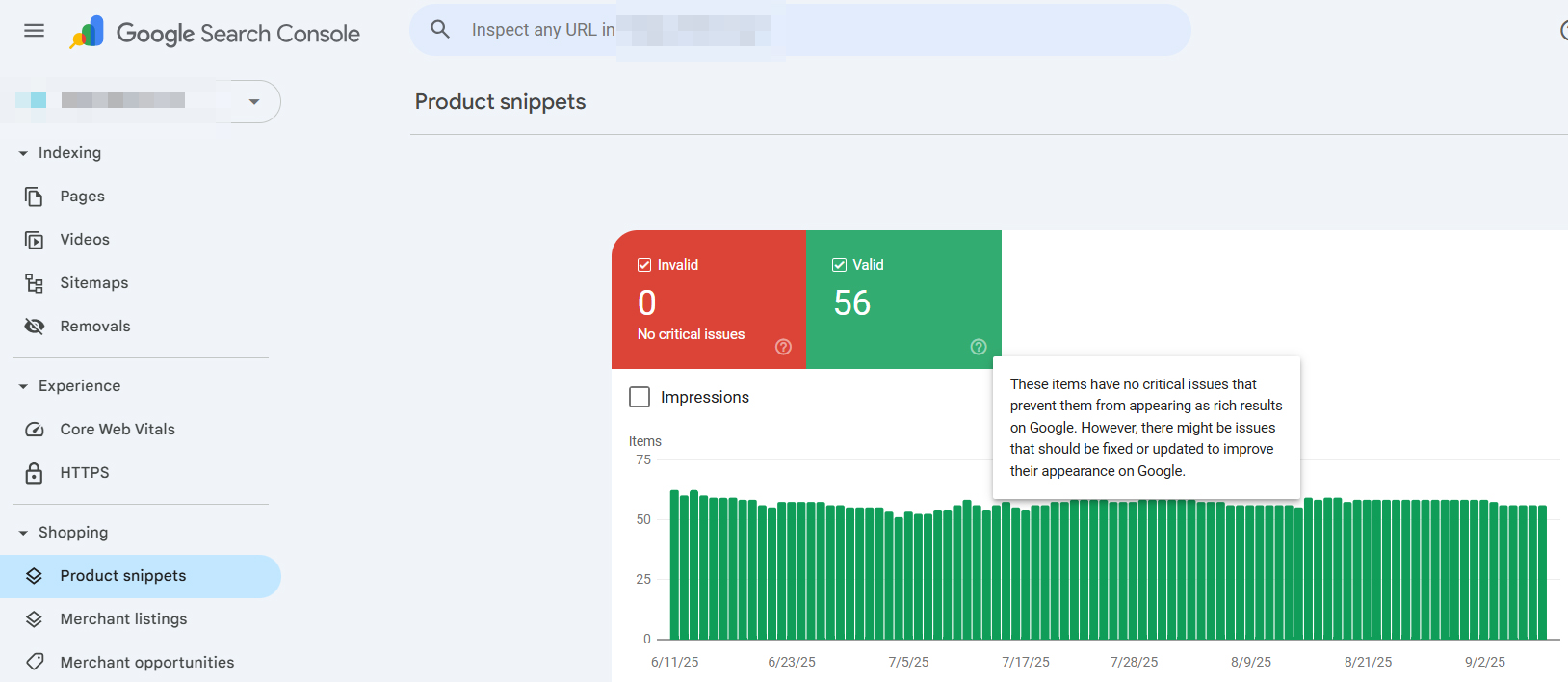
Рис. 23 — Фрагменти товарів
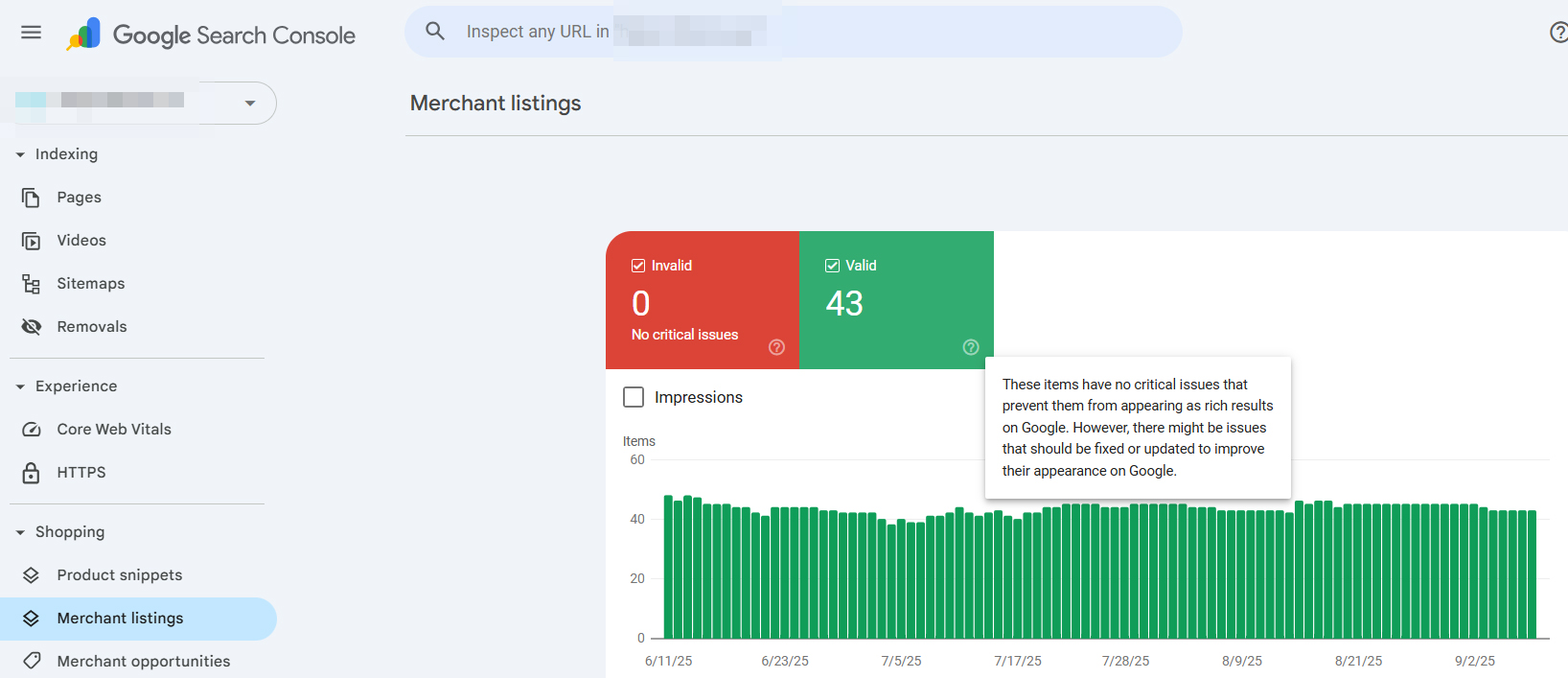
Рис. 24 — Картки продавця
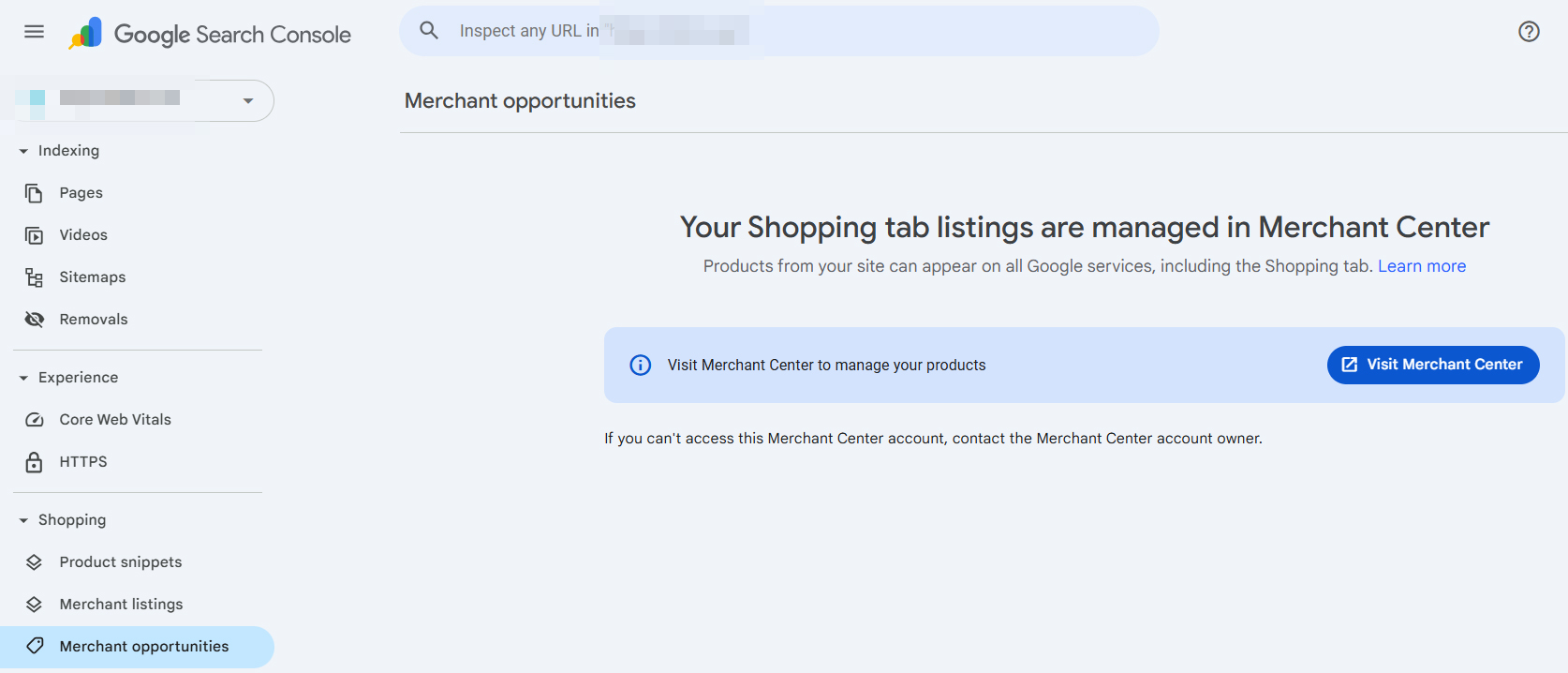
Рис. 25 — Можливості для продавців
Останні два звіти повноцінно працюють після зв’язування Search Console з Merchant Center.
Окремо, бо питання виникає постійно. Google припинив показувати FAQ-результати в пошуку 7 травня 2026 року — для всіх сайтів. У червні прибрали і сам звіт у консолі, і фільтр у звіті про зовнішній вигляд, і підтримку в тесті розширених результатів.
Що це означає на практиці: розмітку FAQPage на сайті можна лишити — вона не шкодить, але й нічого не дає. Ставити її на нові сторінки немає сенсу. А от блоки з питаннями й відповідями в тексті лишаються корисними: вони добре читаються людьми й охоче цитуються в ШІ-відповідях — просто вже без розмітки.
Два звіти, які варто перевіряти регулярно, хоча в нормі вони порожні.
Показує, чи накладав Google ручні санкції за порушення правил щодо спаму: неприродний посилальний профіль, прихований текст, накрутка ключових слів, тонкий контент.
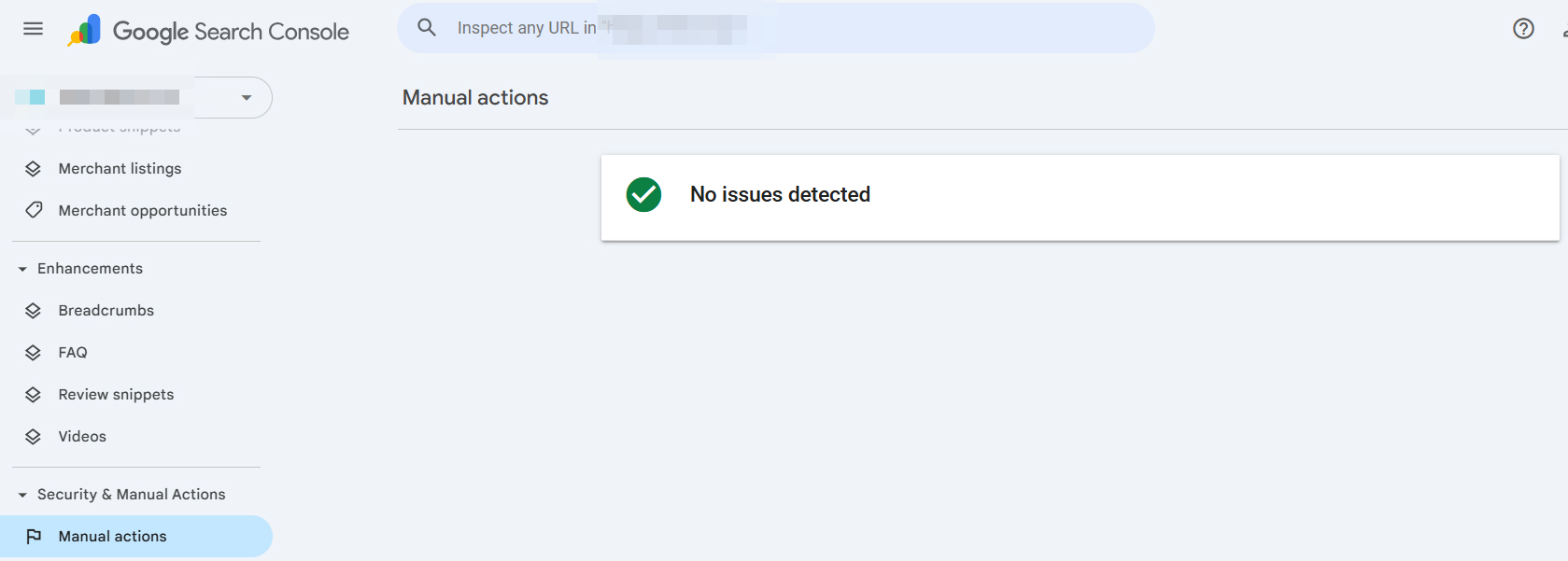
Рис. 26 — Заходи, вжиті вручну
Це єдине місце, де можна дізнатися про санкції — жоден сторонній сервіс цього не покаже. Якщо санкція є, сайт або сильно втрачає позиції, або зникає з видачі повністю. Після усунення причини тут же подається запит на перегляд.
Показує, чи виявив Google на сайті ознаки злому або шкідливого вмісту.
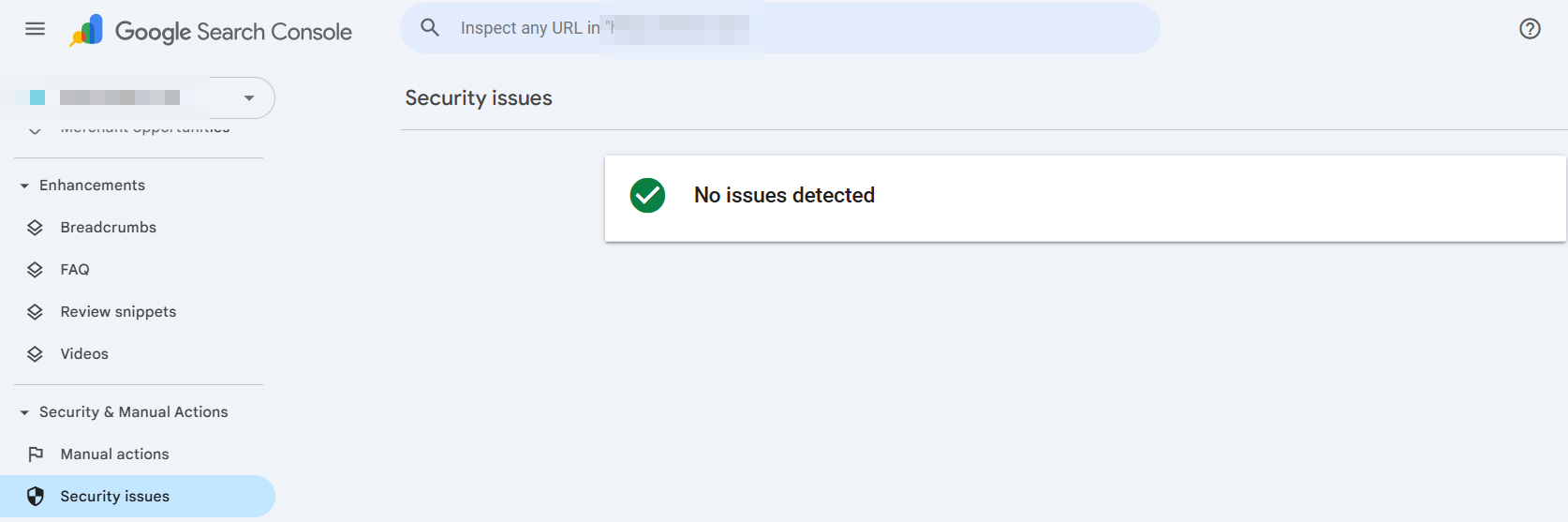
Рис. 27 — Проблеми безпеки
Три категорії: зламаний контент, розміщений без вашої згоди; шкідливе або небажане програмне забезпечення; соціальна інженерія — сторінки, які виманюють дані.
Якщо проблему знайдено, у видачі поруч із сайтом з’являється попередження, а браузери показують червоний екран перед переходом. Трафік падає практично до нуля за добу, тому налаштування сповіщень на пошту тут не зайве.
Розділ показує посилальний профіль за версією самого Google.
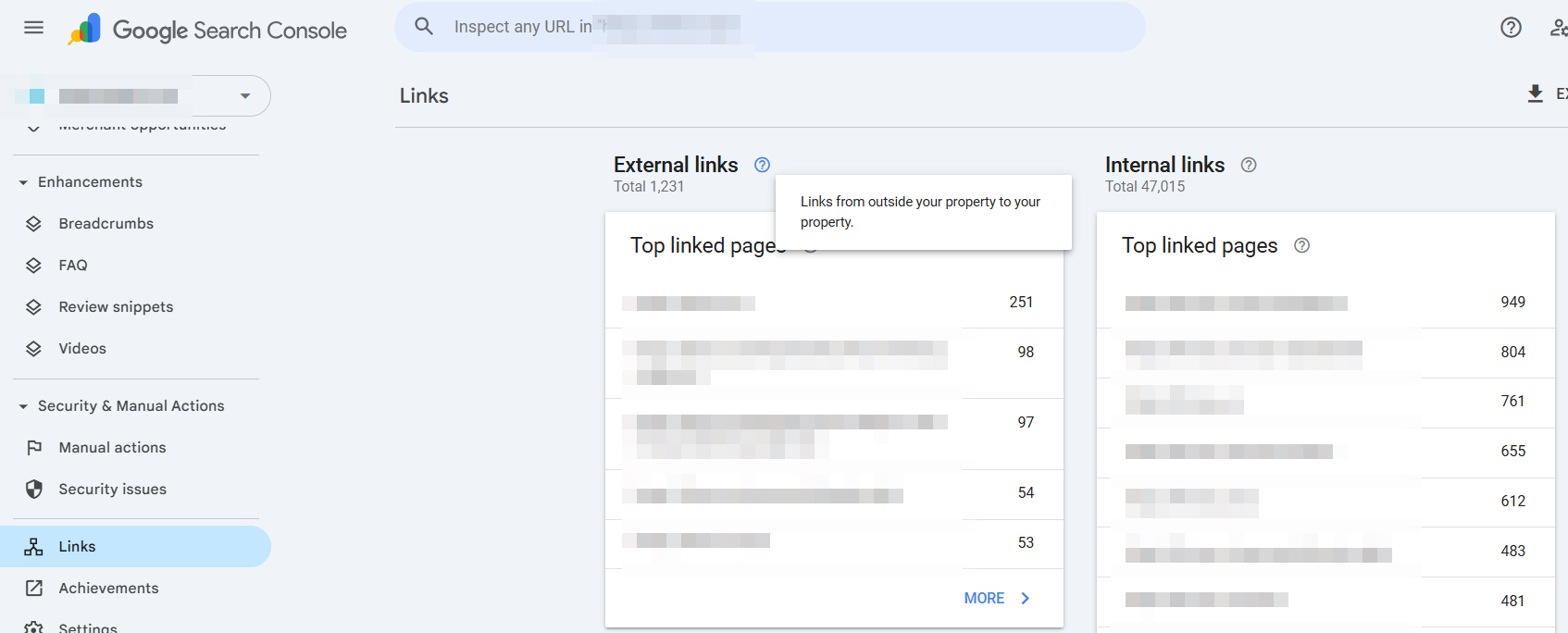
Рис. 28 — Звіт «Посилання»
Зовнішні посилання — три підзвіти: сторінки вашого сайту, на які найчастіше посилаються; сайти-донори, згруповані за доменом; найпоширеніші анкори.
Внутрішні посилання — один підзвіт, і він недооцінений. Він показує, як розподілена вага всередині сайту. Якщо ключова комерційна сторінка має п’ять внутрішніх посилань, а другорядна стаття — двісті, це прямий сигнал переглянути перелінковку.
Дані тут неповні порівняно зі спеціалізованими сервісами на кшталт Ahrefs, зате вони від першоджерела. Використовувати їх варто для перевірки: чи немає раптового припливу спаму й чи не перекошений анкорний профіль у бік комерційних запитів.
Розділ, у який заходять рідко, але там є кілька важливих речей.
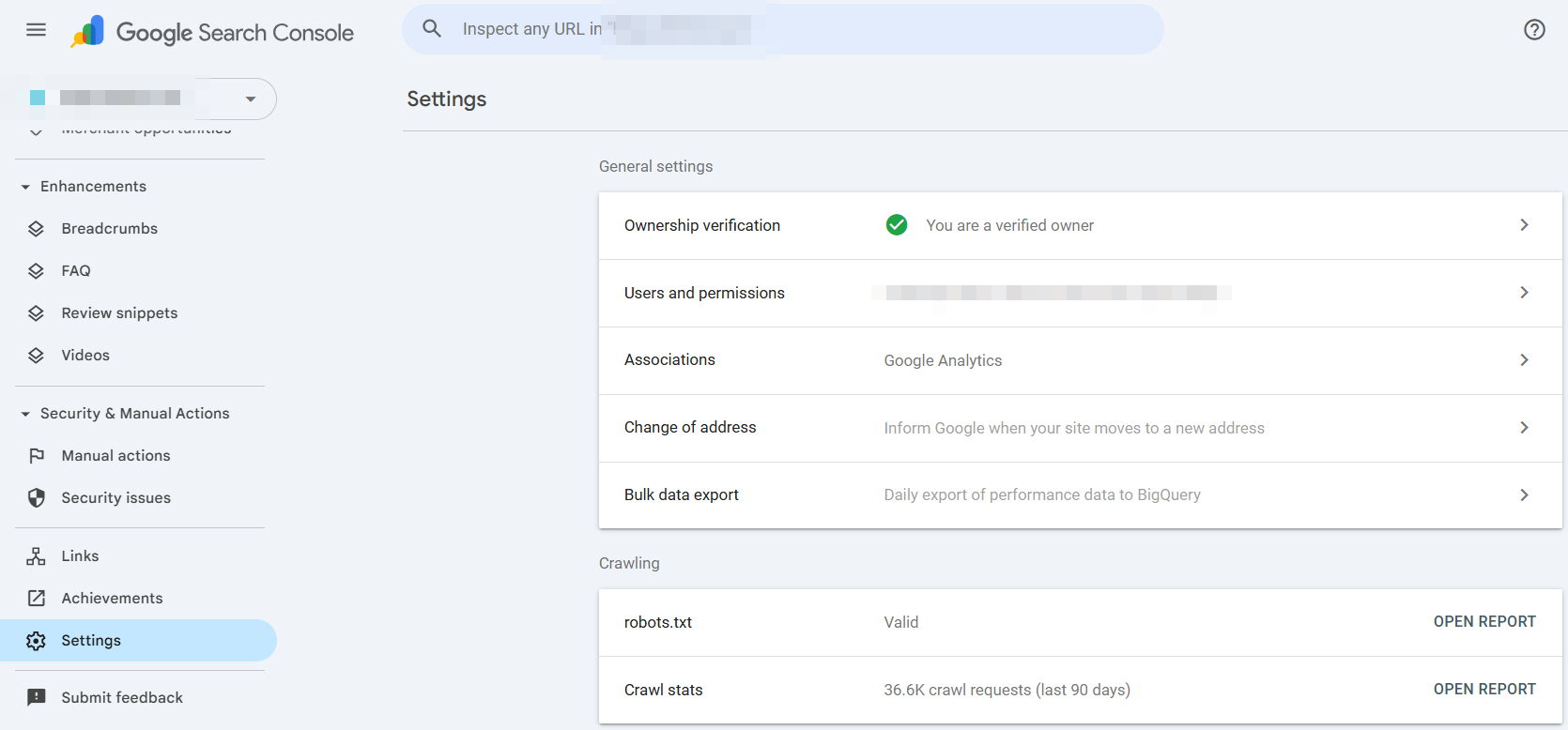
Рис. 29 — Налаштування ресурсу
Окремо є розділ «Досягнення» — Google аналізує дані з 2019 року або з дати підтвердження ресурсу й показує віхи на кшталт «стільки-то кліків за період».
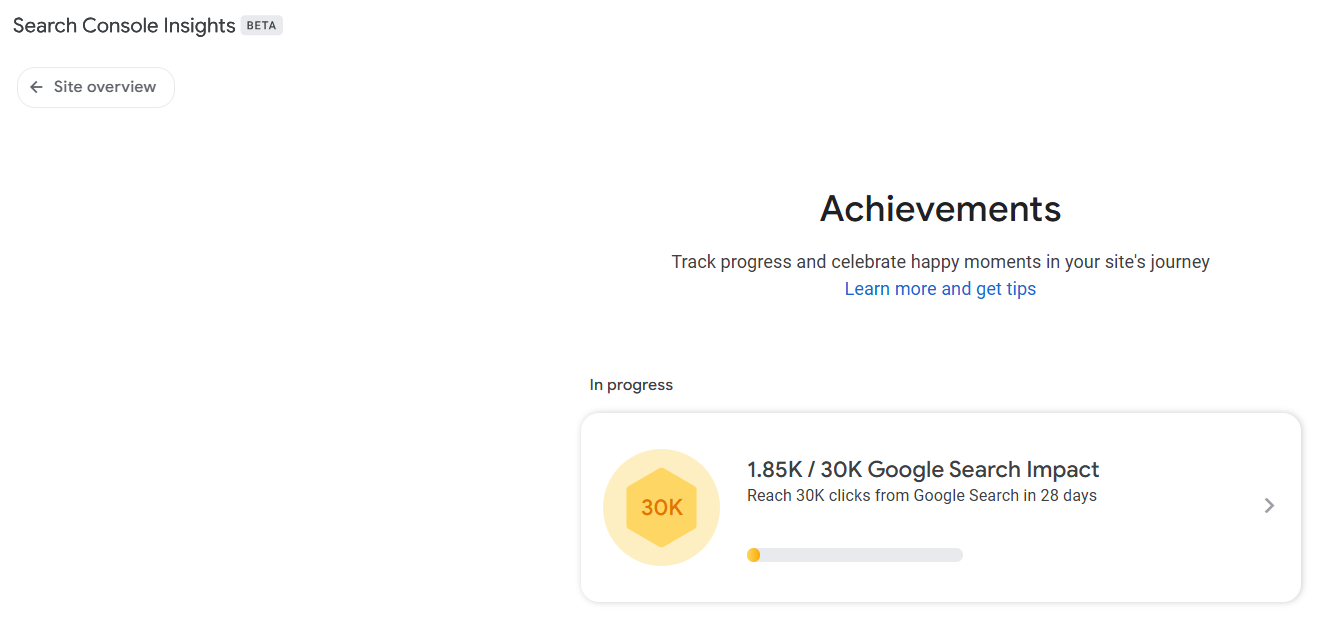
Рис. 30 — Вкладка «Досягнення»
Для щоденної роботи розділ марний, але у цілей зі статусом «у процесі» відкриваються поради Google — іноді там є розумні підказки.
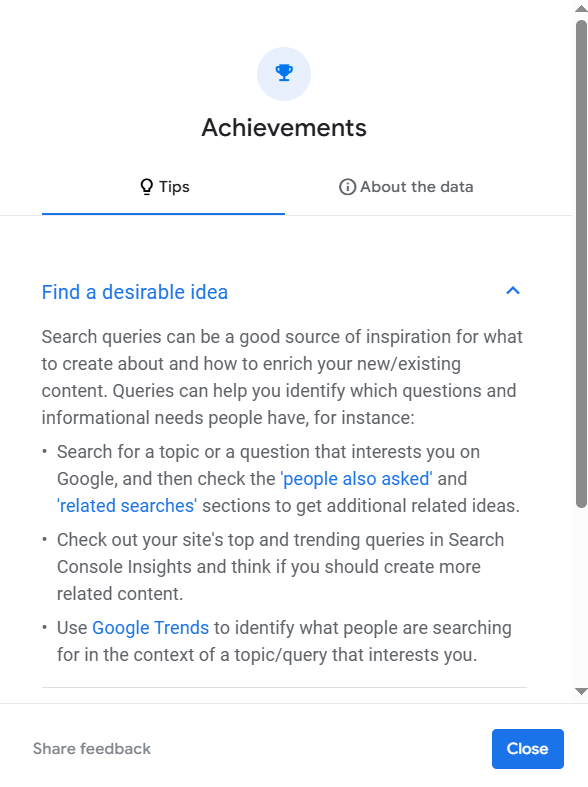
Рис. 31 — Поради щодо досягнень
Найчастіша проблема з Search Console не в тому, що її не підключили, а в тому, що в неї заходять двічі на рік. Ось робоча періодичність.
| Періодичність | Що перевіряємо | Навіщо |
| Щотижня | Повідомлення в консолі, звіт про індексування, різкі зміни у звіті «Ефективність» | Спіймати аварію на першому тижні, а не через квартал |
| Щомісяця | Ефективність у розрізі запитів і сторінок, CTR, порівняння з періодом торік, карти сайту | Побачити тренд і знайти сторінки з резервом |
| Щокварталу | Core Web Vitals, посилальний профіль, структуровані дані, статистика сканування | Технічна гігієна й стратегічні висновки |
| Негайно | Будь-яке повідомлення про санкції або проблеми безпеки | Кожен день зволікання коштує трафіку |
Обов’язково увімкніть сповіщення на пошту — Google надсилає листи при виявленні критичних проблем, і це найдешевший спосіб не пропустити аварію.
І ще одна рекомендація: раз на місяць вивантажуйте дані звіту «Ефективність» або налаштуйте автоматичний звіт. Через 16 місяців історія зникає, і порівняти рік до року вже не вийде. Найпростіший спосіб зробити це один раз і назавжди — зібрати звіт у Google Data Studio (до квітня 2026 року — Looker Studio) на конекторі Search Console.
Search Console показує, що відбувається, але не пояснює чому і не каже, що робити далі. Якщо потрібен зовнішній погляд, ми можемо подивитися консоль і скласти перелік конкретних правок — окремою задачею або в межах SEO-просування. Про те, які показники відстежувати далі, є окремий матеріал про метрики SEO, вартість напрямків — у прайсі, а результати — у кейсах.
Так, повністю. Обмежень за розміром сайту чи обсягом трафіку немає. Потрібен лише обліковий запис Google і можливість підтвердити право власності на сайт.
За замовчуванням домен: він охоплює всі піддомени й обидва протоколи, тому дані не розпадаються на частини. Префікс URL потрібен, коли немає доступу до DNS або коли треба відстежувати окремий розділ сайту окремо від решти. Можна завести обидва типи одночасно.
Вони міряють різне. Search Console рахує кліки й тільки з Google, GA4 — сеанси й з усіх джерел. Плюс частина користувачів закриває сторінку до завантаження лічильника або блокує аналітику. Розбіжність у 10–20% нормальна.
16 місяців. Усе старше видаляється безповоротно. Щоб зберегти історію, потрібен масовий експорт у BigQuery або регулярне вивантаження звітів.
Search Console обробляє дані приблизно дві доби. Це нормально і не є помилкою. Для оперативної картини є режим 24-годинного перегляду у звіті «Ефективність».
Google закрив його в грудні 2023 року разом з інструментом Mobile-Friendly Test і його API. Мобільну якість тепер оцінюють через звіт Core Web Vitals і через перевірку URL зі скриншотом сторінки очима бота.
Ні. Google припинив показ FAQ-результатів 7 травня 2026 року для всіх сайтів, а звіт у консолі прибрав у червні. Наявну розмітку можна лишити — вона нешкідлива, але результату не дає. Самі блоки питань і відповідей у тексті лишаються корисними.
Через перевірку URL і кнопку «Запит на індексування». Це прохання, а не гарантія: черга обмежена, і масово так робити не вийде. Для великих обсягів працює карта сайту плюс внутрішні посилання на нову сторінку зі сторінок, які вже індексуються.
Реагувати негайно. Прочитати причину, усунути її повністю — не частково — і подати запит на перегляд у тому самому звіті. Розгляд займає від кількох днів до кількох тижнів. До зняття санкції сайт або суттєво втрачає позиції, або відсутній у видачі.
Так, і саме так треба робити. Власником лишається клієнт, підряднику видається роль користувача з повним доступом. Він бачить усі дані й може працювати, але не може ні видалити ресурс, ні змінити склад користувачів.
Звертайтесь!