Google Search Console – обов’язковий інструмент для SEO-просування.
Google Search Console допомагає зрозуміти, як користувачі знаходять сайт, надає інформацію про продуктивність сайту та звіти щодо чинних помилок, проблем безпеки на ньому, і т. д..
Розберемося, як працювати з GSC, які дані можна з нього отримати, і як ці дані допомагають оптимізувати ваш сайт.
Google Search Console (GSC) – це безкоштовний інструмент Google, який показує власнику сайту, наскільки ефективна присутність ресурсу в пошуку, і які можна запропонувати покращення для отримання цільового трафіку.
Тренінг Google з Search Console:
Нагадуємо, що ви завжди можете переглянути відео з використанням українських субтитрів, які створюються автоматично (Налаштування — Субтитри — Автоматичний переклад — Українська).
GSC надає SEO-дані про те, як користувачі взаємодіють із сайтом у режимі реального часу.
Google Search Console пропонує оптимізаторам функції та інформацію для підвищення ефективності SEO.
Як використовувати Google Search Console для SEO:
Знаючи інформацію вище, ви завжди маєте можливість оперативно зреагувати на зауваження Google, усунути їх та допомогти сайту піднятися у пошуку.
Що показує Google Trends на запит how to use google search console:
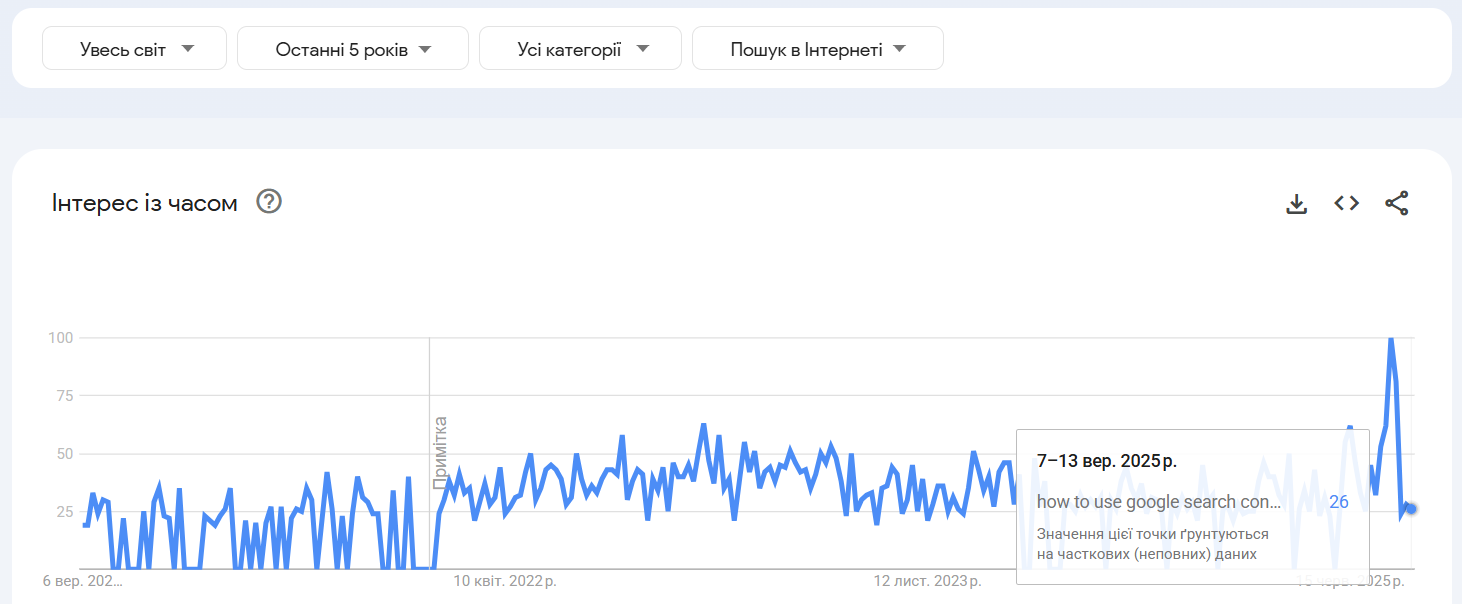
Рис. 1 – Коливання Google Trends за запитом how to use google search console
Спостерігаємо збільшення інтересу до теми. Як працювати з Google Трендами, ми писали у статті Безкоштовні сервіси для маркетингу.
Google пропонує кілька способів перевірки сайту залежно від того, чи ви перевіряєте сайт, домен, сайт Google або сайт, розміщений у Blogger.
*Домени, зареєстровані в доменах Google, автоматично перевіряються при додаванні їх до Search Console.
Стандартна процедура початку роботи в Google Search Console:
Для створення облікового запису зайдіть на офіційну сторінку Google Search Console та зареєструйте обліковий запис. Виберіть тип якості та додайте адресу свого сайту на вкладку домену або префікса URL-адреси.
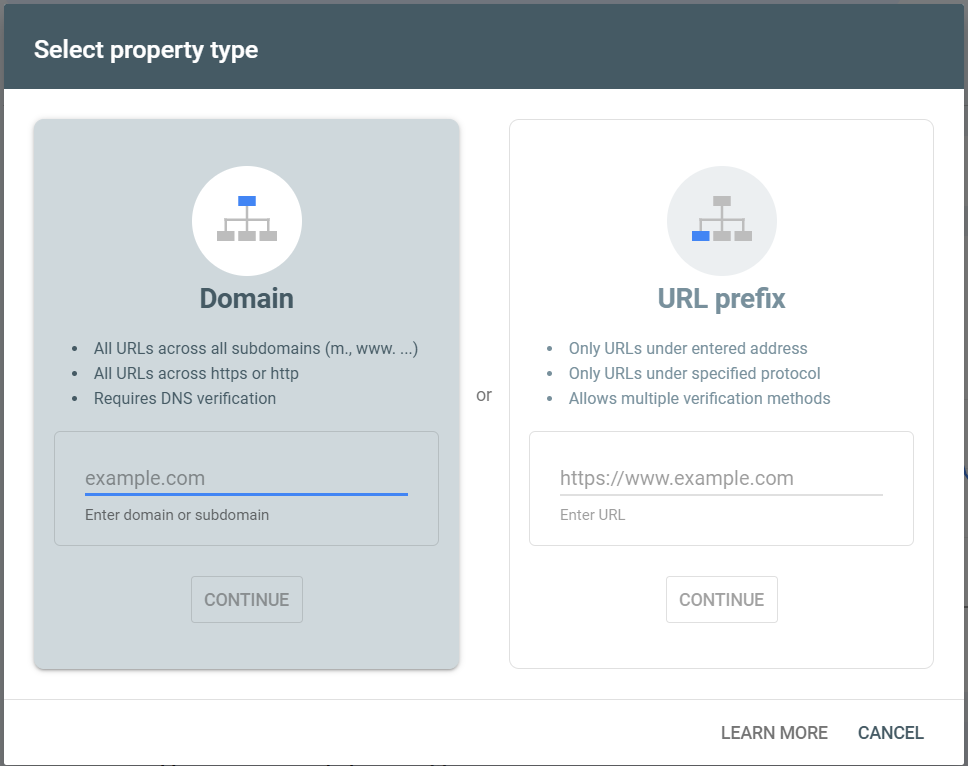
Рис. 2 – Перший екран Google Search Console
Нарешті, підтвердьте, що ви є власником сайту за допомогою ідентифікатора відстеження Google Analytics.
Нагадуємо, що ідентифікатор відстеження Google Analytics знаходиться в Адміністратор — Налаштування облікового запису — Основні налаштування — Ідентифікатор облікового запису.
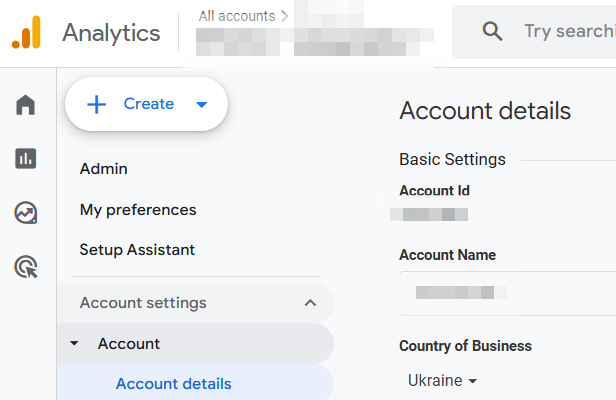
Рис. 3 – Ідентифікатор відстеження
Тепер при вході до облікового запису Google Analytics ми відразу побачимо Google Search Console зліва на панелі.
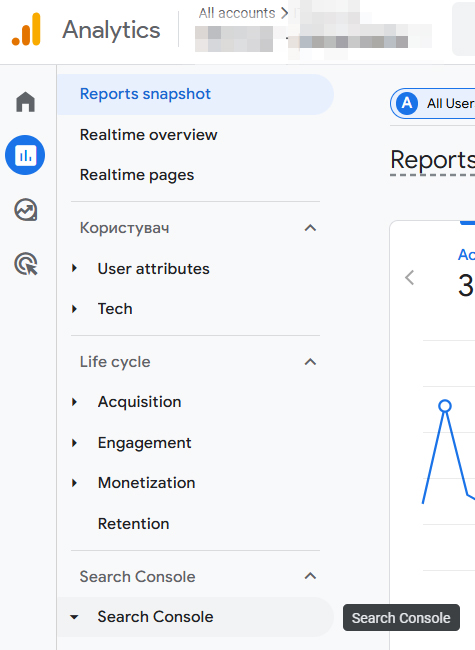
Рис. 4 – Google Search Console у Google Analytics
Upd. вересень 2022 – чому не відображаються запити в Universal Analytics, читаємо на форумі Google.
Наступний крок – підтвердження права власності на сайт.
Як підтвердити право власності на сайт? Існує 6 способів підтвердження свого сайту в Google Search Console:
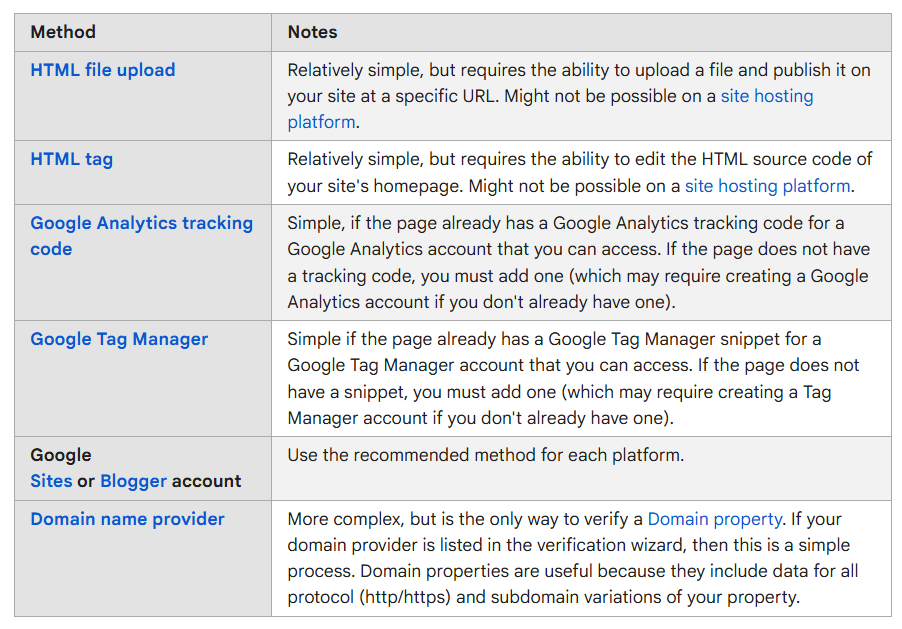
Рис. 5 – Засоби підтвердження прав власності
Подивимося, як підтвердити право власності на вебсайт на WordPress.
Існує 2 стандартні способи підтвердження:
При перевірці сайту за допомогою будь-якого з цих двох методів ви вибиратимете процес властивостей префікса URL.
Завантаження HTML-файлу
Відкриваємо GSC та клікаємо у верхньому лівому кутку на Головне меню. Далі клікаємо на список, що розкривається, і натискаємо Додати ресурс.
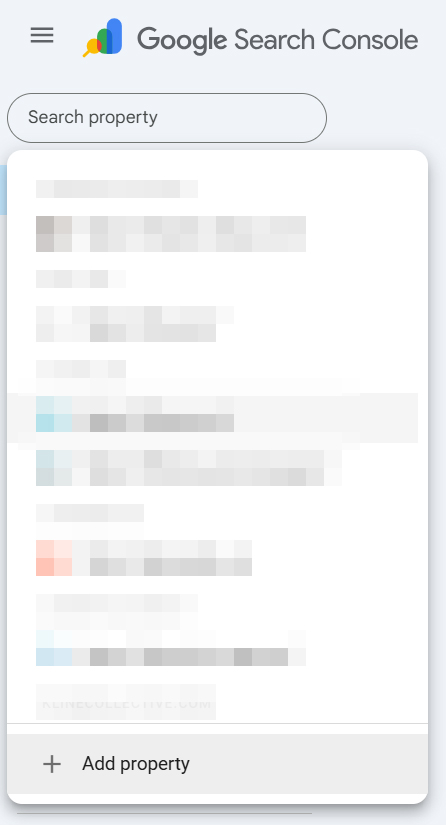
Рис. 6 – Головне меню
Вводимо URL-адресу сайту та натискаємо Продовжити.
Далі вибираємо метод завантаження файлу HTML і вантажимо файл HTML.
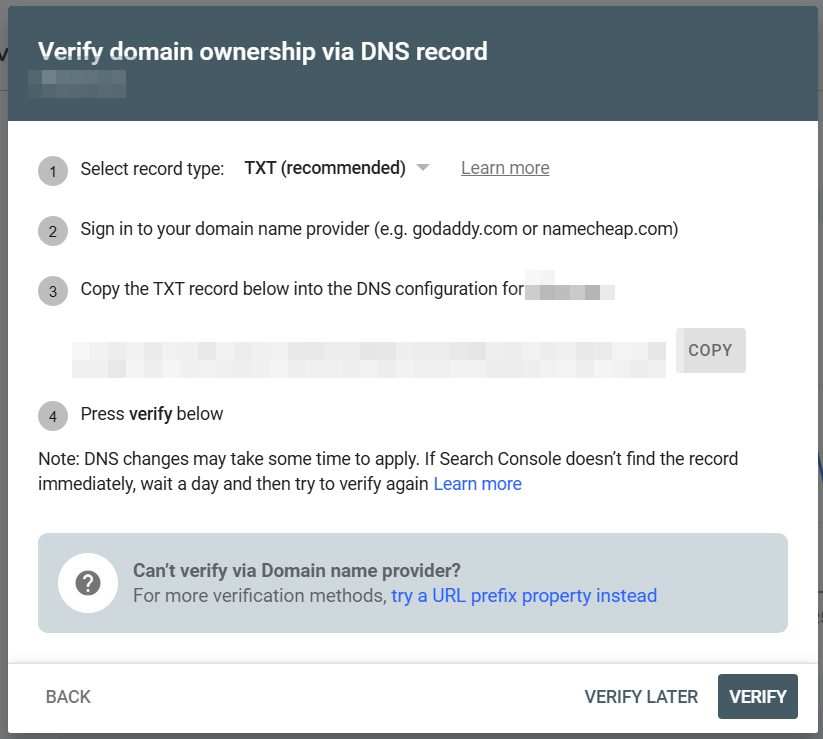
Рис. 7 – Підтвердження прав власності
У новій вкладці браузера заходимо в свій реєстратор доменів й переходимо до налаштувань DNS та виконуємо всі пункти.
Повертаємось до Google Search Console та натискаємо Підтвердити (або Перевірити). Оновлення займає деякий час (до кількох хвилин).
Додавання властивості префікса URL-адреси
Метод також пропонує більш гнучкі способи перевірки вашого сайту: HTML-файл, GTM, Google Analytics тощо.
Як додати властивість префікса URL-адреси:
Google покаже кілька способів підтвердження власності:
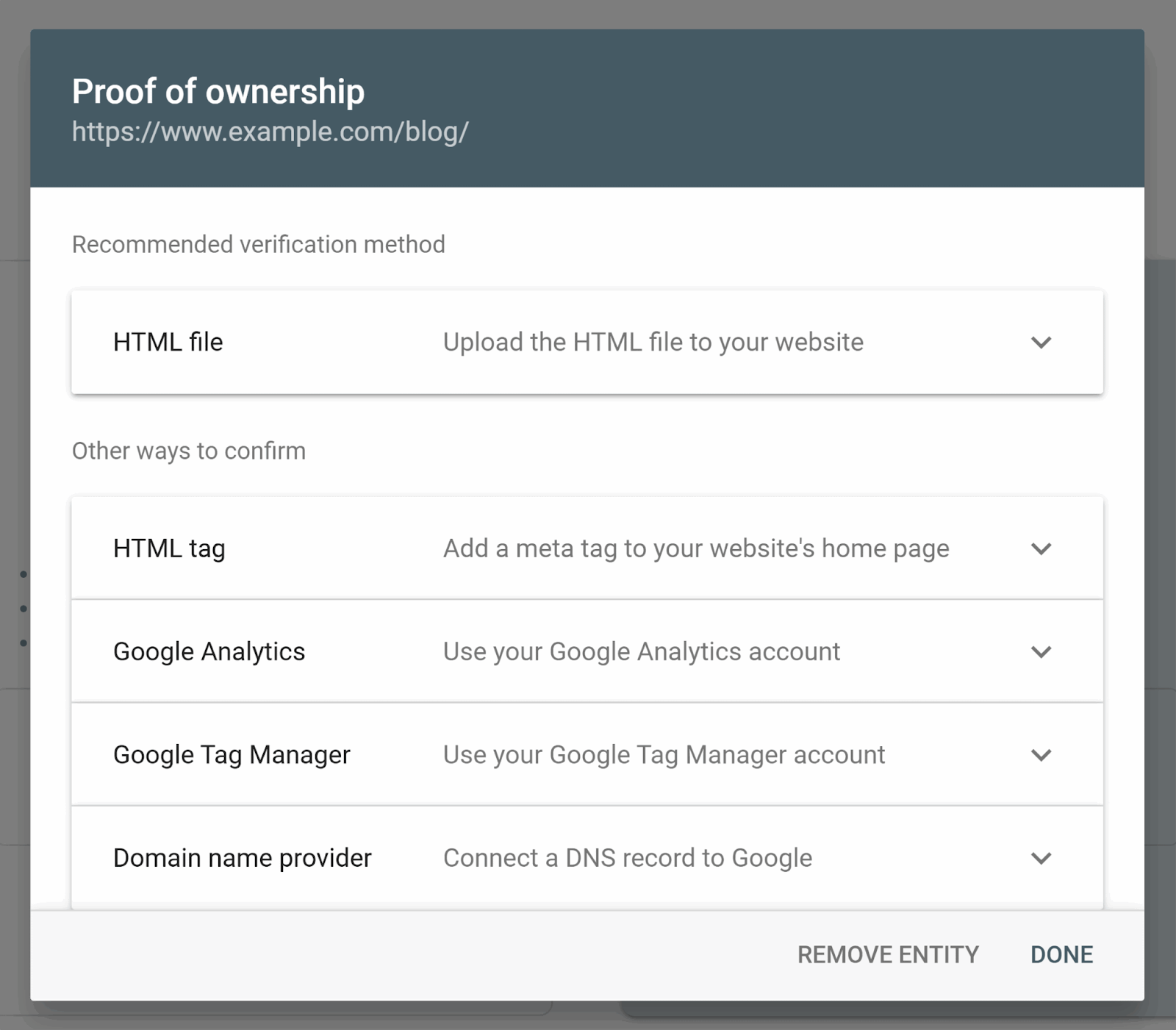
Рис. 8 – Варіанти підтвердження власності
Спробуємо варіант HTML – розгорніть відповідний розділ та клікніть, щоб завантажити файл підтвердження. Завантажте цей файл у кореневий каталог вебсайту. Після завантаження файлу поверніться до Search Console та натисніть Підтвердити або Перевірити.
Підтвердження власності
Підтвердження права власності – ключовий момент для захисту вашої конфіденційної інформації та даних про ефективність сайту. Якщо перевірка проходила через DNS, то ви підтверджуєте право власності через свого постачальника домену. Далі:
Оновлення змін DNS може зайняти від кількох хвилин до 48 годин.
Якщо ви додали властивість префікса URL-адреси
Слід підтвердити особу одним із підтримуваних Google методів.
Розглянемо метод завантаження HTML-файлу:
Як і у випадку з методом домену, ви отримаєте або повідомлення про успіх операції, або невелику затримку.
Якщо перевірка не пройшла:
Після підтвердження вашого сайту Google почне збирати дані про те, як люди знаходять ваш сайт та взаємодіють з ним.
Користувачі – це люди, які мають доступ до деяких або всіх даних у Google Search Console.
Користувач може мати 4 дозволи на обліковому записі:
Коли ви підтверджуєте ресурс у Search Console, ви стаєте власником. Власник може додати нових користувачів. Для цього потрібно перейти до Search Console — Встановлення — Користувачі та дозволи — Додати користувача — Вибрати адресу — Вибрати рівень дозволів. Зберігаємо.
Google Search Console надає кілька корисних звітів та функцій, які можуть використовувати SEO-фахівці. Розглянемо докладно SEO-звіти та функції Google Search Console.
При вході до облікового запису Google Search Console користувач відразу потрапляє на звіт Огляд, який містить коротку інформацію про ваш сайт.
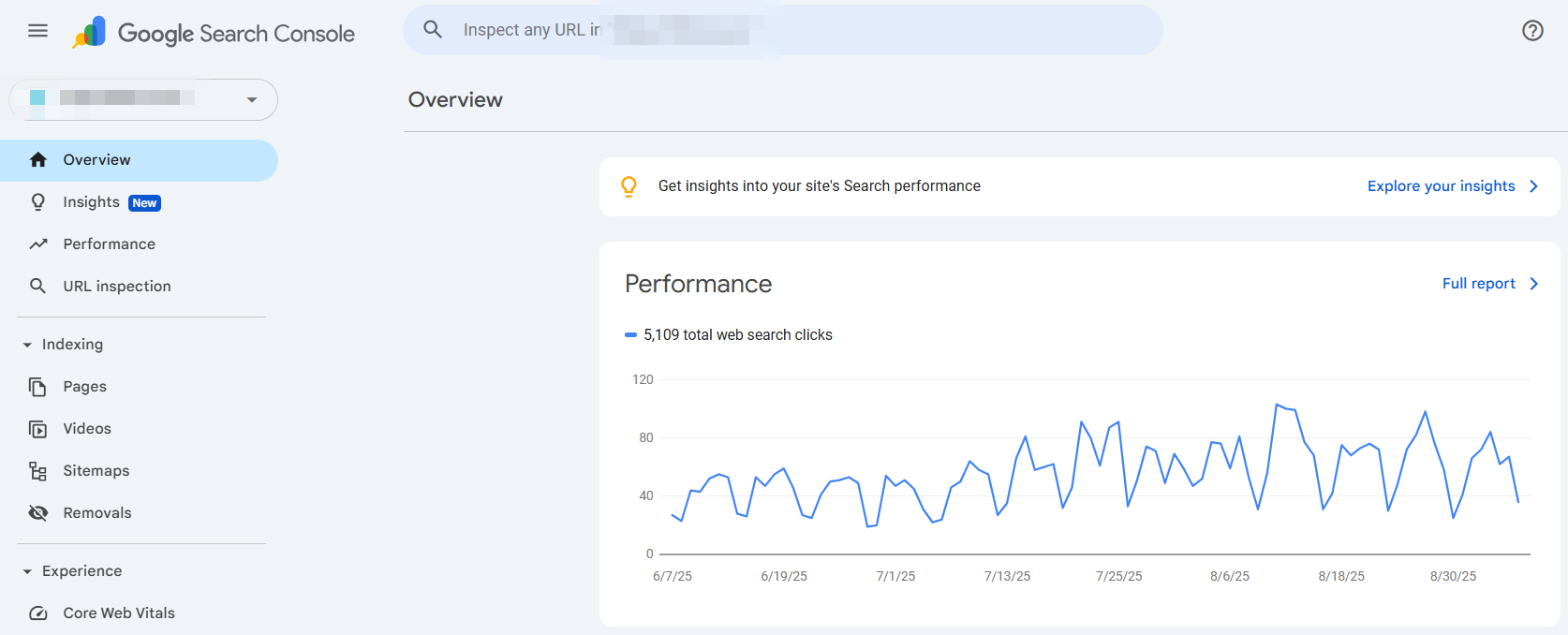
Рис. 9 – Звіт Огляд Google Search Console
Звіт містить показники:
Звіт нагоді для перевірки роботи сайту та виявлення проблем на ньому.
Справа вгорі є інструмент Explore your insights – використовуйте його, щоб зрозуміти, як ваша аудиторія знаходить контент і що їй найбільше до вподоби.
Залежно від розділу, ви побачите такі показники, як кліки, середня позиція та відсоток зростання, а також зможете аналізувати їх в розрізі сторінок чи ключових слів, що робить аналіз більш точним і детальним.
Цей звіт замінює звіт Статистика Search Console (бета-версія).
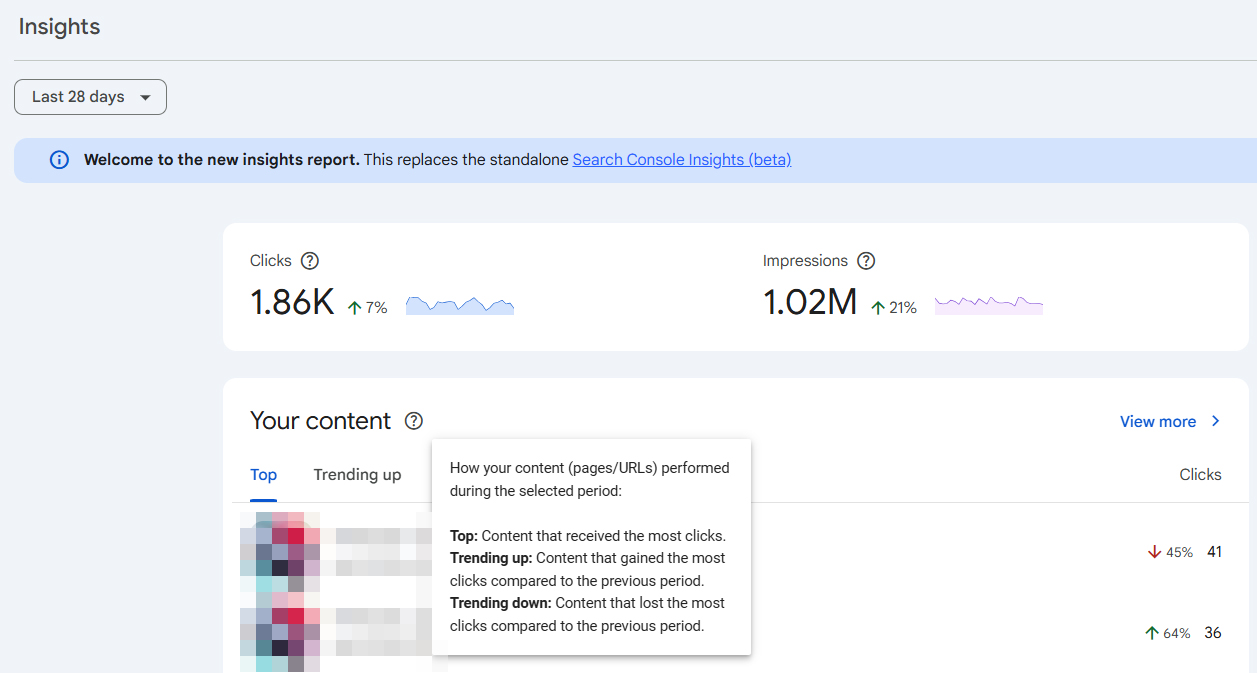
Рис. 10 – Звіт Insights
Звіт показує:
Звіт про ефективність надає дані щодо ефективності сайту в пошуку:
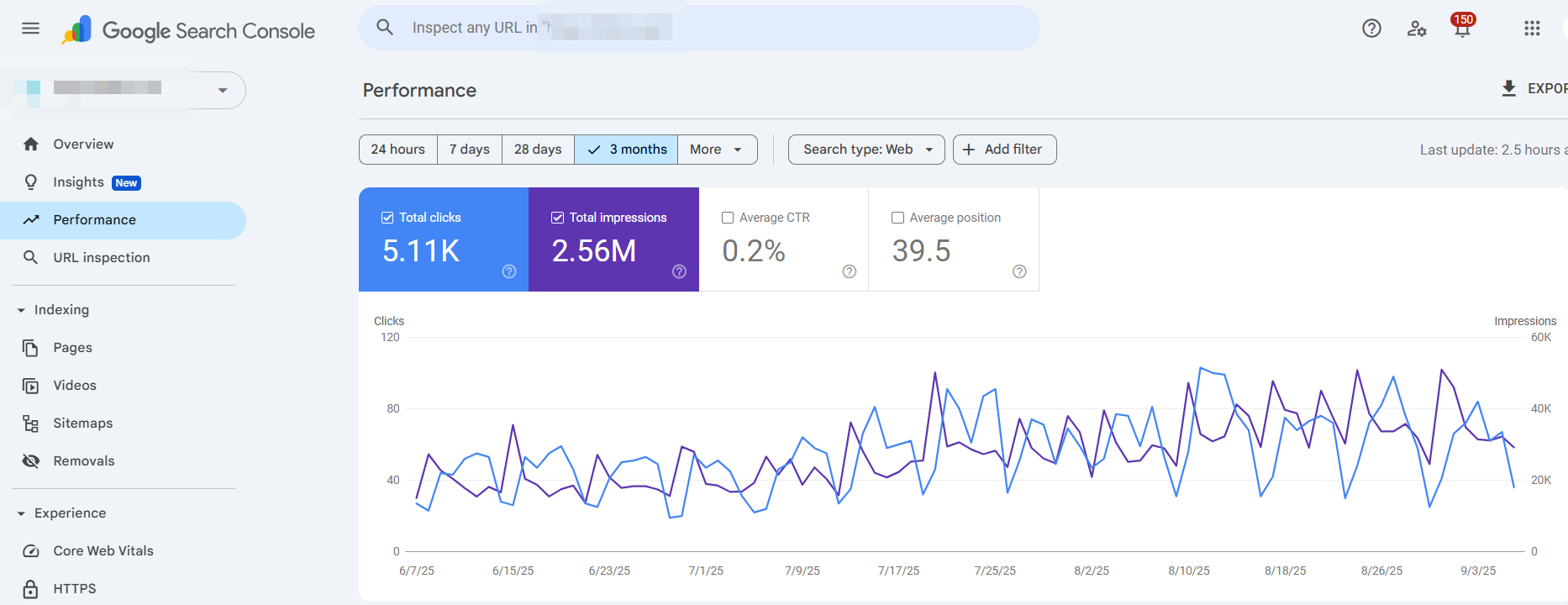
Рис. 11 – Звіт Продуктивність
Можна вибрати тип пошуку: веб, картинки тощо. Порівняти вибрані типи пошуку.

Рис. 12 – Типи пошуку звіту
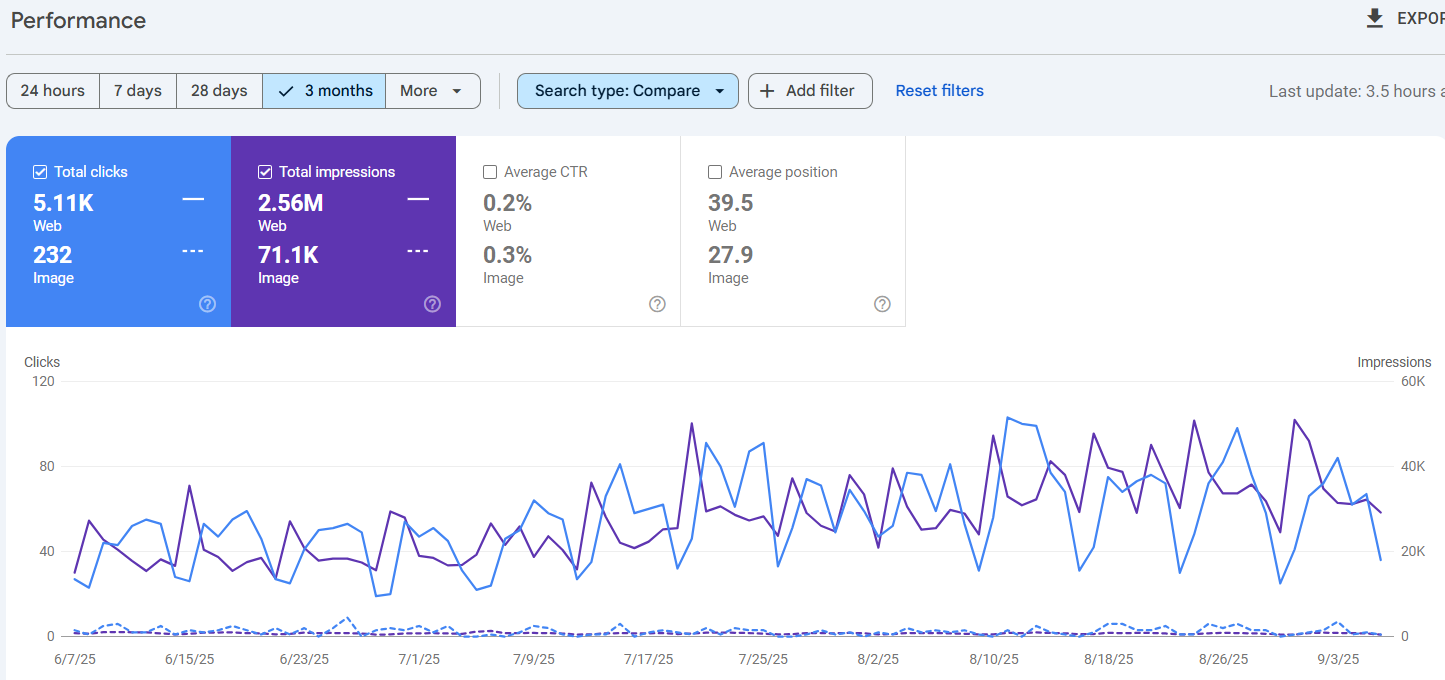
Рис. 13 – Порівняння
Інструмент перевірки URL-адрес показує, як Google переглядає певну сторінку на сайті. Щоб перевірити URL, у верхньому вікні пошуку вставляємо потрібну URL-адресу і перевіряємо її.
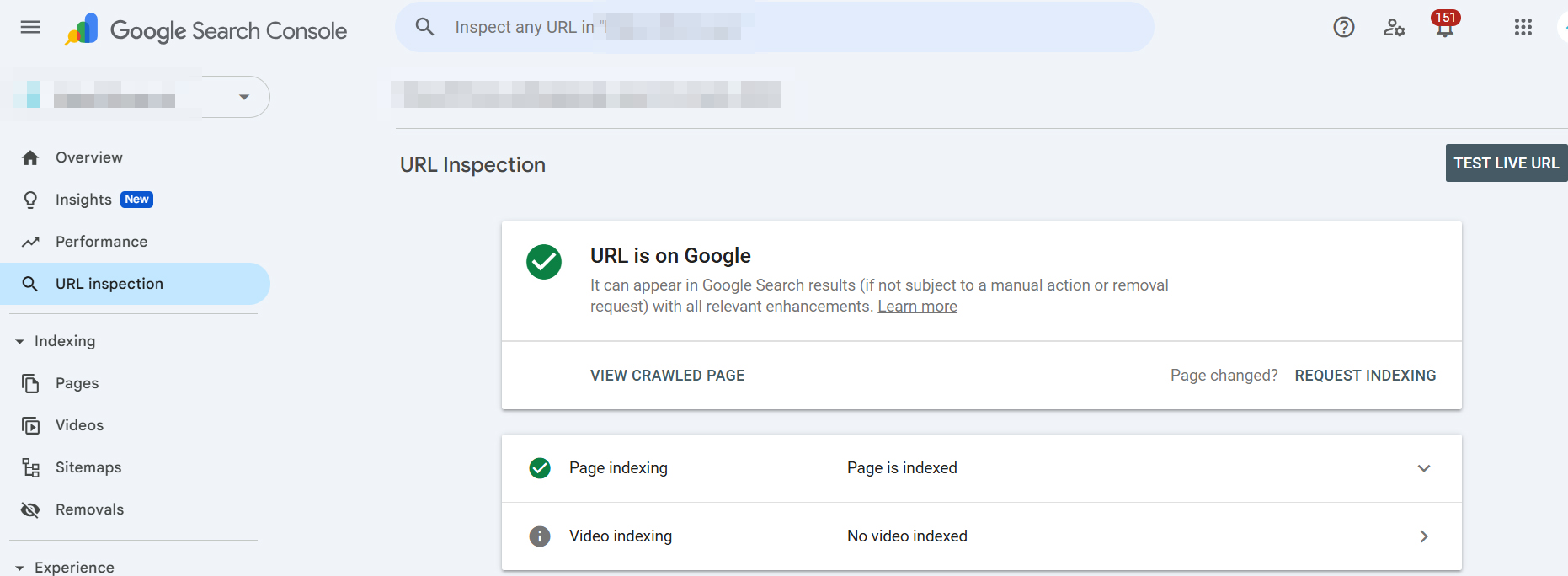
Рис. 14 – Перевірка URL
Для кожної URL-адреси можна перевірити:
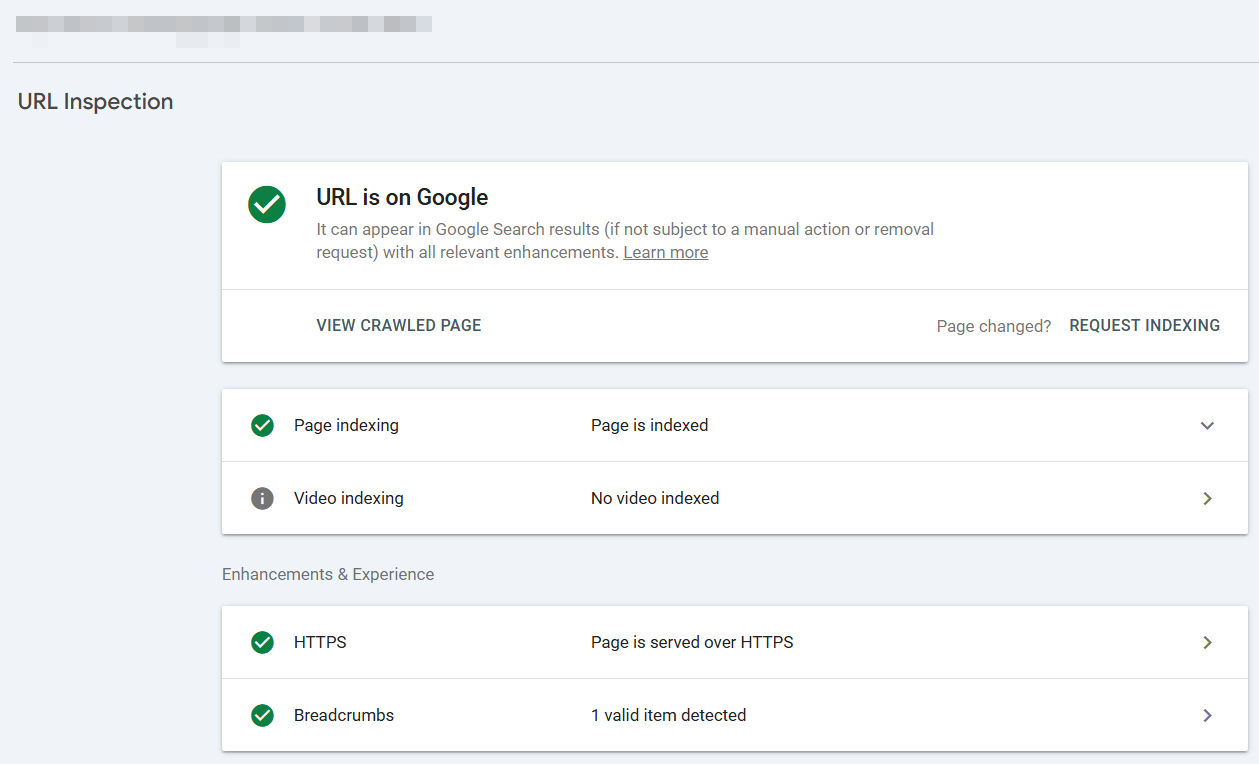
Рис. 15 – Дані перевірки URL
Якщо потрібно, щоб Google швидше проіндексував нову сторінку, клікніть Request indexing.
Кнопка Test Live URL допомагає перевірити, як Google бачить сторінку в режимі реального часу.
Звіт про індексування показує, чи сканує Googlebot весь сайт та чи існують проблеми, які заважають індексації сторінок. Вгорі є фільтр – можна вибрати певні сторінки (Всі відомі сторінки тощо).
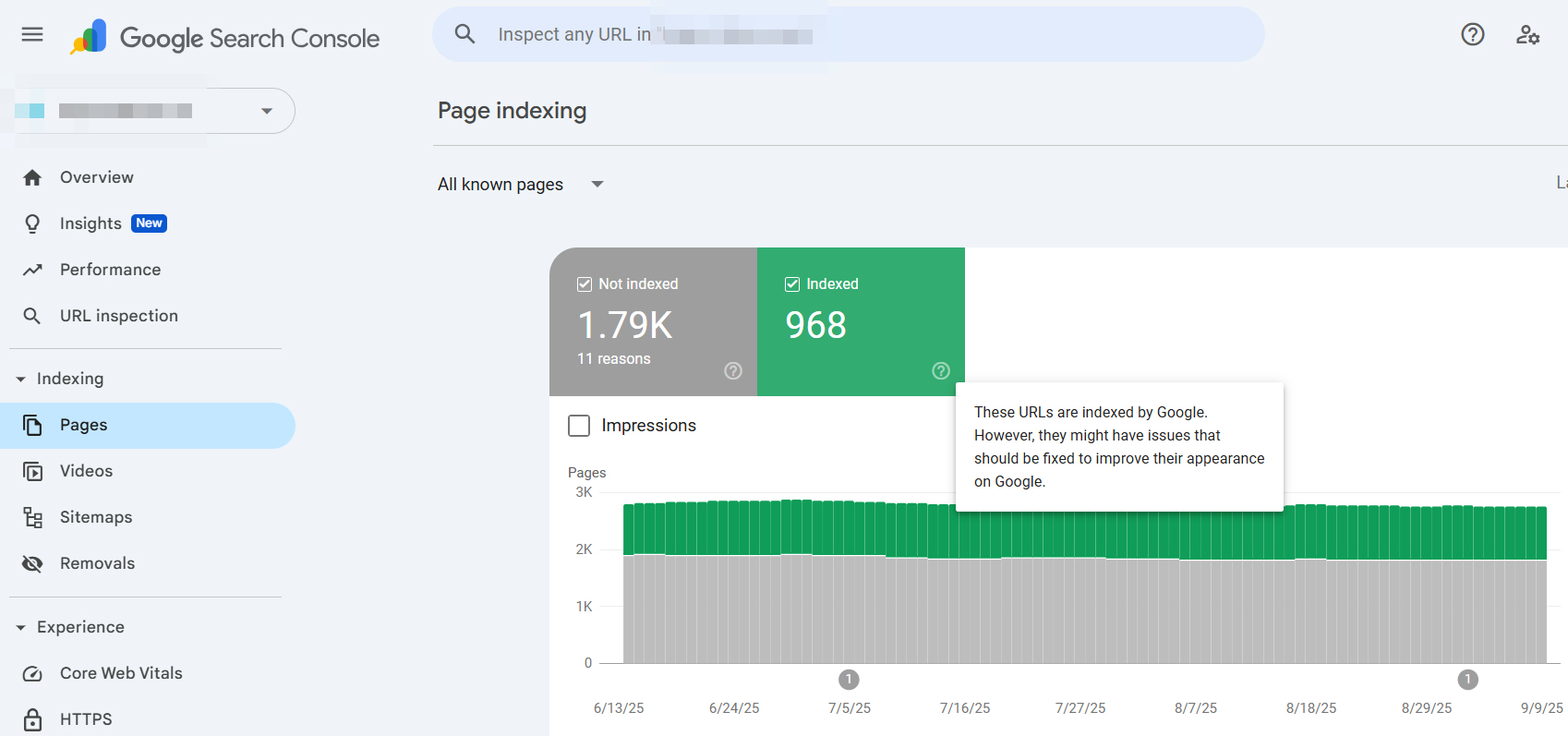
Рис. 16 – Звіт Індексування сторінок
Графік може містити 4 кольори для позначення інформації:
Спочатку слід розібратися з червоним кольором, зі сторінками з помилками, оскільки вони є проблемою для індексації контенту всього сайту.
Нижче Google пропонує розшифровку проблем не проіндексованих сторінок:
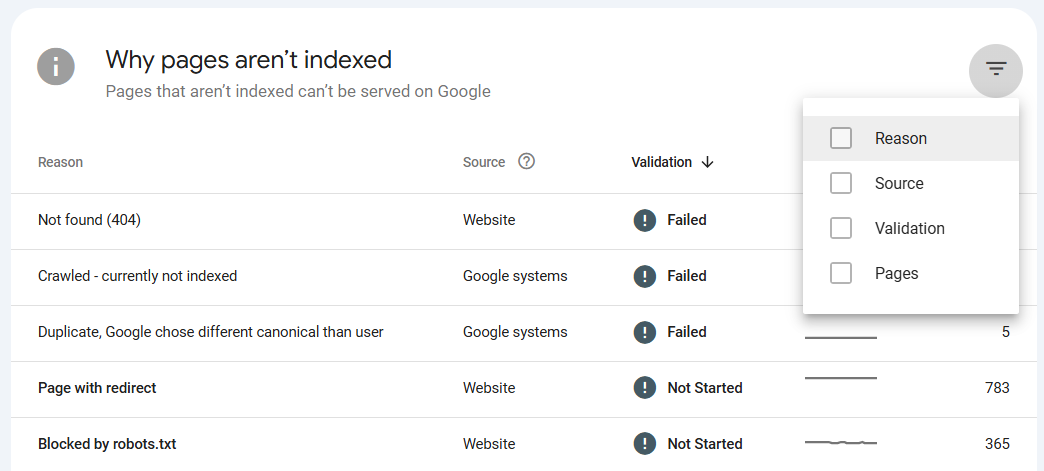
Рис. 17 – Розшифровування проблем
Також всі проблеми можна відсортувати за певний показником (причина, джерело, валідація, сторінка). Дивимося на проблему та шукаємо шляхи вирішення. Як оптимізувати сторінку з помилкою 404.
Звіт Сторінки з відео присвячений статусам індексування відео. Якщо на сайті були виявлені об’єкти структурованих даних для відео, інформація про них з’явиться в цьому звіті.
Звіт про індексування відео показує, наскільки видимим є ваш відеоконтент у результатах пошуку, і допомагає виявити будь-які проблеми, що впливають на рейтинг ваших відео. Проіндексовані відео можна буде побачити у пошуку Google.
Звіт містить інформацію:
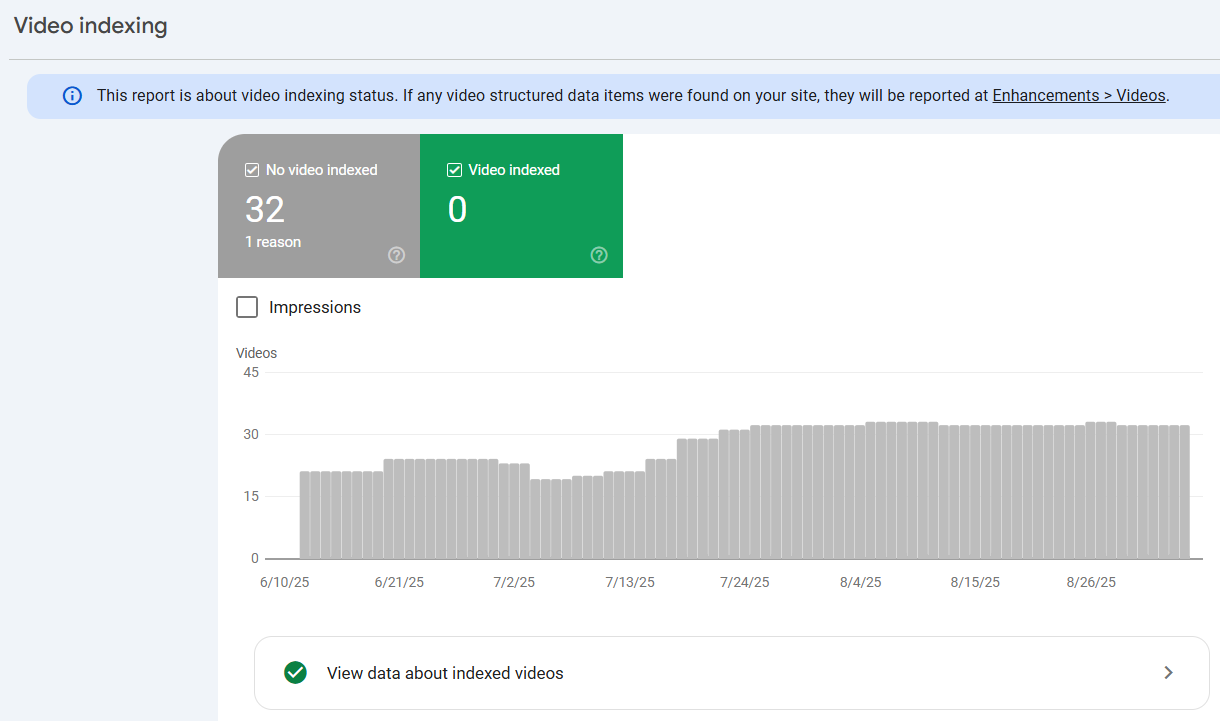
Рис. 18 – Звіт щодо індексації
Звіт не завжди відображає точну кількість унікальних відео на сайті, оскільки це залежить від певних умов: якщо кожна сторінка містить лише одне унікальне відео і Google успішно індексує всі ці сторінки, звіт покаже загальну кількість відео. Якщо на одній сторінці розміщено кілька відео, чи якщо одне й те саме відео є на кількох сторінках, або якщо Google не може проіндексувати всі сторінки з відео, тоді загальні показники в цьому звіті не відповідатимуть реальній кількості унікальних проіндексованих відео на вашому сайті.
Нижче є розшифровка проблем індексації відео:
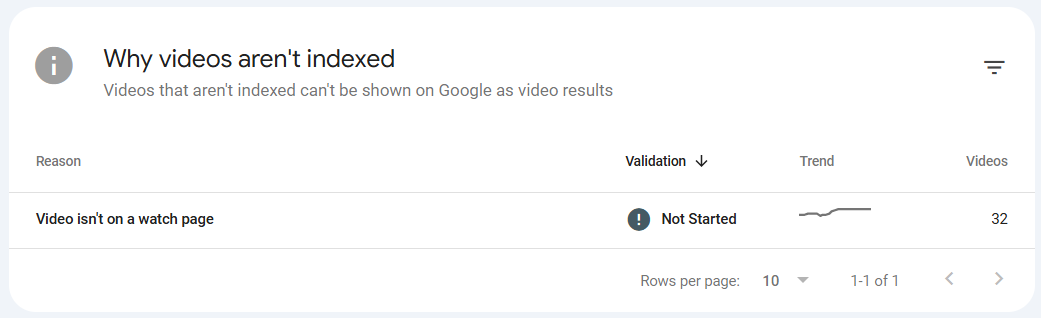
Рис. 19 – Звіт щодо індексації відео
Під час аналізу звіту про індексацію відео, зосередьтеся на наступному:
Звіт надає інформацію про те, наскільки успішно Google сканує та індексує ваш сайт. З його допомогою можна додавати файли Sitemap, відстежувати історію надсилання та бачити будь-які помилки, з якими Google стикався під час їх обробки.
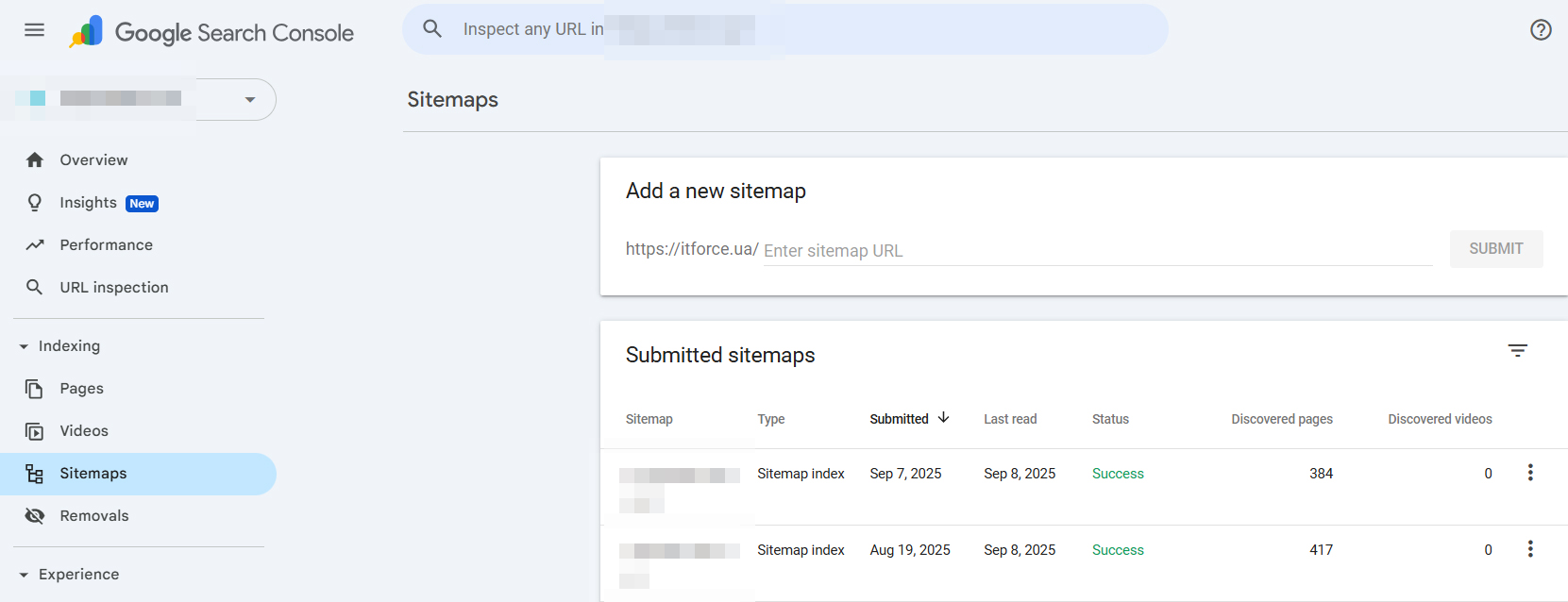
Рис. 20 – Звіт Sitemap
Звіт містить інформацію про файл Sitemap: його URL-адресу, тип, дату надсилання та час, коли його востаннє обробляв Google.
Розділ Sitemap сигналізує про помилки з карткою сайту. Через GSC можна видалити Sitemap зі звітів. Для цього потрібно видалити Sitemap з самого сайту, або Google запам’ятає її й знову відвідає.
Після надсилання та обробки звіт про покриття заповнить розділ карти сайту, який допоможе усунути проблеми, пов’язані з URL-адресами, надісланими через Sitemap.
Звіт видалення дозволяє власнику сайту тимчасово не показувати певні сторінки Google. Також тут міститься інформація про сторінки сайту, на які поскаржилися за допомогою інших загальнодоступних інструментів Google.
Можливі варіанти видалення контенту:
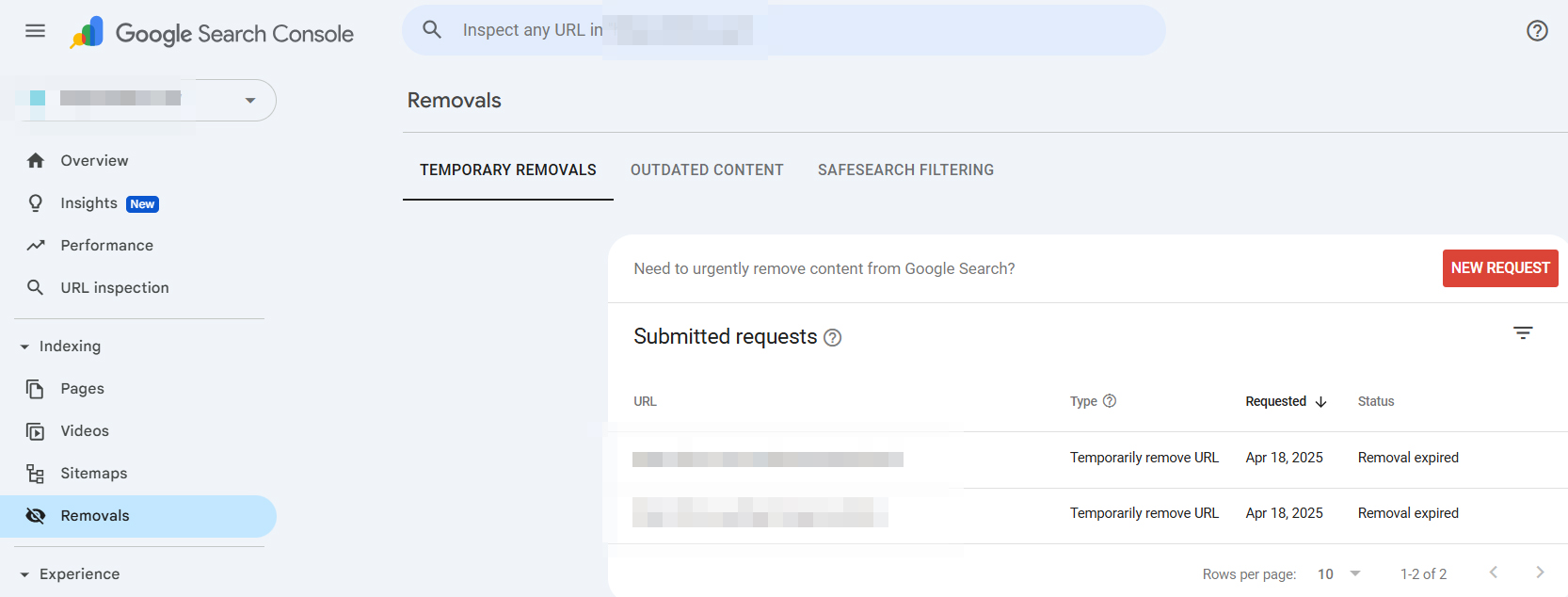
Рис. 21 – Звіт для видалення контенту
Запит на тимчасове видалення дозволяє виключити з видачі Google певний вміст сайту. Якщо ваш запит на видалення URL буде задоволений, контент буде видалено приблизно на півроку.
У Застарілому контенті містяться відомості про запити на видалення, які користувачі надсилали через інструмент Видалення застарілого контенту.
У розділі Фільтрування Безпечним пошуком у Search Console знаходяться сторінки, URL-адреси яких користувачі надсилали до Google через форму для подання скарг на неприйнятний контент (наприклад, контент для дорослих).
Розділ містить 2 звіти: Core Web Vitals та HTTPS.
Звіт оцінює, наскільки ефективно працюють проіндексовані URL-адреси сайту. Він фокусується на 3х ключових показниках, які впливають на досвід користувача:
Оскільки Google використовує ці параметри як важливі фактори ранжування, оптимізація цих показників є необхідною умовою для підвищення позицій вашого сайту в результатах пошуку. Дані звіту стосуються швидкості та стабільності завантаження сторінок на мобільних та десктопі.
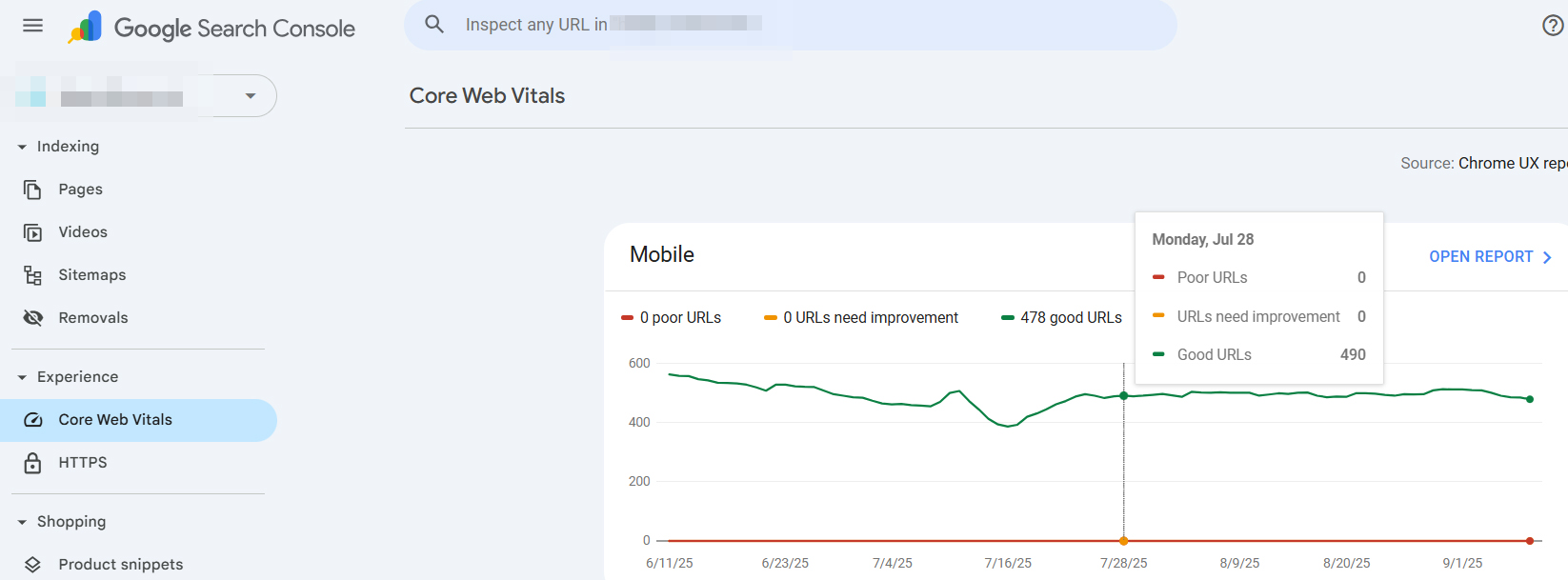
Рис. 22 – Звіт щодо Core Web Vitals
Щоб перший рендер сторінки був швидким, стабільним і миттєво реагував на дії користувачів, GSC оцінює URL-адреси за 3 основними показниками:
За результатами цієї оцінки сторінка отримує один із трьох статусів: Погано, Потребує покращення або Добре.
Звіт показує, якою є кількість HTTP-адрес на сайті, які були проскановані та проіндексовані. Google рекомендує, щоб проіндексовані адреси мали безпечний протокол HTTPS.
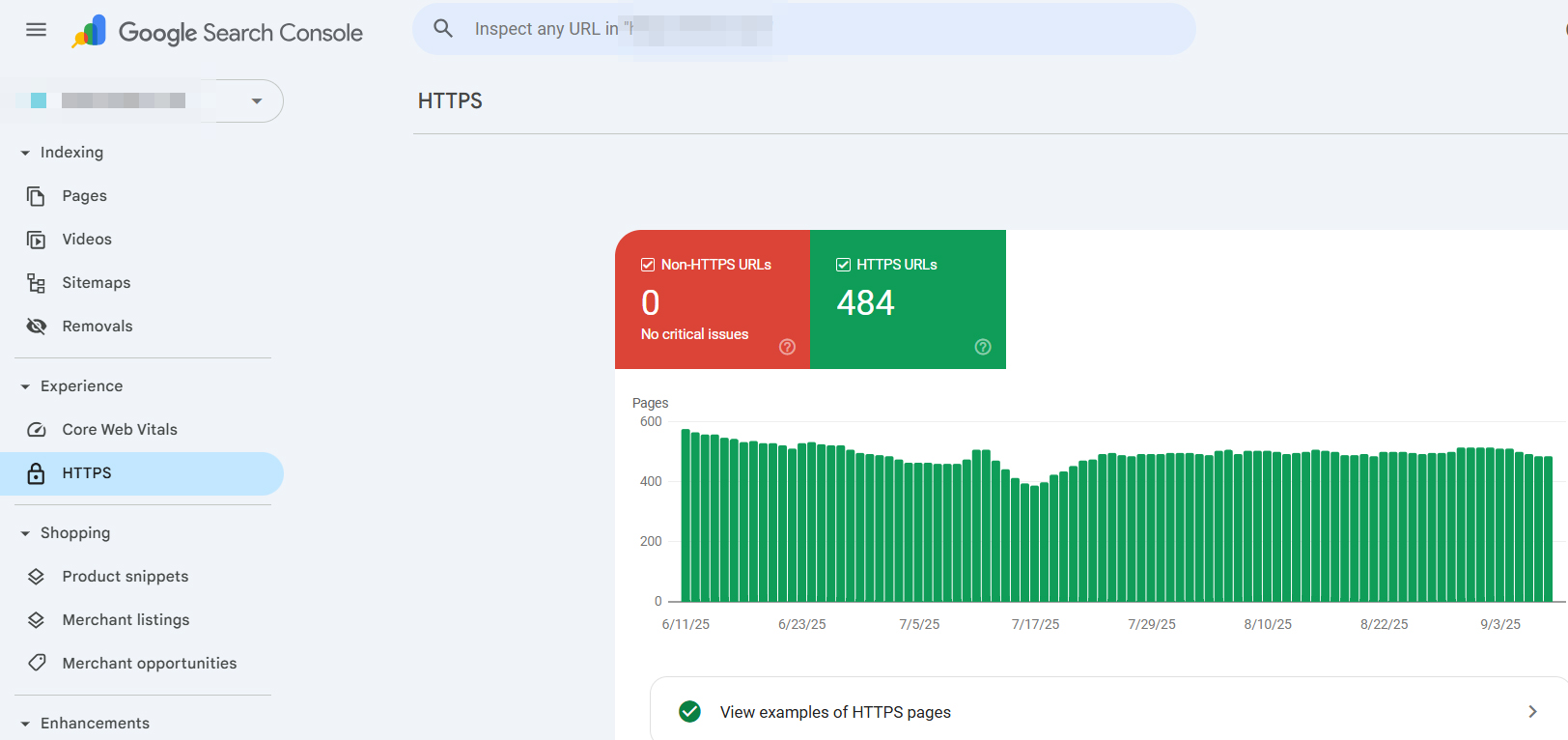
Рис. 23 – Звіт HTTPS
Якщо сайт не має проблем, його буде позначено як Добрий. Однак, якщо це сайт із префіксом HTTP, він отримає статус Не пройшов, а звіт HTTPS буде недоступний. Для перегляду деталей, натисніть на відповідний розділ, щоб перейти до звіту HTTPS.
Вкладка є актуальною для ecommerce-сфери. Звіти дають змогу відстежувати видимість і ефективність товарних оголошень, виявляти проблеми чи помилки, а також оптимізувати дані про товари для кращих результатів.
Містить 3 вкладки:
Щоб переглянути цю інформацію, під’єднайте Google Merchant Center до Google Search Console.
Якщо щось позначено як недійсне, ці товари не відображатимуться належним чином у результатах пошуку Google. Щоб виправити помилки:
Звіт доступний, якщо Google виявив на вашому сайті структуровані дані для фрагментів продукту. Він стосується сторінок, які містять інформацію про огляди продуктів або агреговані дані про товари з різних джерел.
Червоне поле – розширені результати не можуть бути оброблені Google через критичну помилку в структурованих даних. Вони також можуть містити попередження, хоча ці попередження враховуються тільки в таблиці нижче, а не на діаграмі.
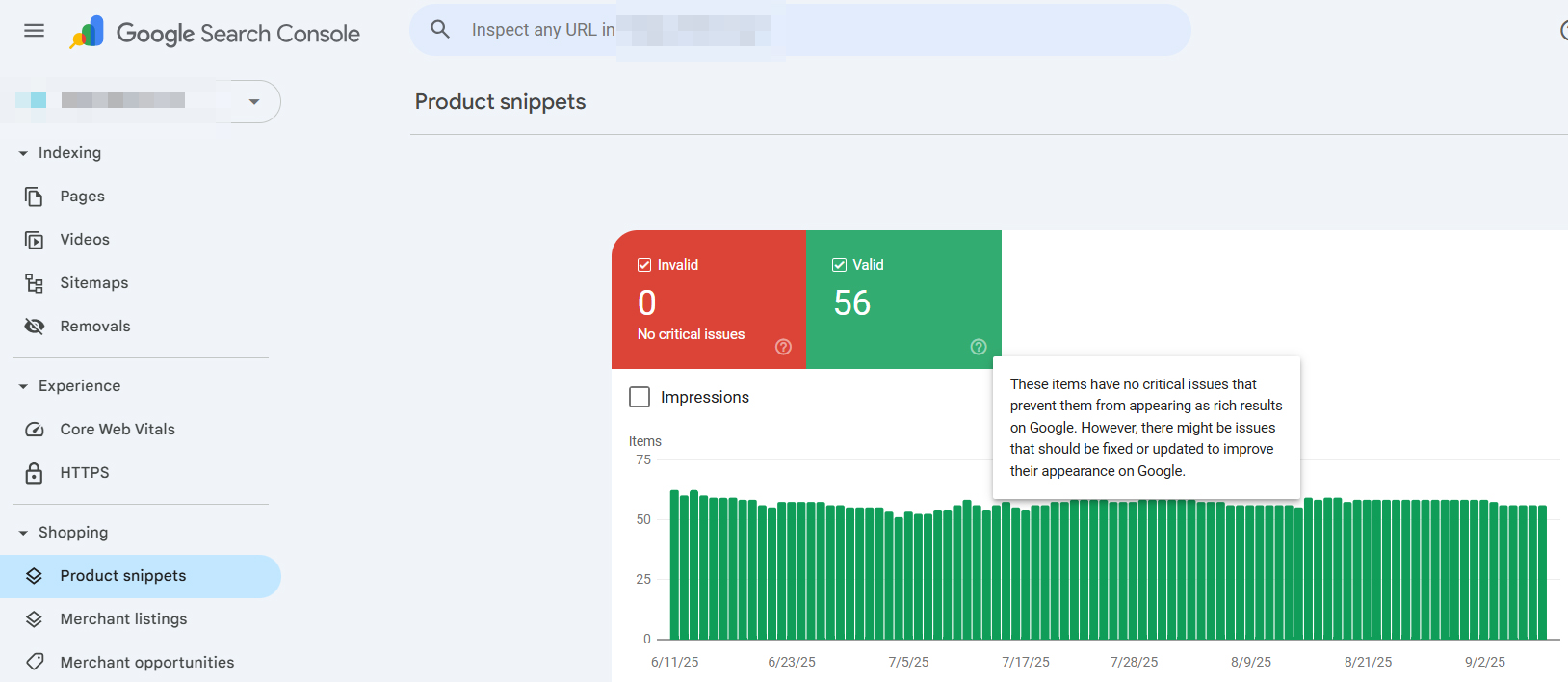
Рис. 24 – Product snippet
Зелене поле – елементи не мають критичних проблем, які заважають їм відображатися як розширені результати в Google. Однак можуть бути проблеми, які слід виправити або оновити, щоб поліпшити їх відображення в Google.
Звіт стосується структурованих даних для оголошень продавця, виявлених на вашому сайті. Він містить інформацію про сторінки, які призначені для продажу товарів.
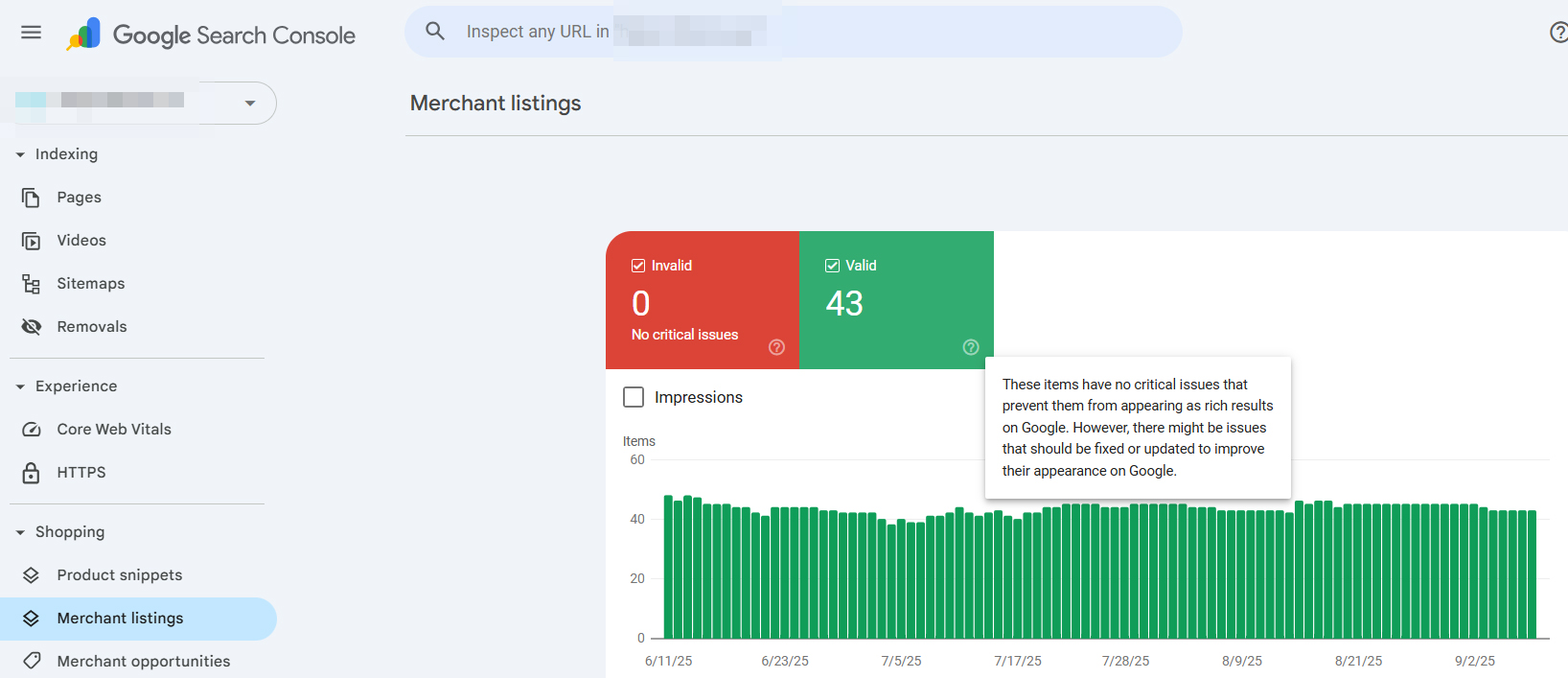
Рис. 25 – Звіт Merchant listing
Інформація про червоні та зелені поля така сама, як у пункті вище.
Звіт "Можливості для продавців" надає поради щодо того, як покращити видимість вашого онлайн-магазину в Google. Він стає доступним, якщо ваш сайт продає фізичні товари та відповідає певним вимогам.
Якщо сторінки з товарами з сайту під’єднані до Merchant center, звіт про можливості для продавців у Google Search Console може показати вам рекомендації щодо покращення відображення вашого інтернет-магазину в Google.
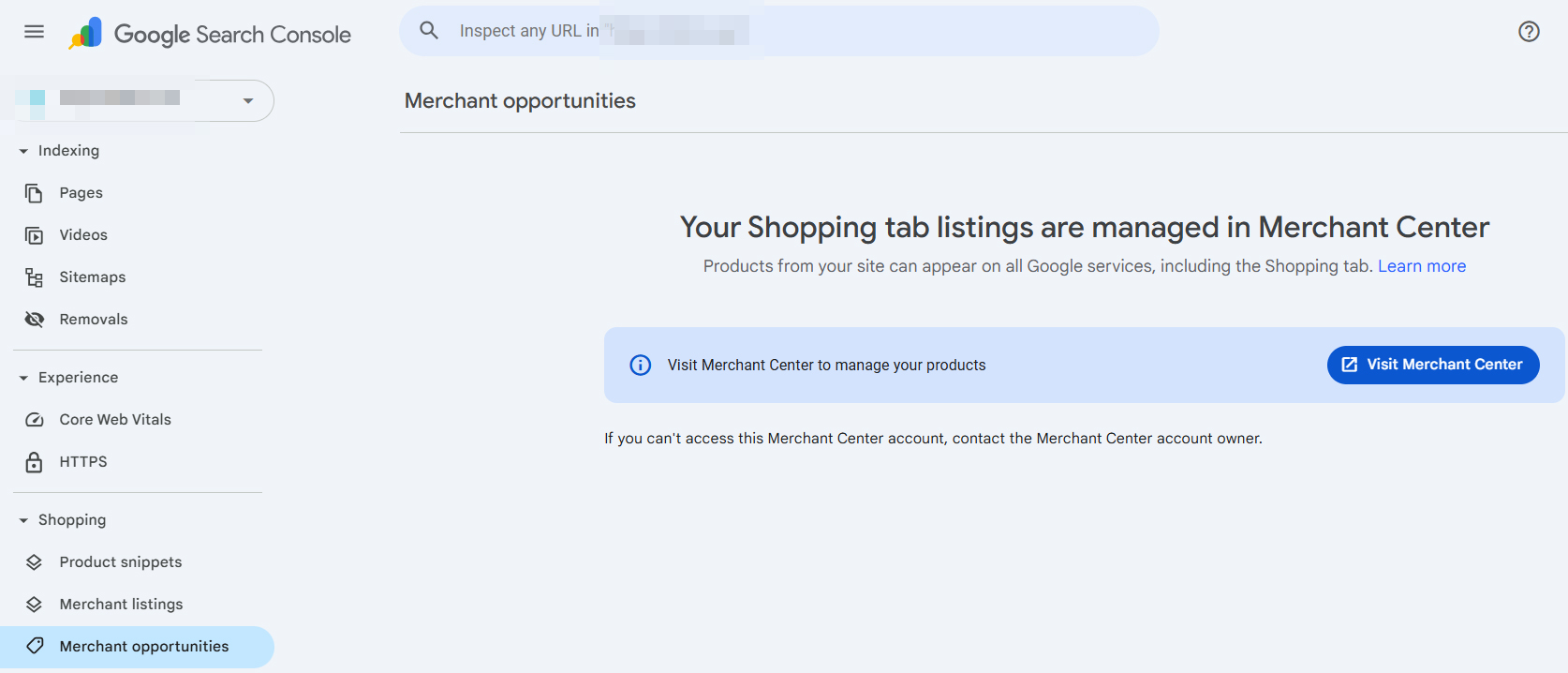
Рис. 26 – Звіт Merchant opportunities
Звіт розповість, чого не вистачає в Google Merchant Center та ваших полях у цій області. Якщо ви створили та пов’язали свій обліковий запис Merchant Center у розділі Можливості для продавців у Search Console, ви побачите запропоновані можливості, зокрема:
Вкладка Покращення в Google Search Console – це розділ, де можна відстежувати ефективність структурованих даних сайту. На вкладці покращень відображаються помилки та попередження.
Хлібні крихти – це додатковий навігаційний елемент на сайті, який допомагає користувачам орієнтуватися на ресурсі. Вони показують шлях від поточної сторінки (наприклад, сторінки товару) до сторінок вищого рівня (наприклад, категорій або списку блогів). Ці фрагменти також допомагають пошуковим системам зрозуміти ієрархію сайту, а користувачам – легко переміщатися між його розділами.
Червоне – ці розширені результати не можуть бути оброблені Google через критичну помилку в структурованих даних. Вони також можуть містити попередження, хоча ці попередження враховуються тільки в таблиці нижче, а не на діаграмі.
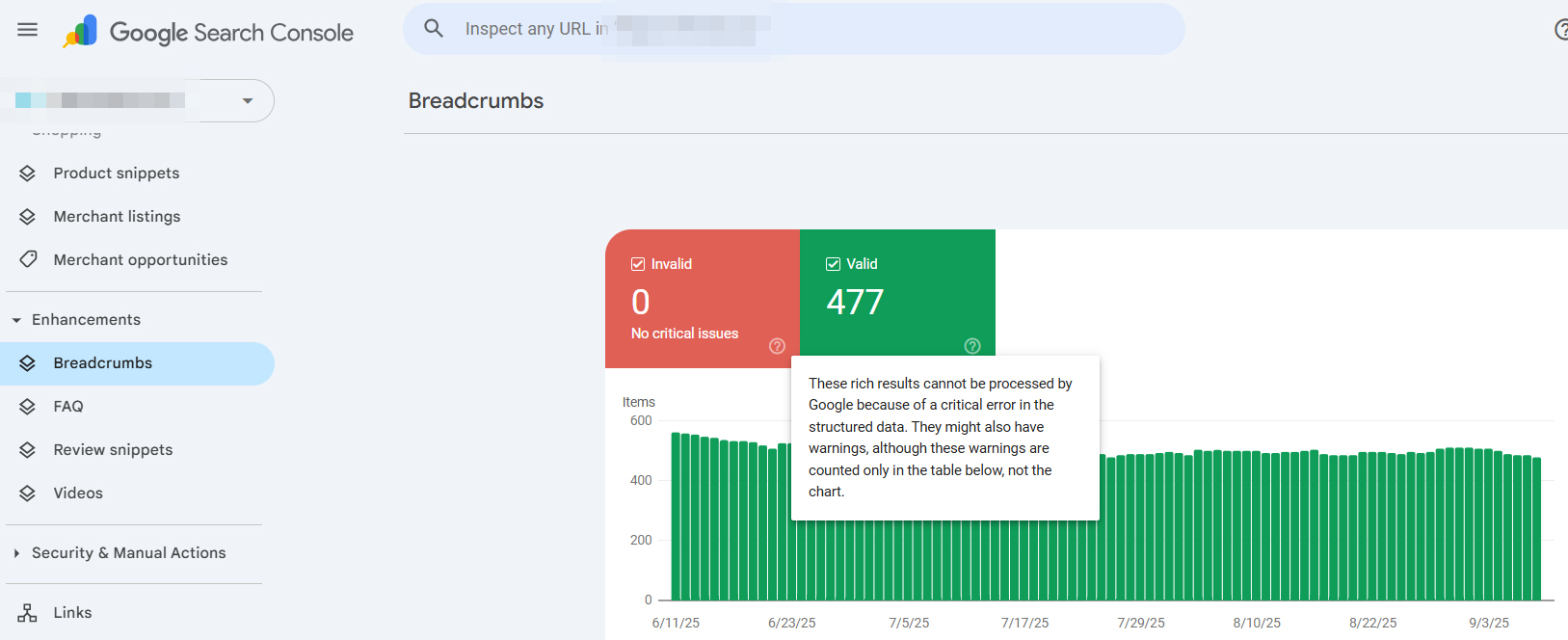
Рис. 27 – Звіт про Хлібні крихти
Пояснення для червоного та зеленого полів наведені вище в попередніх пунктах.
Розділи FAQ допомагає користувачам швидко знайти інформацію на певну тему. Маркетологи активно використовують FAQ, оскільки такі сторінки працюють на всіх етапах воронки продажів: від ознайомлення до прийняття рішення про покупку.
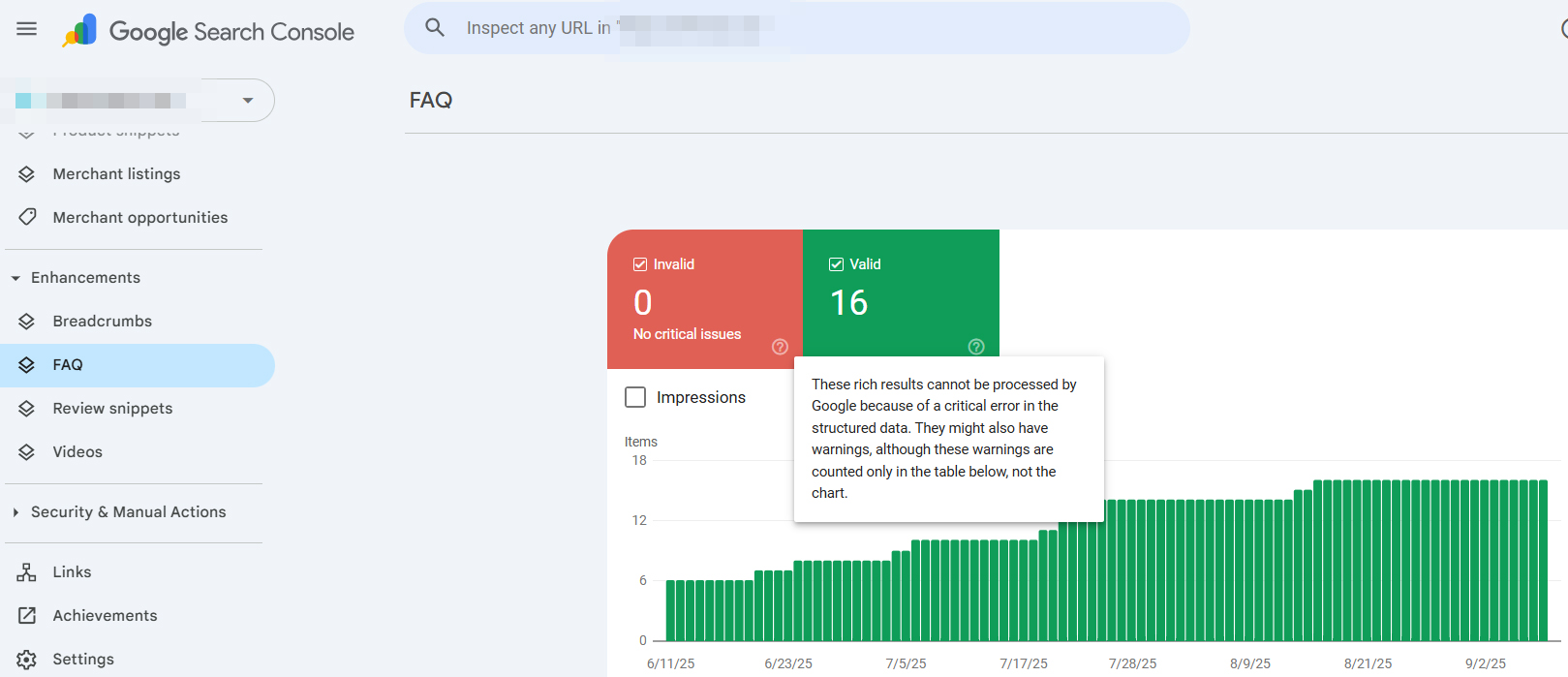
Рис. 28 – Звіт FAQ
Пояснення для червоного та зеленого полів актуальне з пункту вище.
Наявність відгуків допомагає успішному досвіду користувачів. Google стверджує, що Review snippet допомагає виявити проблеми з реалізацією розширених результатів на сайті, а також відстежувати, як вони впливають на ефективність ресурсу.
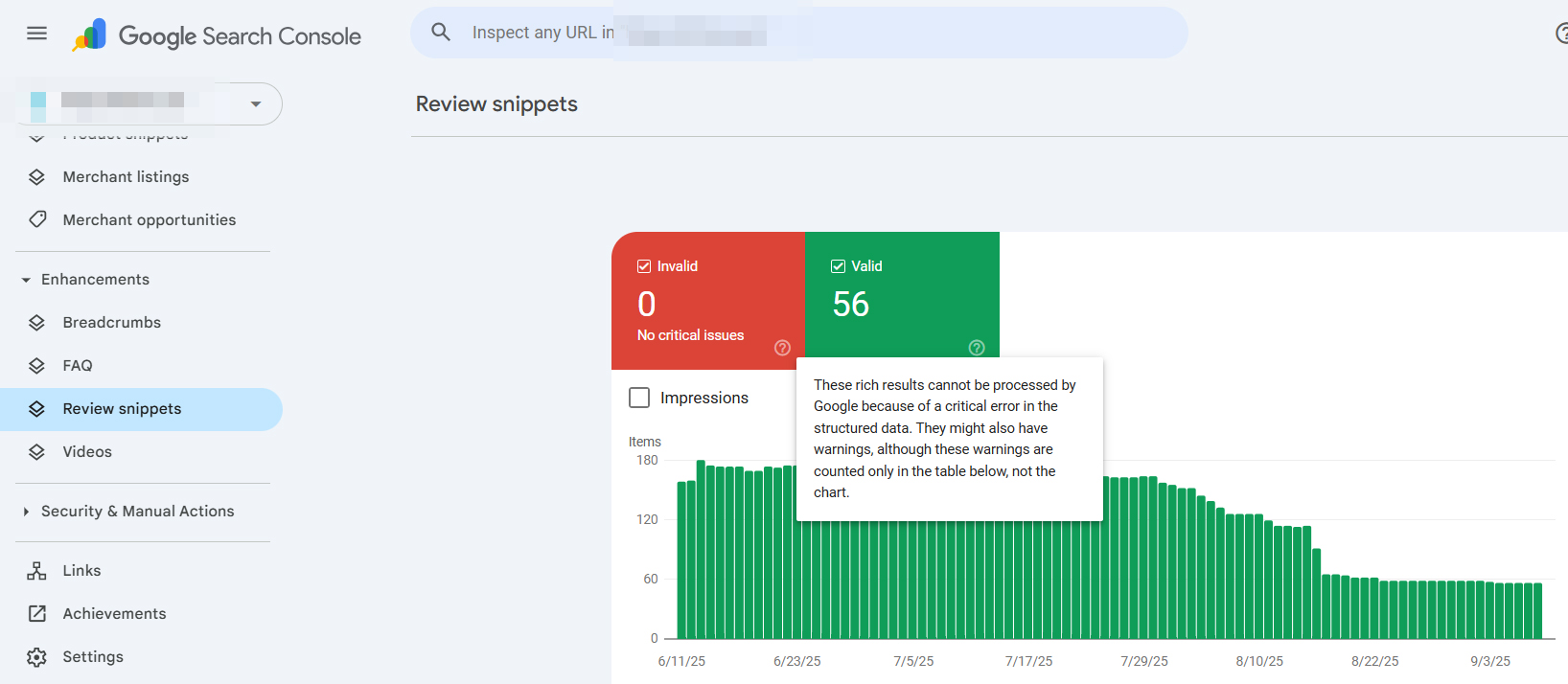
Рис. 29 – Звіт Review snippet
Пояснення для червоного та зеленого полів такі самі, як з пунктів вище.
Звіт допомагає контролювати розмітку структурованих даних, яку ви використовуєте для відео. Він показує всі помилки чи попередження у розмітці VideoObject, а також дозволяє перевіряти, чи були виправлення успішними.
Разом із даними про ефективність, цей звіт допомагає покращити видимість вашого відеоконтенту та збільшити залученість користувачів у пошуковій системі Google.
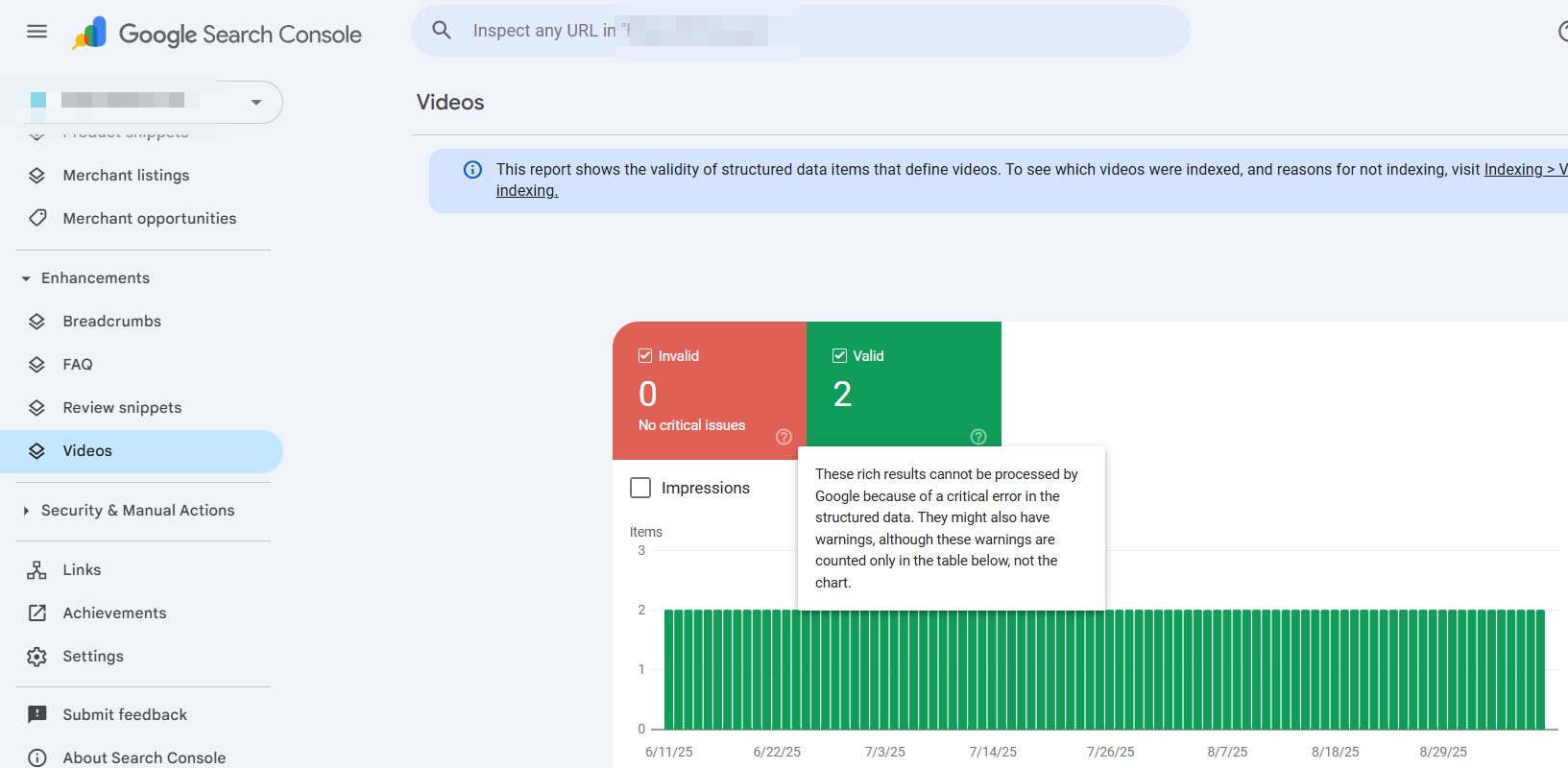
Рис. 30 – Звіт Відео
Інформація щодо розшифровки червоного та зеленого полів міститься в пунктах вище.
У цьому звіті можна побачити, чи були накладені на ваш сайт ручні санкції від Google за порушення політики щодо спаму. Йдеться про такі проблеми, як неприродні посилання або надмірне використання ключових слів.
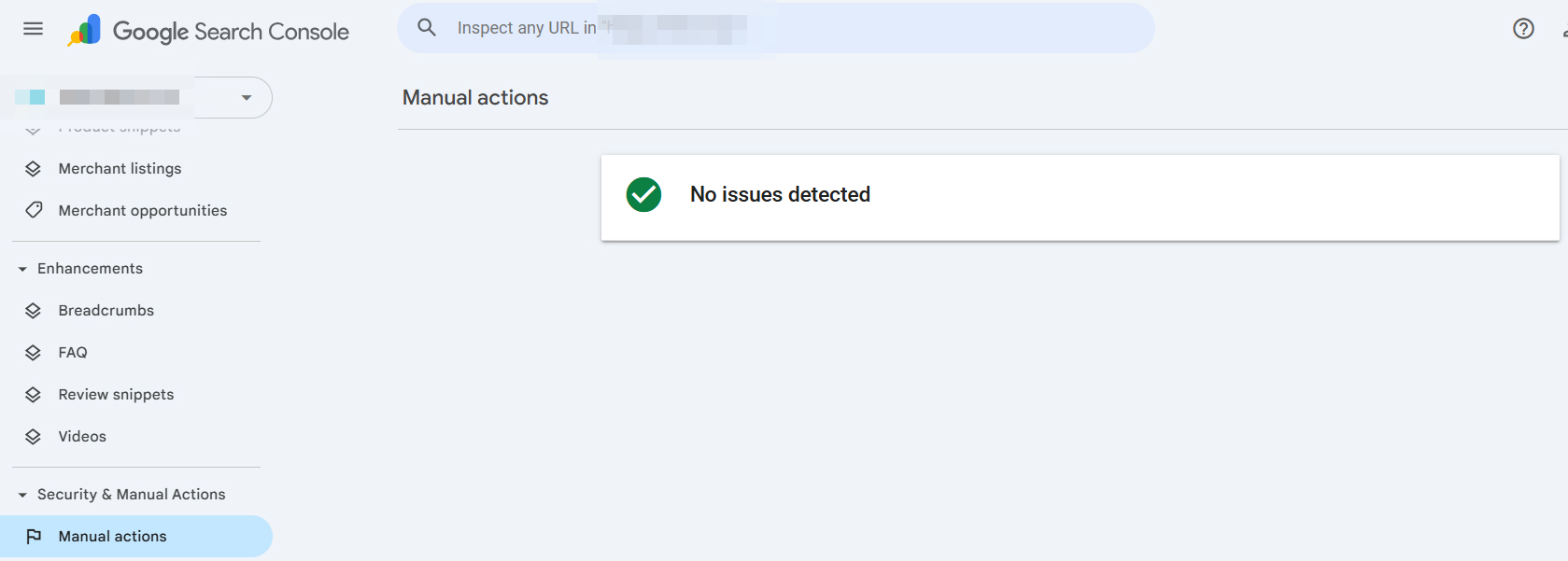
Рис. 31 – Звіт Manual actions
Якщо ви бачите повідомлення Проблем не виявлено, це означає, що ваш сайт відповідає вимогам Google. Але якщо Google застосував ручні санкції, інформація про це відображатиметься саме в цьому звіті.
Звіт Проблеми безпеки показує, чи виявив Google, що ваш сайт робилась до вашого сайту підозріла поведінка – чи був він зламаний або містить контент, який може завдати шкоди відвідувачам. Під підозрілою поведінкою Google має на увазі фішингові атаки та встановлення шкідливих програм на пристрій користувача.
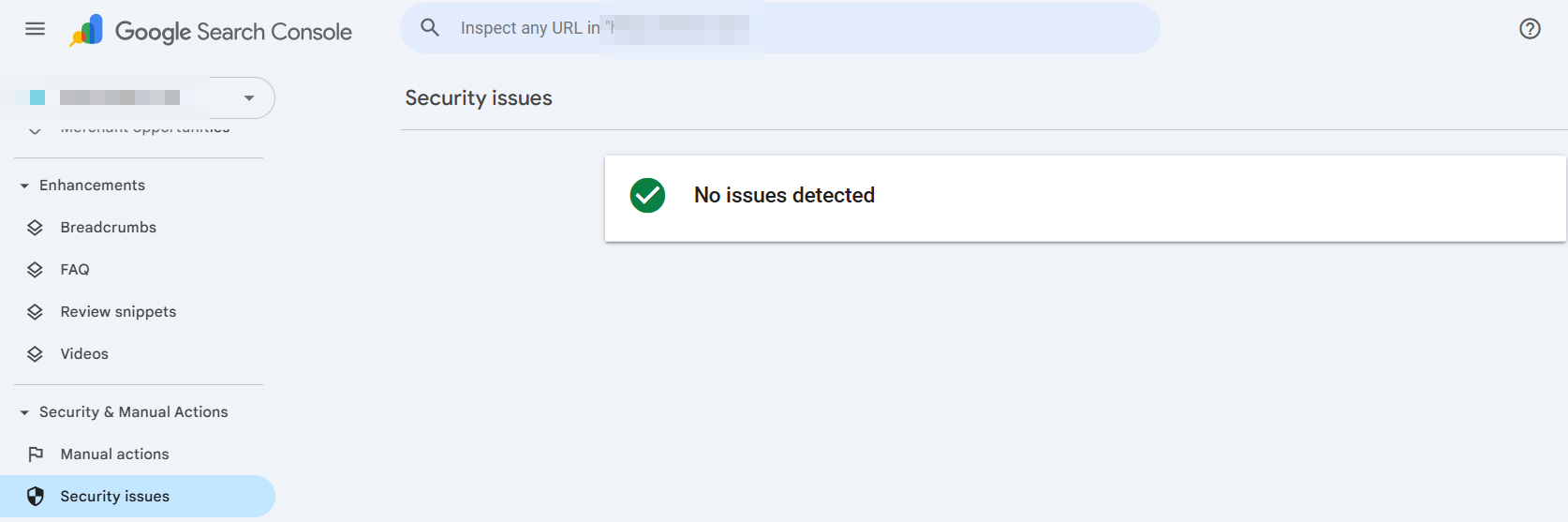
Рис. 32 – Звіт Security issues
Якщо на сайті буде виявлена проблема з безпекою, то в пошуку або на сторінці з попередженням з’явиться попереджувальна позначка, коли відвідувачі спробують відкрити сторінку.
Існує 3 категорії проблем безпеки:
Звіт Заходи, прийняті вручну показує, чи робилися якісь ручні дії проти сайту. Тобто чи є якісь сторінки, які не відповідають рекомендаціям Google щодо забезпечення якості для веб-майстрів, що призводить до тіньового блокування результатів пошуку.
Зовнішні посилання містять 3 підзвіти:
У внутрішніх посилань є 1 звіт – сторінки, на які найчастіше посилаються. Це сторінки сайту, на які ведуть внутрішні посилання на інших сторінках цього ресурсу.
Кожен із 4х звітів має клікабельну кнопку Додатково, за якою відкривається повна статистика з даними.
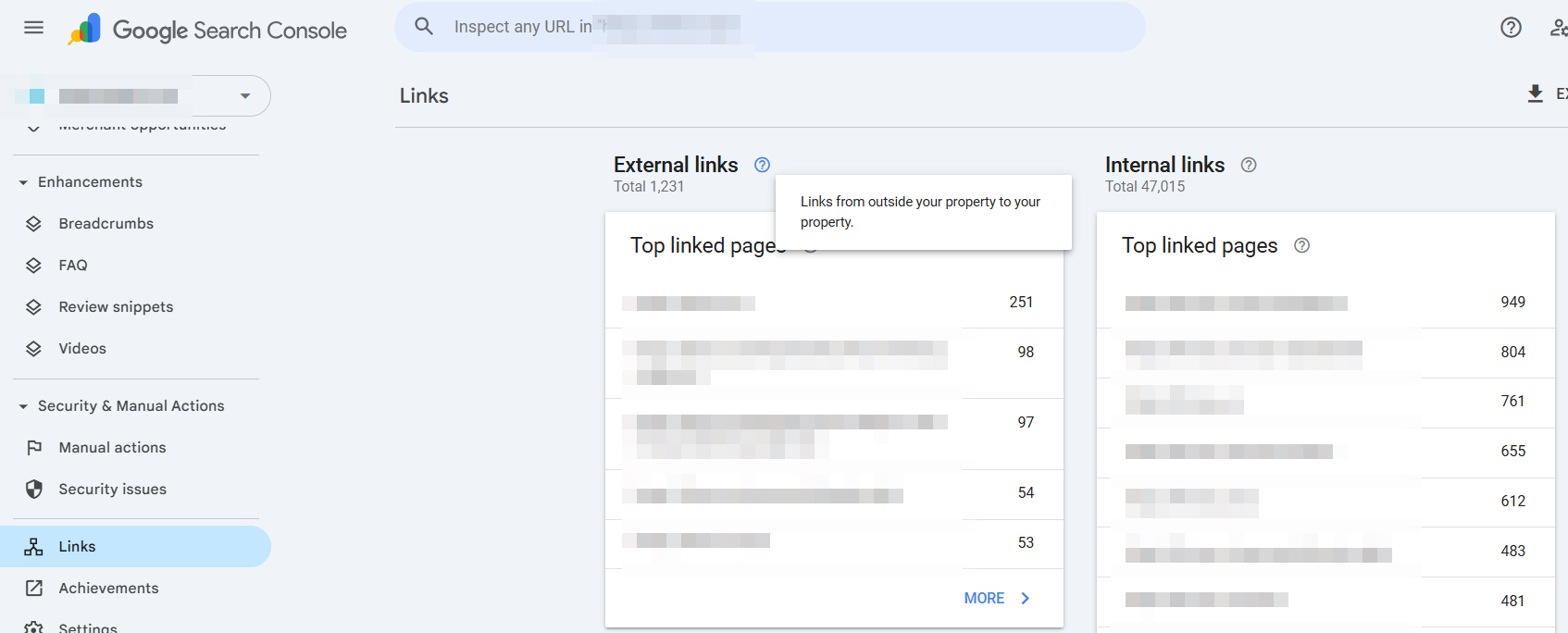
Рис. 33 – Звіт Посилання
Внутрішні посилання на сайт: ТОП сторінок сайту, на які є посилання з інших сторінок у цього сайту.
Google аналізує дані вашого сайту, починаючи з 2019 року або з дати підтвердження ресурсу в GSC. Звіт показує кількість кліків, але не розкриває механізми роботи алгоритмів ранжування Google.
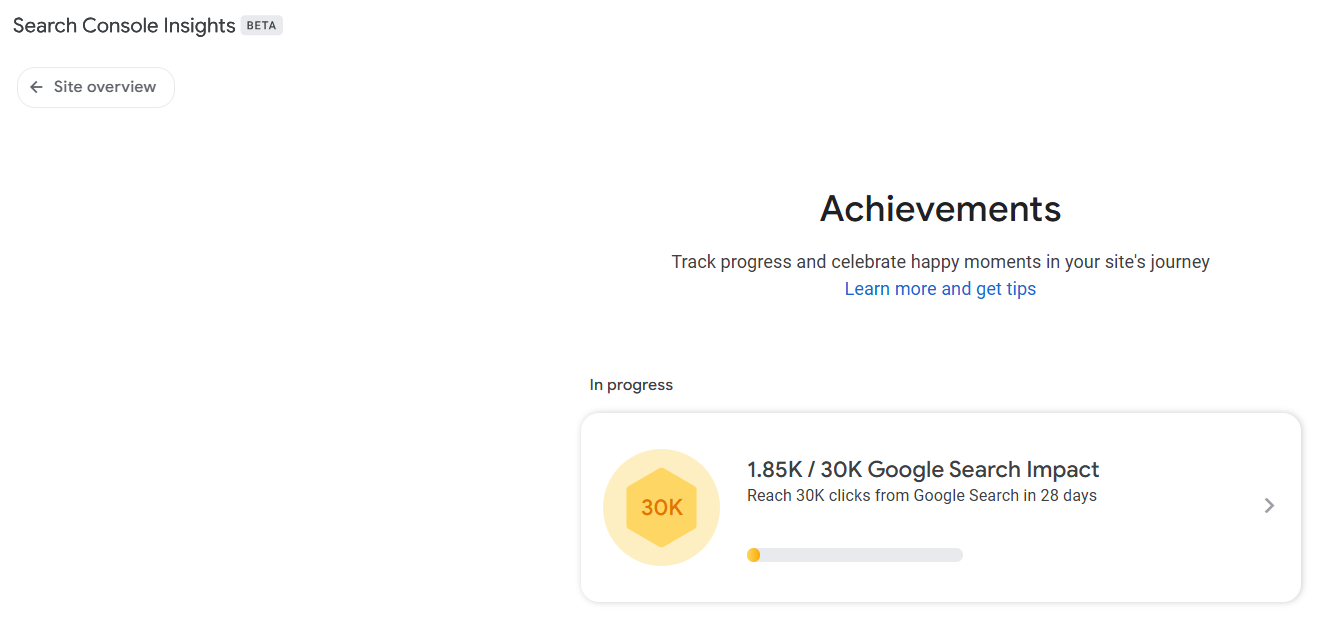
Рис. 34 – Вкладка Досягнення
Якщо клікнути на ціль зі статусом In progress, відкриється детальна сторінка, де ви знайдете звіт і поради для успішного досягнення мети.
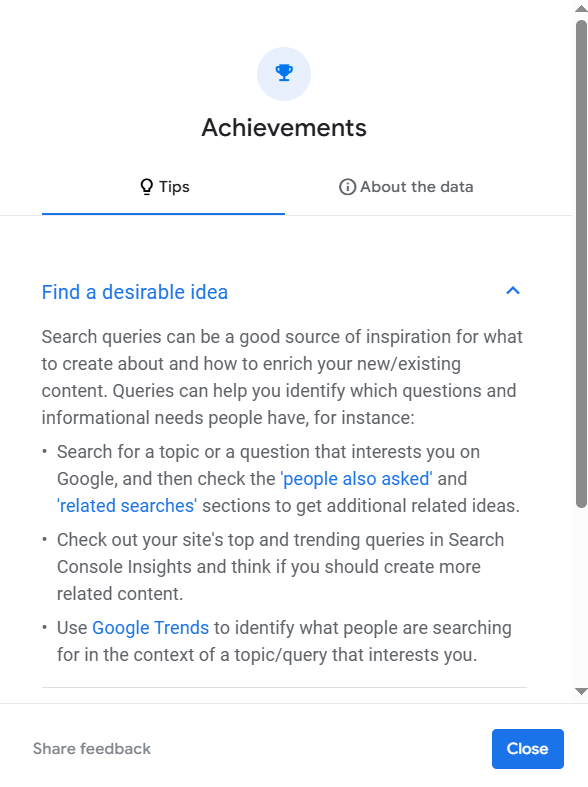
Рис. 35 – Поради щодо Досягнень
Сторінка налаштувань дає вам можливість переглядати та змінювати різні параметри Search Console для вашого сайту. Тут ви можете:

Рис. 36 – Звіт Налаштування
На сторінці загальних налаштувань ви можете керувати основними параметрами свого ресурсу.
Налаштування сканування:
Загалом, Google Search Console є ключовою ланкою для побудови успішної та довгострокової SEO-стратегії. Завдяки величезному обсягу даних, які можна отримати, легко визначити, які сторінки є успішними, а які потребують покращення. Інструмент дає всю необхідну інформацію, щоб сайт був здоровим, безпечним і завжди видимим для цільової аудиторії.