Враховуючи, що ціна на таргетовану рекламу є гнучкою та залежить від десятків факторів: від конкуренції до релевантності ваших креативів, має значення точність даних, які ви надаєте рекламній системі. На послуги контекстної реклами з просування Піксель також впливає. Коректне встановлення та ретельне налаштування подій є критично важливими для досягнення оптимальної вартості за результат (CPA). Піксель забезпечує точність аудиторій, необхідну для ефективного ретаргетингу та формування Lookalike-аудиторій, а головне – він навчає алгоритми машинного навчання Meta. Чим якісніші дані отримує Піксель, тим краще ШІ розуміє, кому саме потрібно показувати вашу рекламу, що прямо впливає на зниження вартості конверсії та підвищення рентабельності ваших рекламних інвестицій.
Частково ми вже розповідали про інструмент Meta (Facebook) Pixel. Сьогодні покроково пройдемося по етапах установки й створимо разом Піксель 2 способами.
Meta Pixel (раніше Facebook Pixel) – це фрагмент коду JavaScript, який ви додаєте на свій вебсайт. Він працює як інструмент аналітики, що дозволяє вимірювати результативність реклами в Facebook та Instagram, а також відстежувати дії (події) користувачів на сайті.
У кожному рекламному обліковому записі використовується 1 піксель Фейсбук за замовчуванням. Код складається з 2 основних частин: базового коду пікселя і коду події.
1. Базовий код пікселя (постійна частина/основа):
2. Код події (змінна частина):
Meta Pixel збирає дані, які допомагають:
А також:
Налаштування пікселя складається з 2 кроків:
Події, які відстежує Pixel Facebook:
| Подія (англ.) | Подія (укр.) | Опис |
| PageView | Перегляд сторінки | Автоматично відстежується на всіх сторінках, де встановлено базовий код |
| ViewContent | Перегляд контенту | Перегляд сторінки товару, послуги або іншої важливої сторінки |
| Search | Пошук | Використання функції пошуку на сайті |
| AddToCart | Додати в кошик | Додавання товару в кошик. |
| AddToWishlist | Додати у список бажань | Додавання товару до списку бажань |
| InitiateCheckout | Початок оформлення замовлення | Перехід на сторінку оформлення замовлення |
| AddPaymentInfo | Додати платіжну інформацію | Введення платіжних даних під час оформлення замовлення |
| Purchase | Покупка | Успішне завершення покупки (конверсія) |
| Lead | Лід (Заявка) | Відправлення форми, запит на зворотний дзвінок, реєстрація |
| CompleteRegistration | Завершення реєстрації | Успішне проходження реєстрації на сайті |
| Contact | Контакт | Здійснення дзвінка, надсилання повідомлення, інша форма контакту |
Користувацькі події дозволяють відстежувати будь-які інші дії, які не покриваються стандартними подіями (наприклад, "перегляд відео", "скролінг на 75%", "клік на певну іконку").
Та інші. Більш докладно про події можна дізнатися в довідці.
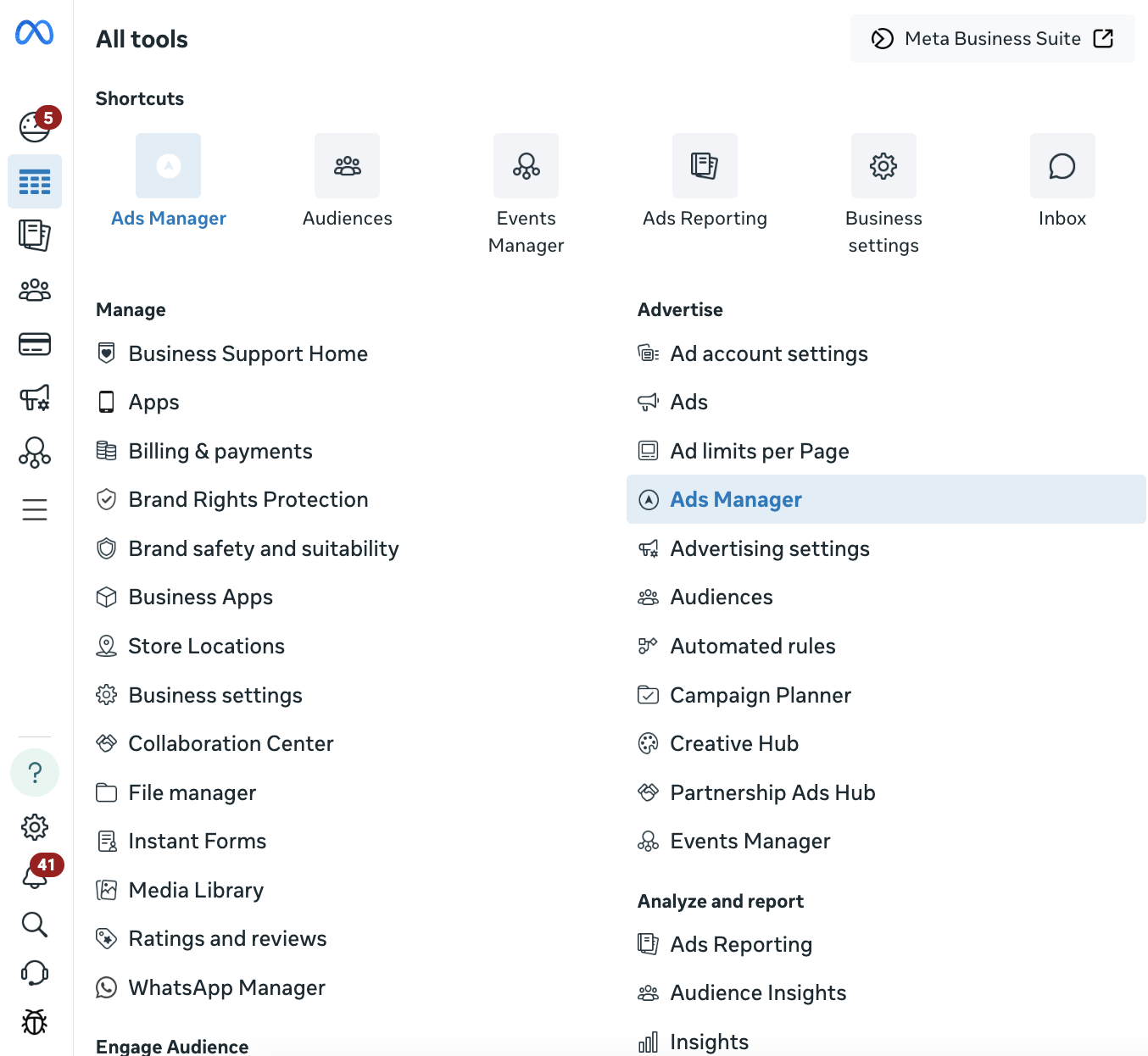
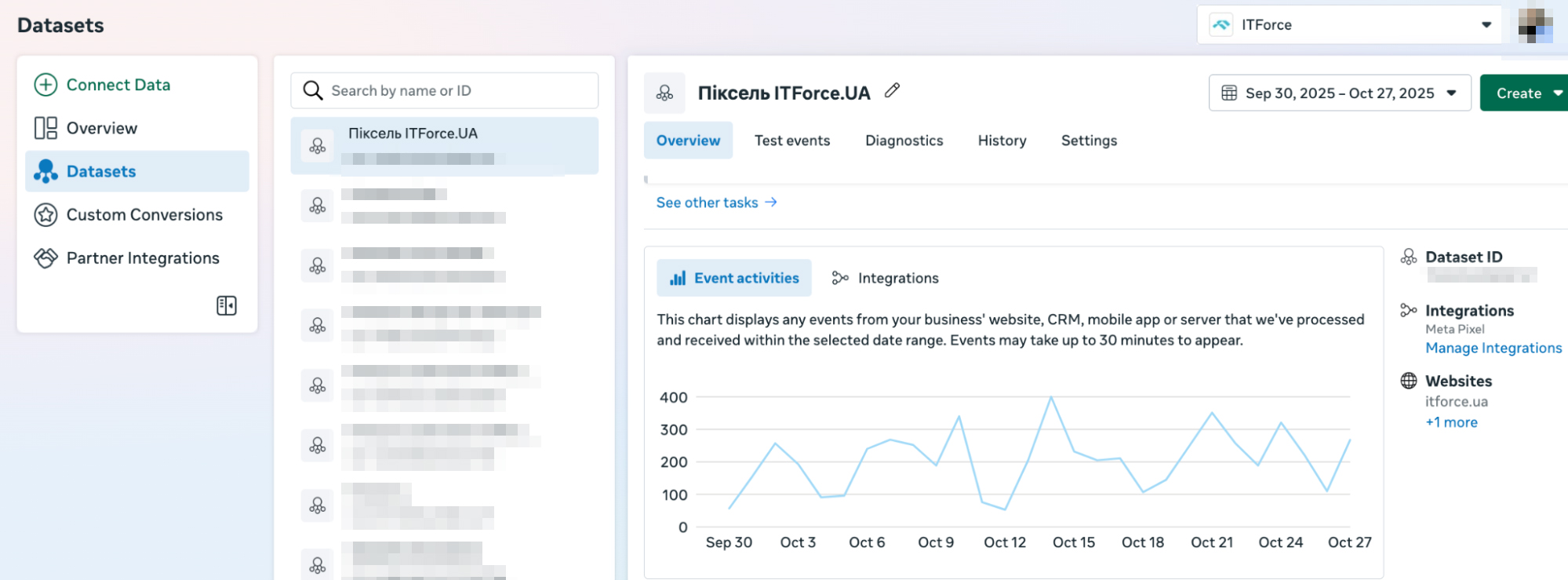
Далі перейти в Джерела даних. Саме на цій вкладці можна створити новий піксель для вашого сайту.

Для створення пікселя натиснути Підключити дані.
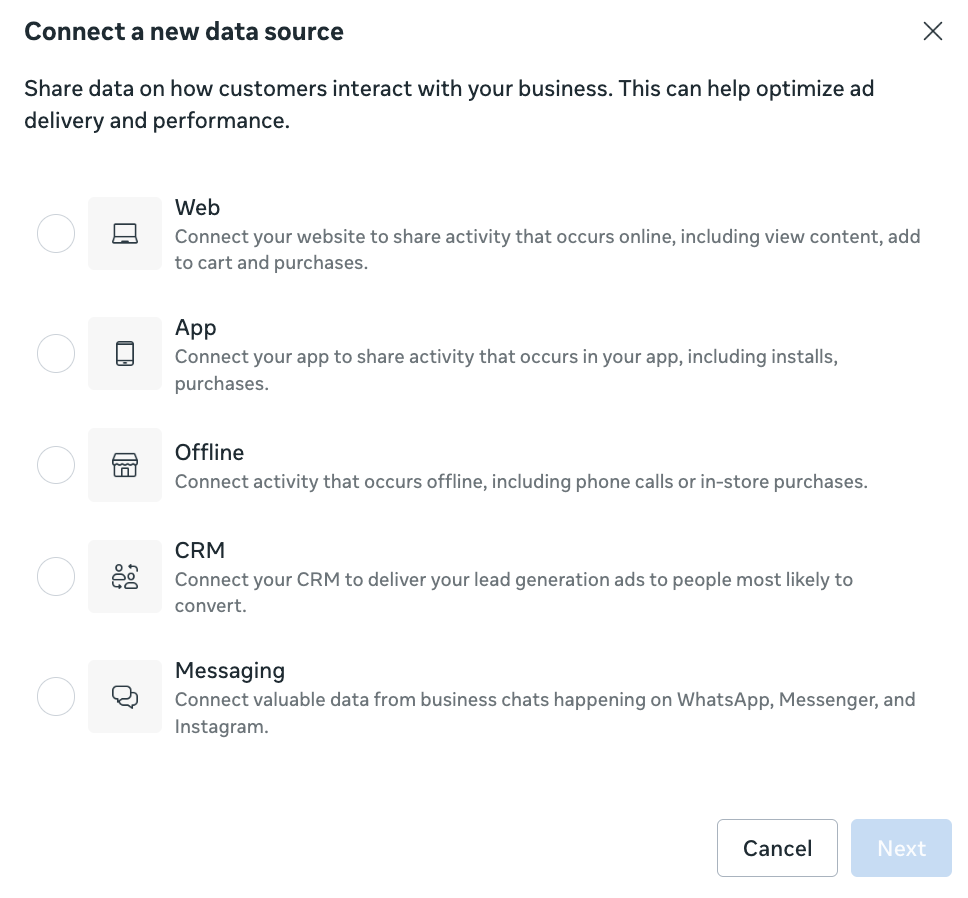
Далі треба підключити джерела даних. У нашому випадку це буде сайт, тому у вікні вибираємо Інтернет/Web.
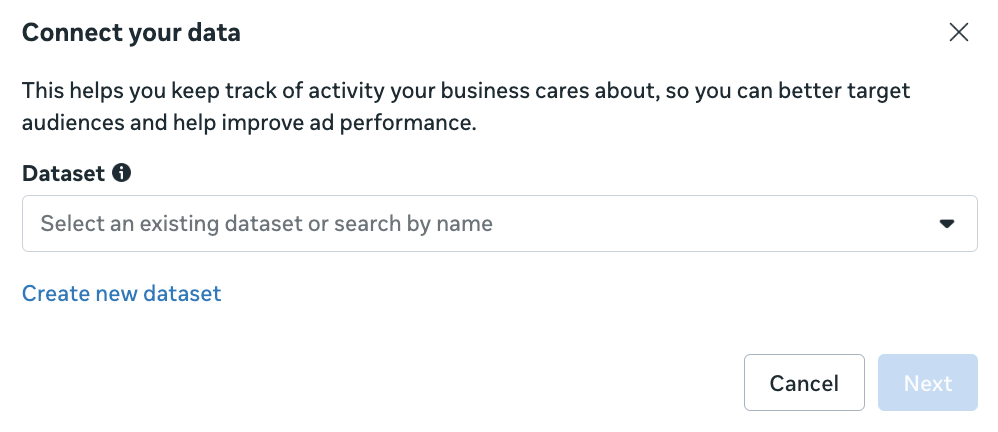
Так, як ми вже маємо створені пікселі, система пропонує обрати вже існуючій, але ми обираємо Створити новий.
Вказуємо назву пікселя та натискаємо Створити.
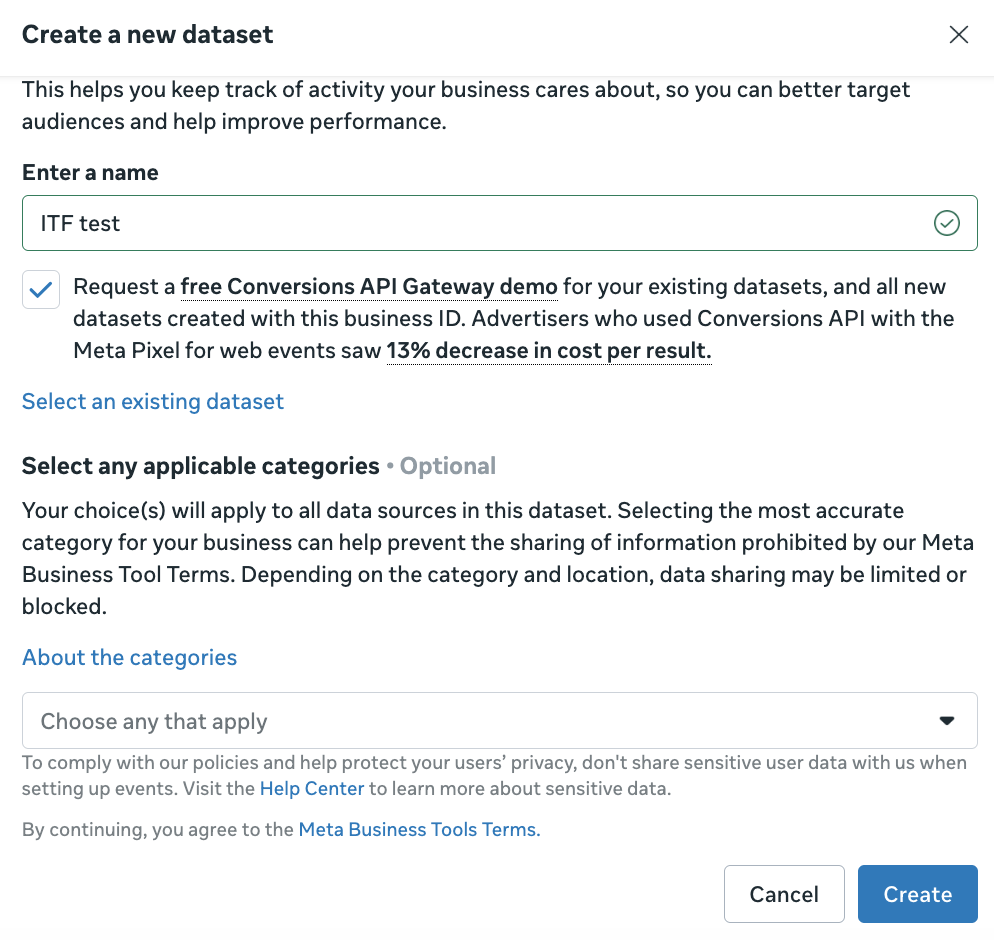
Далі потрібно вибрати варіант установки коду Пікселя Фейсбуку.
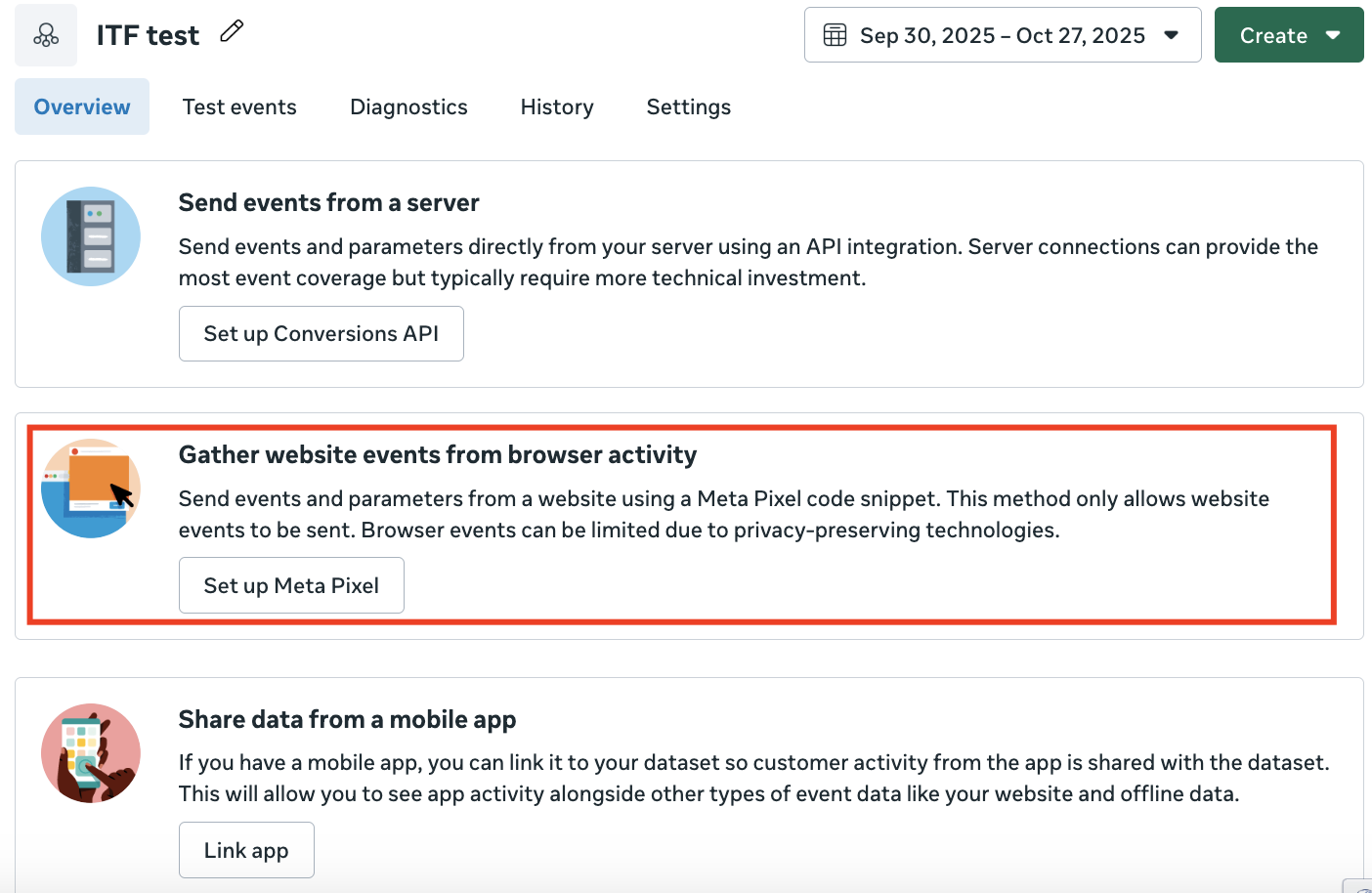
Далі буде запропоновано обрати спосіб встановлення – вручну або через партнерську інтеграцію.
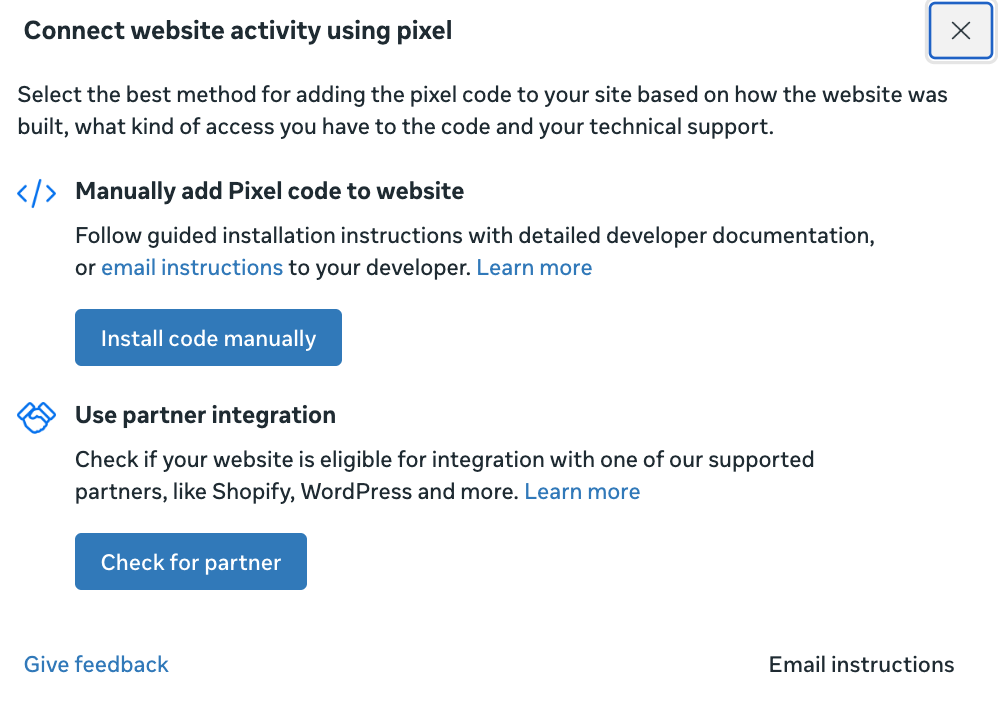
Встановлення коду вручну.


Система запропонує скопіювати код та встановити його на сайт між тегами <head> та </head> на вебсторінці. Встановити цей код потрібно на кожній сторінці сайту.
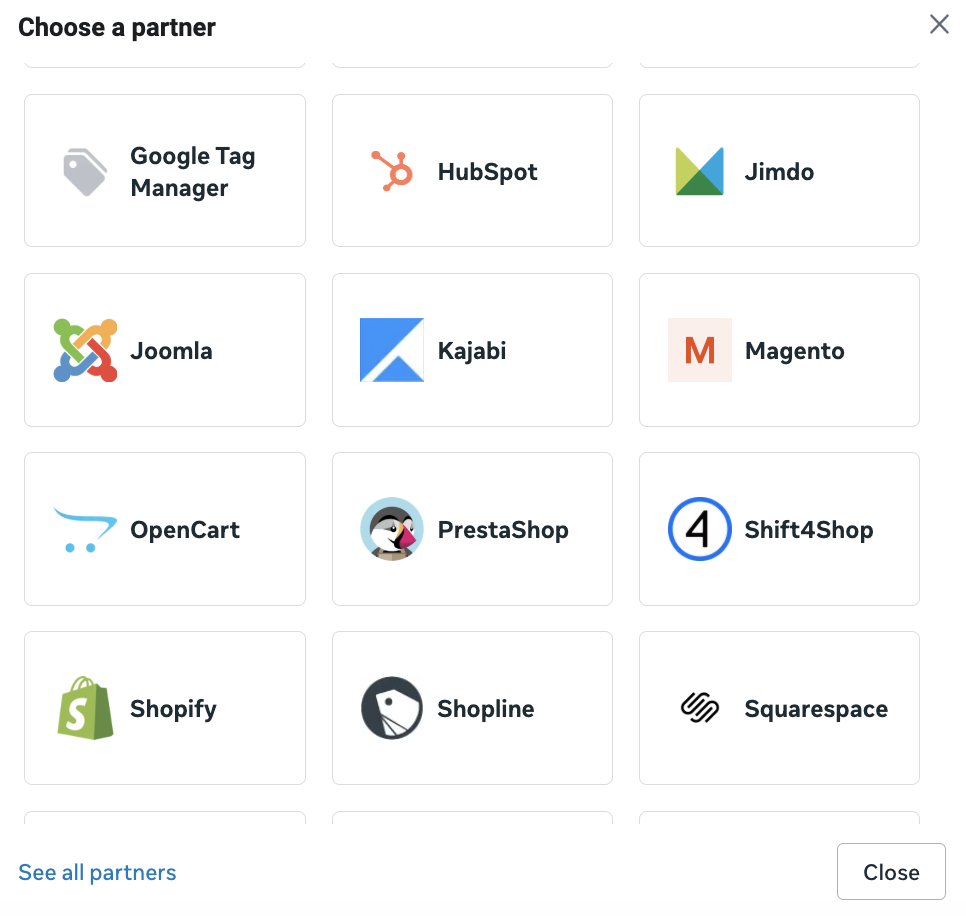
Другий метод встановлення пікселя на сайт – це через партнерську інтеграцію.
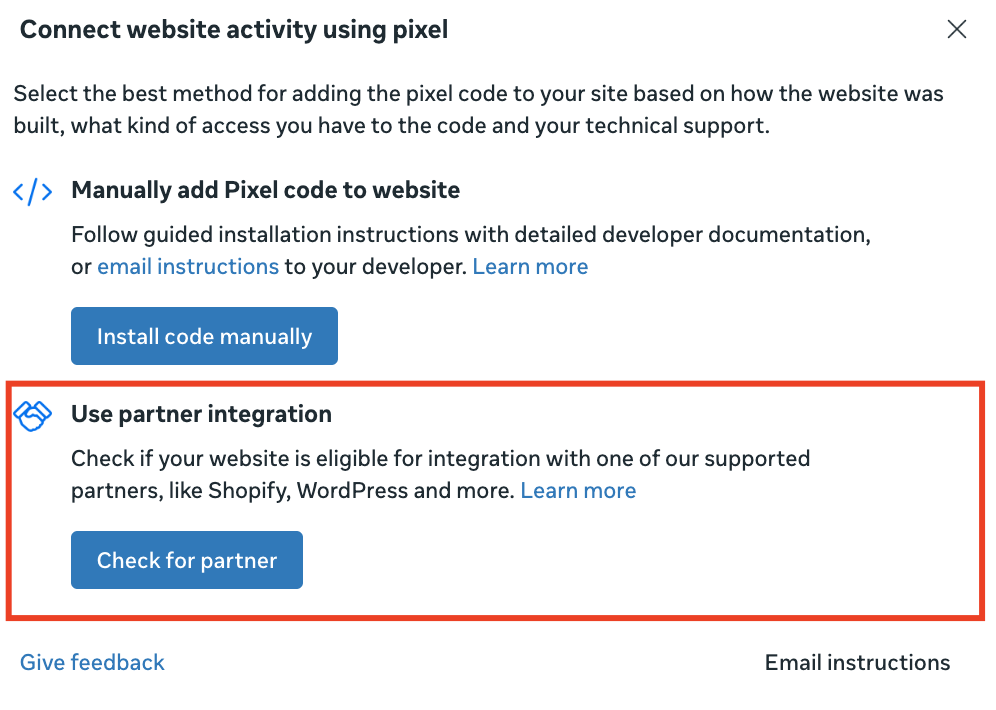
Якщо ваш сайт підключений до однієї з платформ, це дозволить інтегрувати Піксель на сайт без використання коду. Для цього потрібно обрати платформу, на якій розміщений ваш сайт та натиснути на відповідну “іконку” – далі Meta надасть інструкції.
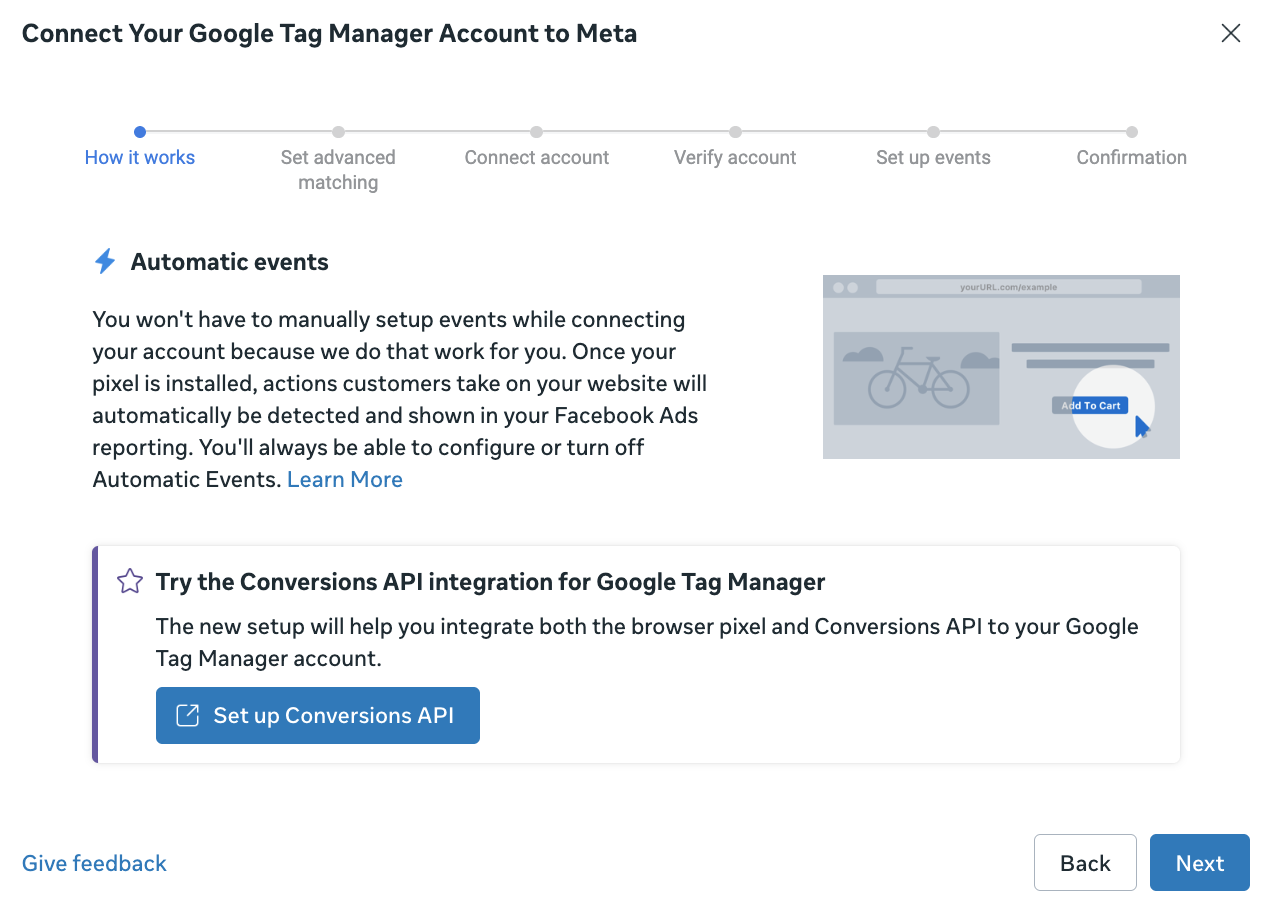
Приклад інструкції для інтеграції через Google Tag Manager.
Також є тип налаштування – через емеил. Якщо у вас є кому делегувати установку Пікселя, то можна надіслати йому прямо Events Manager інструкцією по установці.


Тепер Facebook Піксель буде працювати на всіх сторінках сайту і передавати дані у Фейсбук.
Якщо вам більше не потрібен піксель, то можна його видалити. Саме в Facebook Ads Manager видалити код Пікселя не можна. Залежно від того, який спосіб інсталяції обрано, так і видаляємо:
Готово.
Мета Пікселя Meta – значно більше, ніж просто відстеження кліків. Це фундаментальний інструмент, який допомагає глибоко зрозуміти поведінку та інтереси людей, що взаємодіють з вашим контентом та продуктами. Використовуючи цю цінну інформацію, ви можете не лише створювати продукти та контент, що більше подобаються цільовій аудиторії, але й стратегічно оптимізувати весь користувацький досвід на сайті.
Навіть якщо ви не плануєте запускати рекламні кампанії негайно, встановлення базового коду Пікселя є обов’язковим першим кроком для будь-якого вебсайту (чи то стандартний ресурс, чи платформа електронної комерції, як-от Shopify). Це дозволить накопичувати цінні дані про взаємодію користувачів і, що найважливіше, бути готовими до масштабування реклами у майбутньому.
Встановіть базовий код Пікселя та налаштуйте ключові події на своєму вебсайті, і Meta негайно почне збір критично важливої інформації. Пам’ятайте, що у 2025 році для максимальної точності та надійності даних ми рекомендуємо використовувати Піксель у поєднанні з Meta Conversion API.
Якщо у вас виникли будь-які питання щодо встановлення, налаштування подій або інтеграції з Conversion API, а також щодо подальшої роботи з цими даними для ефективного запуску реклами та розрахунку її вартості – звертайтеся до нас. Ми допоможемо розібратися та пояснимо складники налаштування реклами та її вартість.