Реклама в Facebook – действенный инструмент. Владельцы бизнесов за границей обращаются к нам за помощью в настройке рекламы в соцсетях.
Часто интернет-магазины наших клиентов расположены на платформе Shopify. И для нас это не проблема, ведь Shopify хорошо интегрируется с Facebook Ads. Facebook Ads позволяет демонстрировать товары в Instagram, Facebook, Messenger и WhatsApp. Так владелец бизнеса охватит нужную, т. е. целевую аудиторию посредством услуг таргетинга и верного нацеливания на основе интересов пользователей, их демографических признаков и поведения.
Расскажем, как настроить показ рекламы в Facebook для сайта на Shopify.
Первый шаг к созданию рекламной кампании в Facebook – это настройка аккаунта Facebook Business Manager. Это аккаунт, который будет использоваться для управления страницей бизнеса и доступа к инструментам рекламной кампании.
Второй шаг — настройка рекламной учетной записи, которую необходимо связать со своим магазином Shopify, установив Facebook Pixel.
Facebook Pixel — это несколько строк кода, которые размещаются на сайте для отслеживания кликов, конверсий и других показателей объявлений в Facebook. Затем они отображаются в Facebook Business Manager. По сути, чем больше у Facebook данных о поведении ваших клиентов, тем лучше он оптимизирует рекламу.
Facebook Pixel не необходим для запуска рекламы, но без него рекламодатель не будет иметь представления об эффективности кампании и о том, как ее улучшить. Кроме того, данные об аудитории, предоставляемые Pixel, позволяют показывать рекламу на основе активности посетителей.
Также для начала работы понадобится бизнес-страница Facebook – она поможет в настройке рекламы, ведь именно ее мы подключим к Ads Manager. И не лишним будет ознакомиться с объявлениями конкурентов в Facebook Ads Library.
Для создания страницы нужны:
Кстати, при создании бизнес-страницы рекламная учетная запись настраивается автоматически. Ссылка на Ads Manager появится на боковой панели Facebook, или можно перейти по этой ссылке и выбрать нужный бизнес-аккаунт в верхнем левом углу.
Как подключить Facebook к Shopify, мы приводили в подробной инструкции. В текущей статье разберем, как создать новую рекламную кампанию.
Если коротко, то нужно выполнить шаги:
Рекламу мы будем показывать не всем, а определенным пользователям соцсети, поэтому нужно определиться с аудиторией показа.
В разделе Аудитории в Facebook Business Manager мы решаем, на кого нацеливать объявления. Есть много способов определить этих пользователей и указать целевые группы аудитории, но списки аудитории Facebook можно разделить на 2 основные группы:
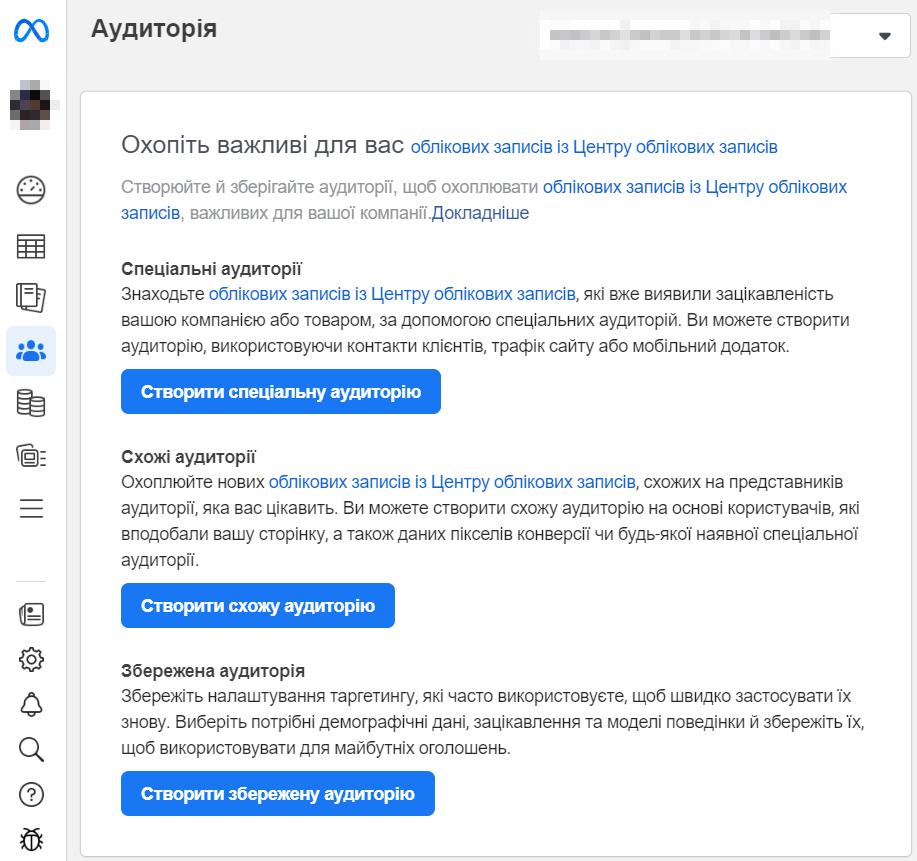
Рис. 1 – Возможные для создания аудитории Facebook
И специалисты рекомендуют иметь 2 рекламные кампании – одну для поиска потенциальных клиентов, а другую — для ретаргетинга.
Кампания на привлечение аудитории будет искать новых потенциальных клиентов, которые раньше не слышали о вашем бизнесе, чтобы превратить их в действительных клиентов. Компания ретаргетинга же будет использоваться для людей, которые уже посетили сайт, но еще не совершили покупки.
Facebook предлагает множество инструментов, которые сузят список и обеспечат показ объявлений потенциальным клиентам. А это поможет выбрать свою целевую аудиторию из толпы. Можно отфильтровать свою аудиторию по ее интересам, поведению и демографическим показателям, а также создать подобную аудиторию на основе параметров существующих клиентов.
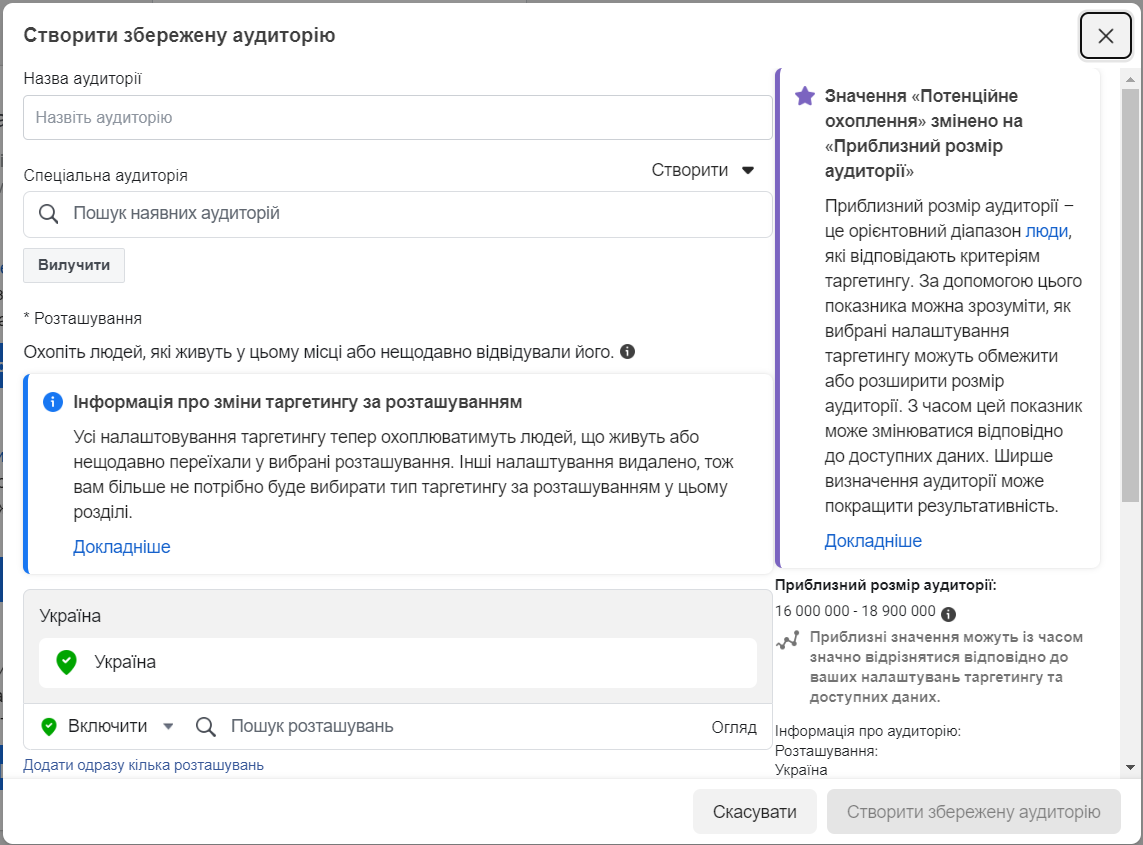
Рис. 2 – Создание аудитории для рекламы
Интересы
Интересы классифицируют страницы и контент, который просматривают пользователи, и с каким они взаимодействуют. Это может быть полезно для поиска людей с определенными хобби или отраслевыми нишами.
Поведение
Поведение – обычно это события в жизни пользователя, которые они записали в Facebook. Например, выпуск из вуза и пр., празднование Дня рождения или переезд в новый город, и т. д..
Демография
Демография включает информацию, которая предоставляется в профилях пользователей. Например, должность, возраст или уровень образования.
Похожие аудитории
Похожая аудитория находит новых потенциальных клиентов на основе интересов, поведения и демографических показателей предыдущих клиентов и посетителей сайта.
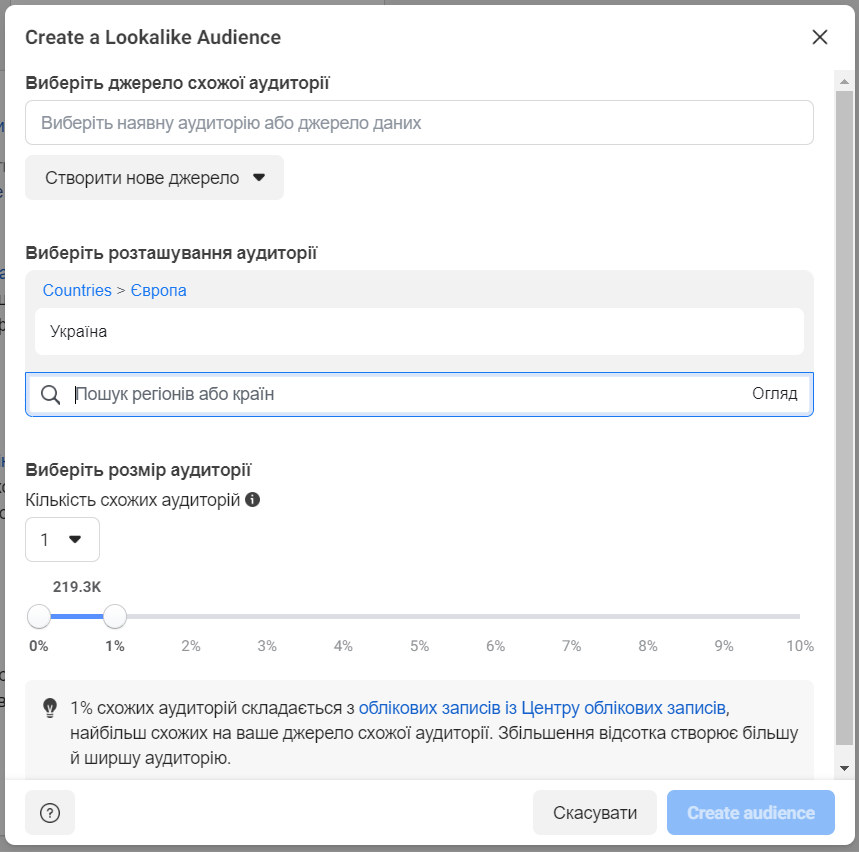
Рис. 3 – Создание похожей аудитории
Это отлично действует для охвата большего количества однотипных клиентов.
Объявления с ретаргетингом (перенацеливанием) используются для таргетинга на клиентов и потенциальных клиентов, которые уже посещали сайт или связывались с вами.
Аудитории ретаргетинга можно создать с помощью источников трафика сайта, файла клиента и источников привлечения.
Трафик сайта
Аудитории перенацеливания можно определить на основе любых отслеживающих событий Facebook Pixel (как его подключить к сайту, мы уже рассказывали).
Какие события можно рассмотреть:
Файл клиента
Нажмите кнопку Файл клиента для добавления списка контактных сведений о существующих и потенциальных клиентах, таких как адреса электронной почты и телефонные номера. Facebook будет сопоставлять эти данные с их профилями в Facebook, чтобы показывать этим пользователям вашу рекламу.
Вовлечение
Выбор Вовлечение позволяет ориентироваться на людей, которые взаимодействовали с вашими предыдущими объявлениями в Facebook или одной из ваших бизнес-страниц. Можно нацелить аудиторию на основе конкретных типов взаимодействия, таких как Нравится, Комментарии или Репосты, а также на основе взаимодействия с конкретными событиями, публикациями или видео.
Чтобы запустить рекламу в Facebook, нужно настроить кампанию, состоящую из набора объявлений. В каждой кампании необходимо определить цели и конкретные группы аудитории для достижения выбранной цели.
Начнём с создания кампании по поиску новых клиентов. В Facebook Ads кликаем Создать.
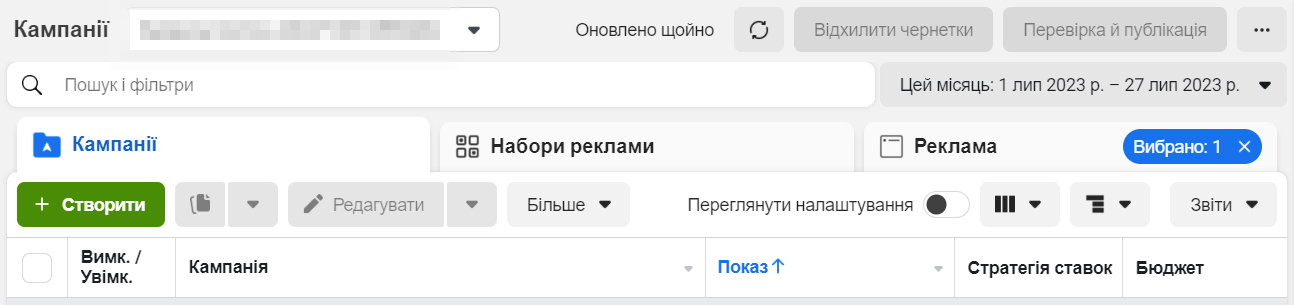
Рис. 4 – Создание новой рекламной кампании Фейсбук
1. Рекламная цель
Рекламная цель выбирается в соответствии с бизнес-целями рекламодателя. В зависимости от выбранных целей Facebook будет взимать разную плату, поэтому важно выбрать правильную цель, чтобы получить желаемый результат. Для теста я выбрала цель Узнаваемость.
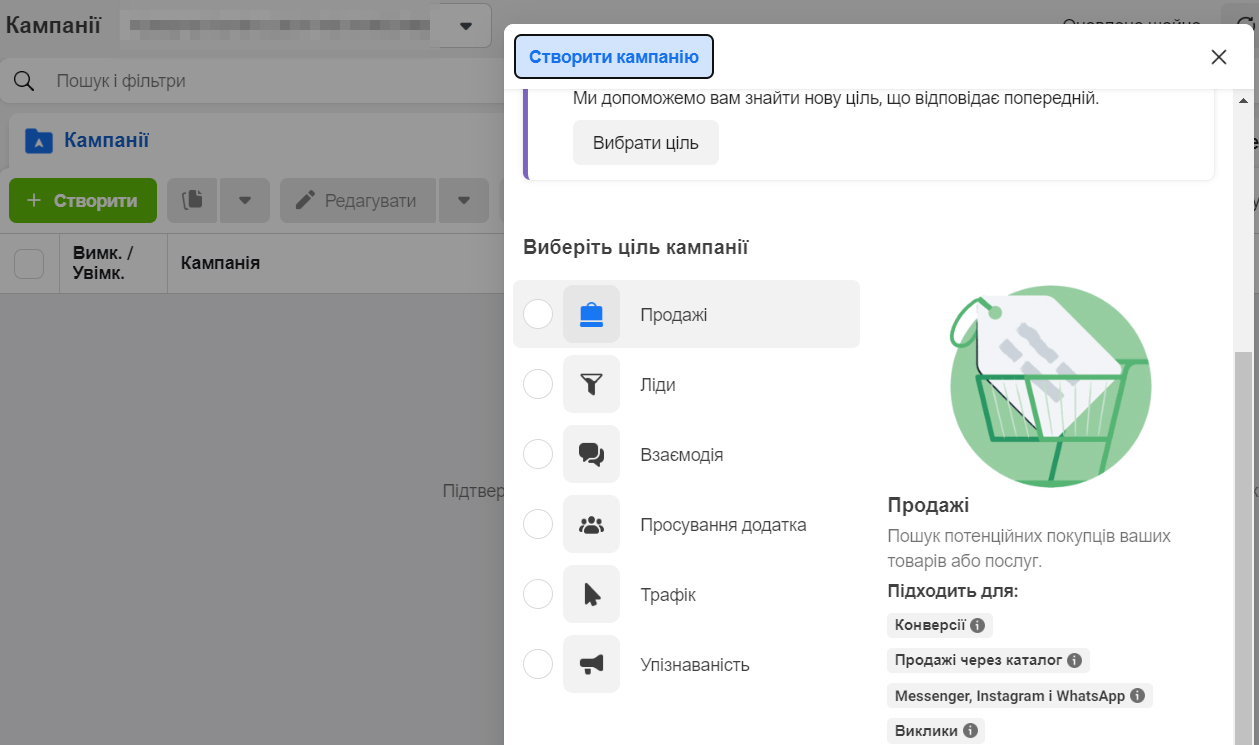
Рис. 5 – Цели для рекламы в Facebook
Нажимаем Продолжить и прописываем название рекламной кампании. Параметры A/B-тестирование и оптимизацию бюджета кампании оставим выключенными.
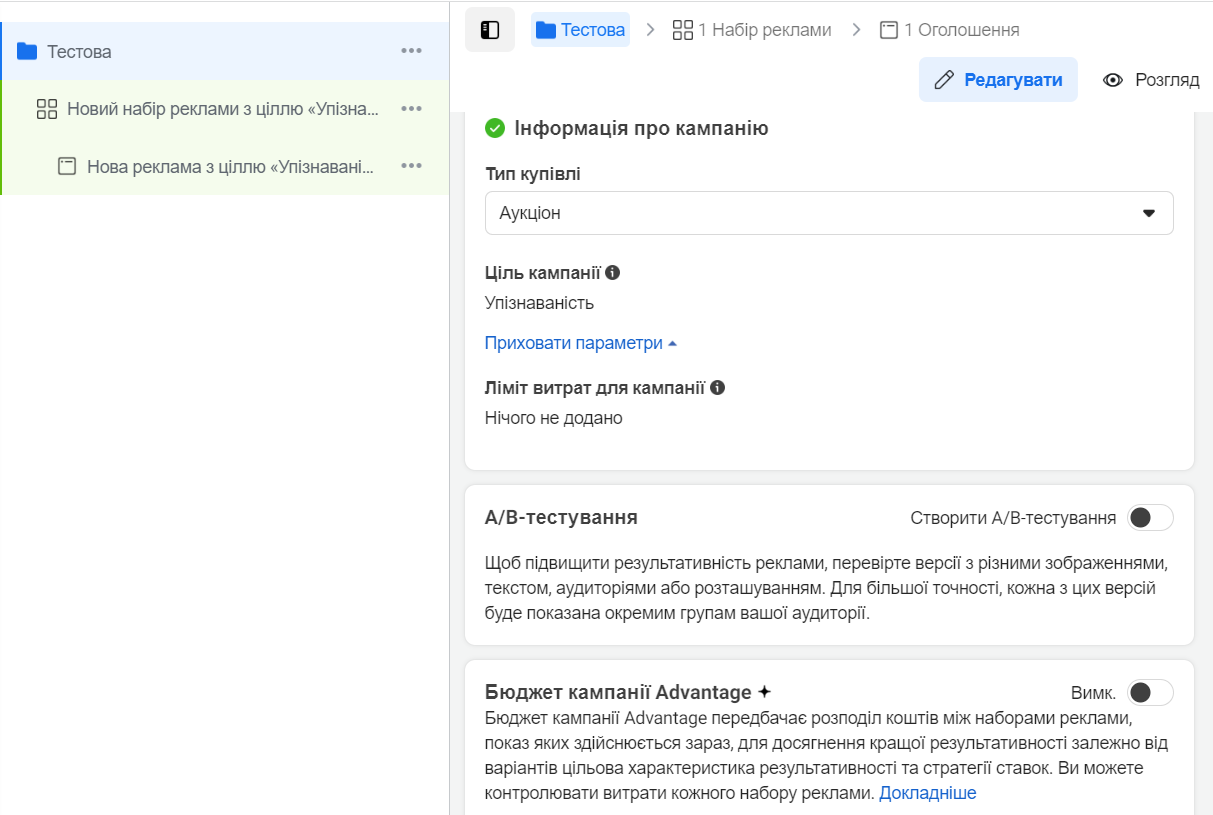
Рис. 6 – Настройка кампании
Затем переходим к уровню набора объявлений и даем ему название. Целью результативности кампании выбираем Максимальный охват рекламы.
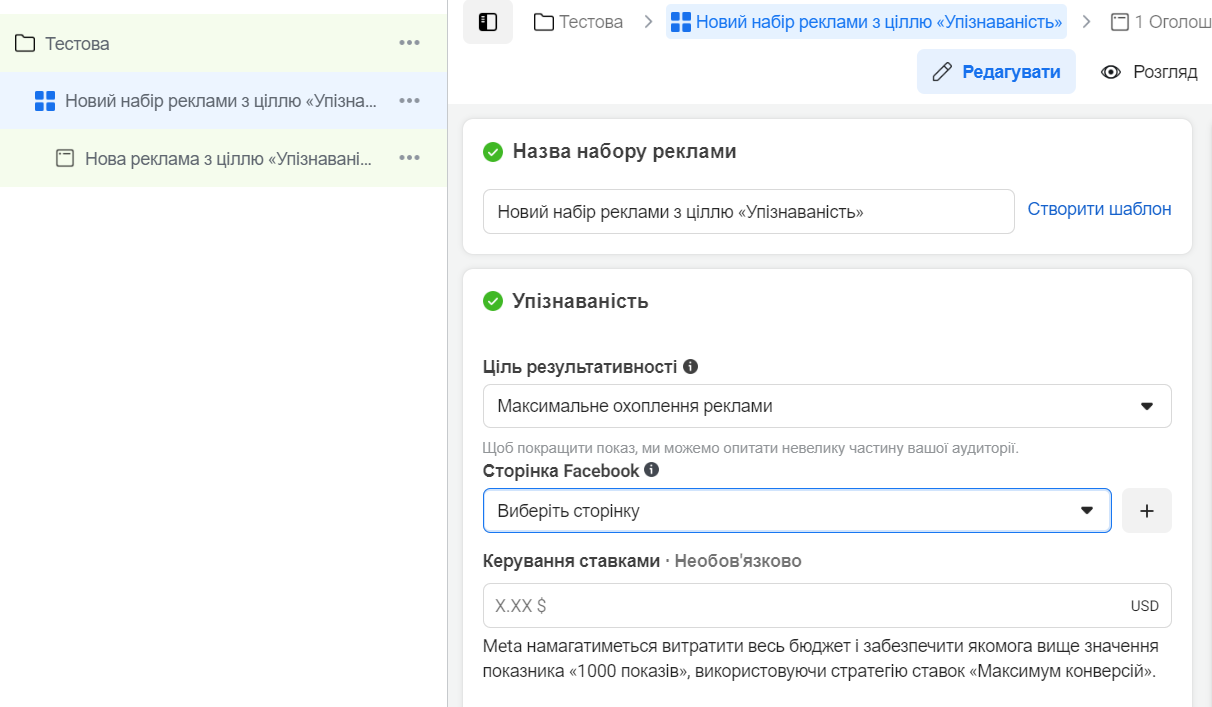
Рис. 7 – Выбор цели результативности рекламы
Далее выбираем событие конверсии, на которое будем ориентироваться. Для онлайн-магазинов рекомендуем начать с оптимизации на Продажи. Для каждой из целей доступны дополнительные критерии оптимизации событий.
Например, для цели Конверсии еще нужно выбрать место получения Конверсий:
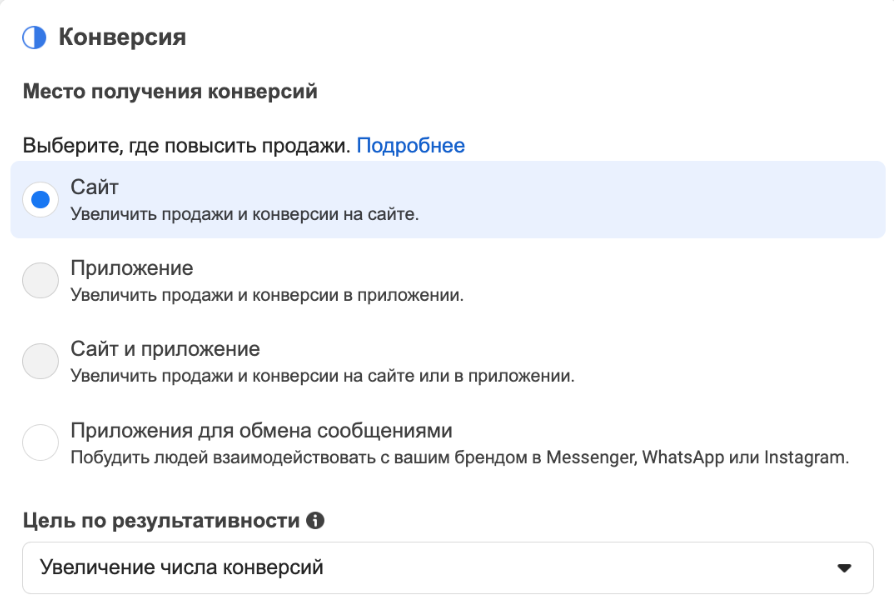
Рис. 8 – Выбор места получения конверсии Фейсбук
А также событие оптимизации:
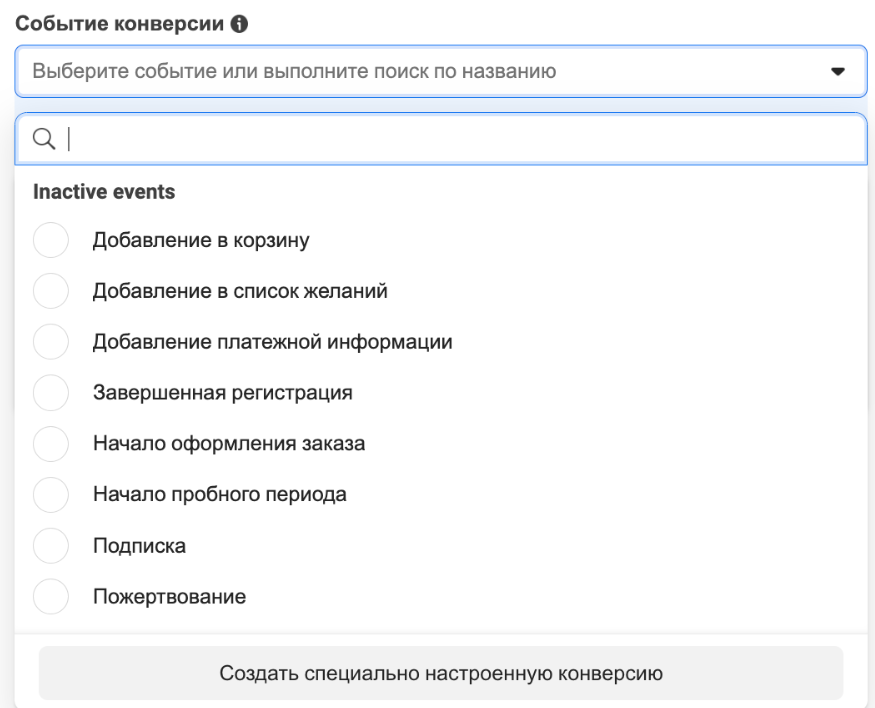
Рис. 9 – Создание события оптимизации Фейсбук
И только дальше переходить к созданию объявлений.
2. Наборы объявлений
После выбора цели создаем несколько наборов объявлений.
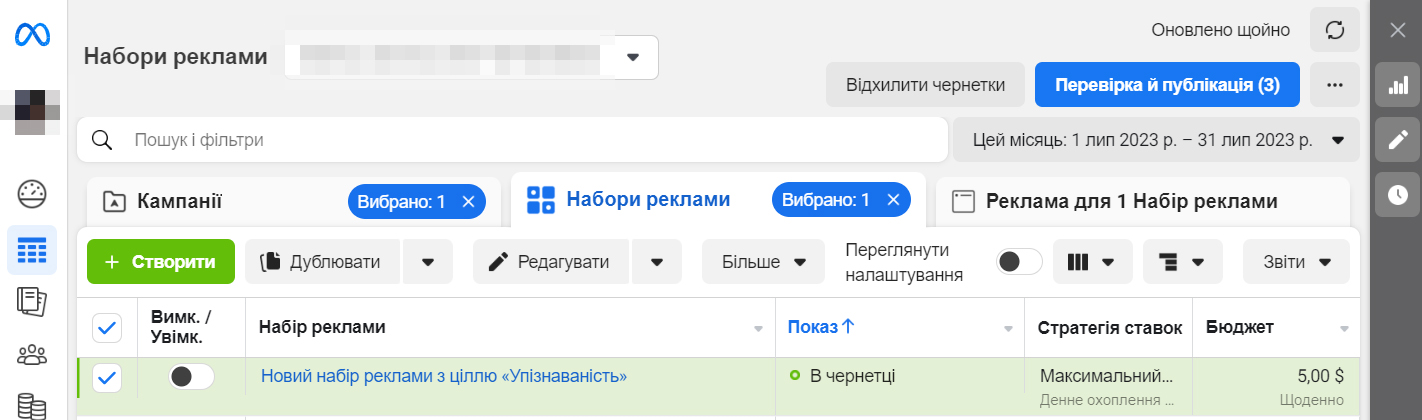
Рис. 10 – Создание рекламных объявлений Фейсбук
Каждый набор объявлений позволяет решить, на какую аудиторию ориентироваться, какой выделить бюджет на показы и где размещать объявления.
3. Бюджет
Есть возможность выбрать между установлением максимальной ежедневной суммы расходов и общим бюджетом на все время кампании. При определении бюджета учитывается общий маркетинговый бюджет, а также выбранная целевая аудитория.
На цену за 1000 показов (CPM) оказывает значительное влияние спрос на рекламу среди определенной группы. Как правило, охват аудитории ценных товаров стоит дороже. Также реклама в определенных странах Европы с высоким уровнем жизни может иметь более высокую стоимость, чем в Украине, например.
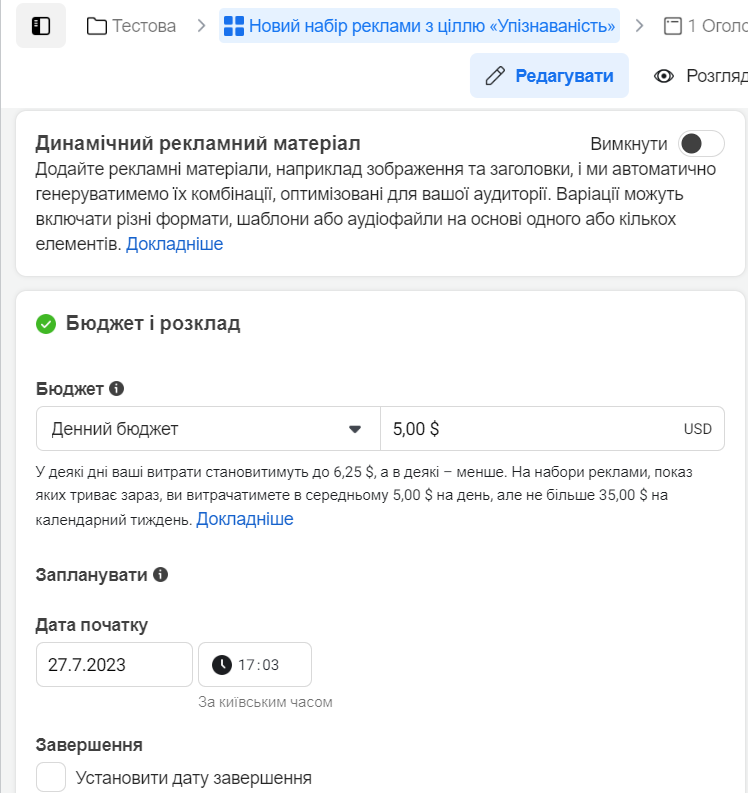
Рис. 11 – Бюджет и расписание рекламы
Далее определяем аудитории показа.
4. Аудитория
На этом этапе выбираем аудиторию для каждого набора объявлений. Можно использовать пользовательские или похожие аудитории, которые мы создали ранее или добавить новые интересы, поведение и демографические характеристики для таргетинга.
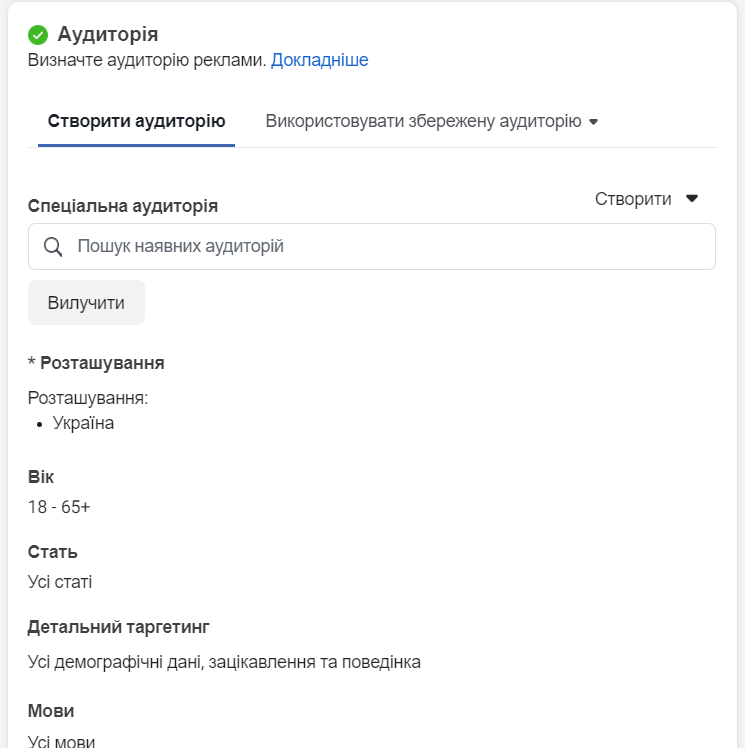
Рис. 12 – Определение параметров аудитории
Также мы можем таргетировать людей на основе их взаимодействия со страницей, объявлениями или контентом.
5. Размещение объявлений
На текущем этапе решаем, как и где будет показываться реклама. Можно выбрать, чтобы реклама отображалась вместе с определенными типами контента (например, Истории или Мгновенные статьи). Также можно охватить пользователей на платформах, принадлежащих Facebook: Instagram, Messenger и WhatsApp.
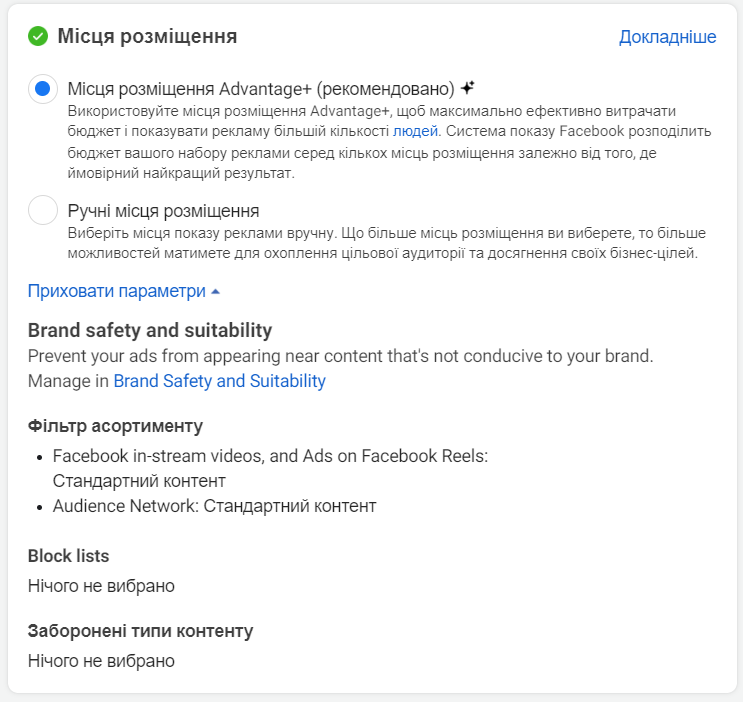
Рис. 13 – Выбор мест размещения объявлений
Если вы не знаете, где ваша аудитория чаще просматривает или взаимодействует с контентом или хотите протестировать все места размещения, тогда стоит выбрать Advantage+, то есть автоматические места размещения. Выбрав последнее, Facebook сам выберет размещения, которые с большей вероятностью принесут лучший результат.
В Facebook Ads Manager выбираем Создать объявление. Сеть предлагает 3 формата объявлений на выбор:
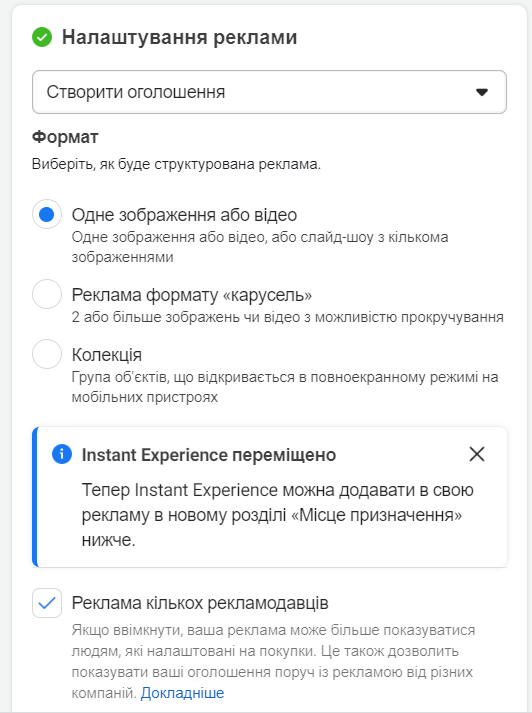
Рис. 14 – Настройка объявлений
1. Объявление с одним изображением или видео
Объявления с одним изображением отлично подходят для повышения узнаваемости бренда, ведь они представляют вашу целевую страницу или главный продукт.
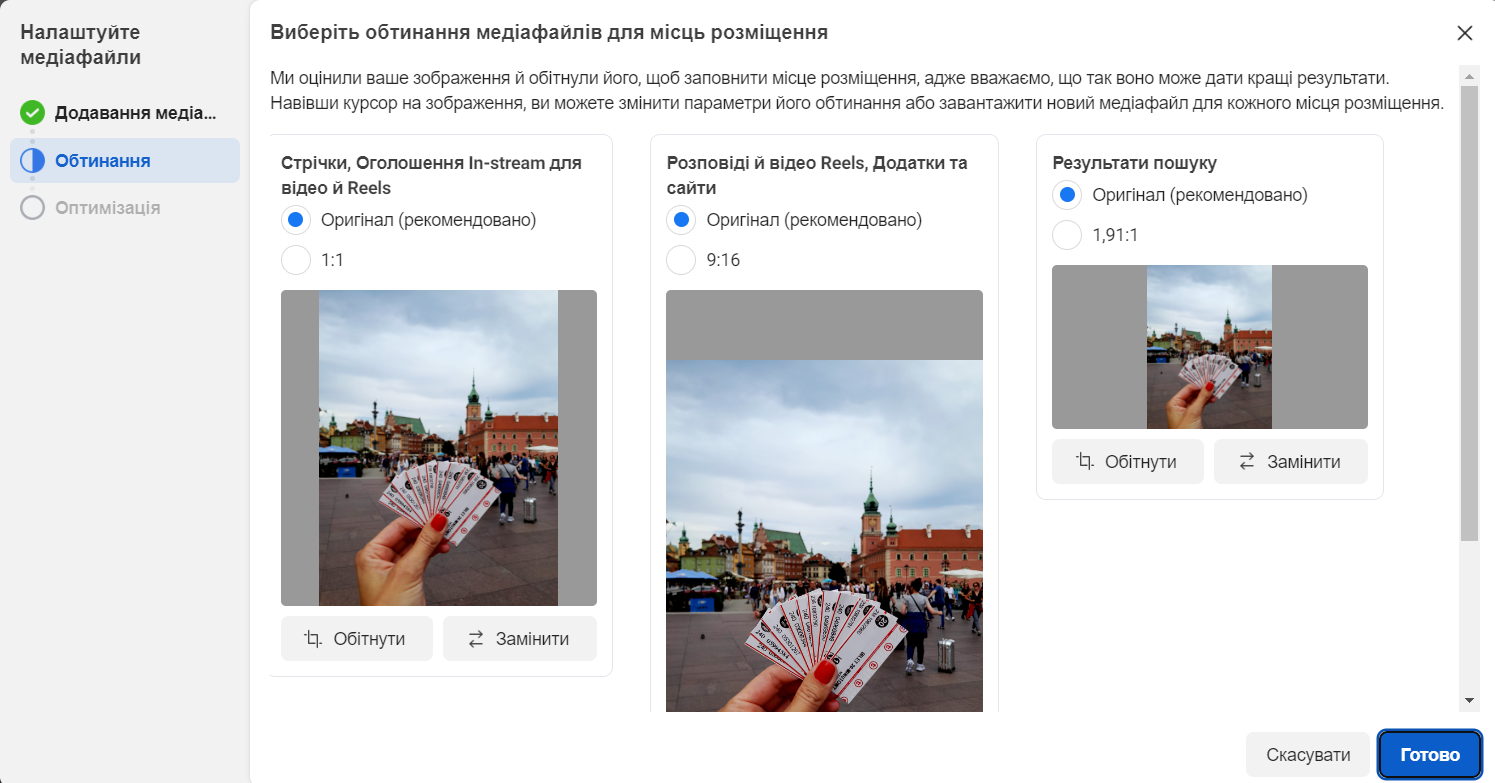
Рис. 15 – Объявление с одним изображением
Видеореклама же помогает с привлечением новых пользователей, ведь видео очень хорошо представляет и объясняет рекламируемый продукт. Также с помощью видео можно легко передать новые функции или преимущества.
2. Реклама формата Карусель
Карусельные объявления позволяют загружать коллекцию изображений, которые пользователи могут прокручивать внутри объявления.
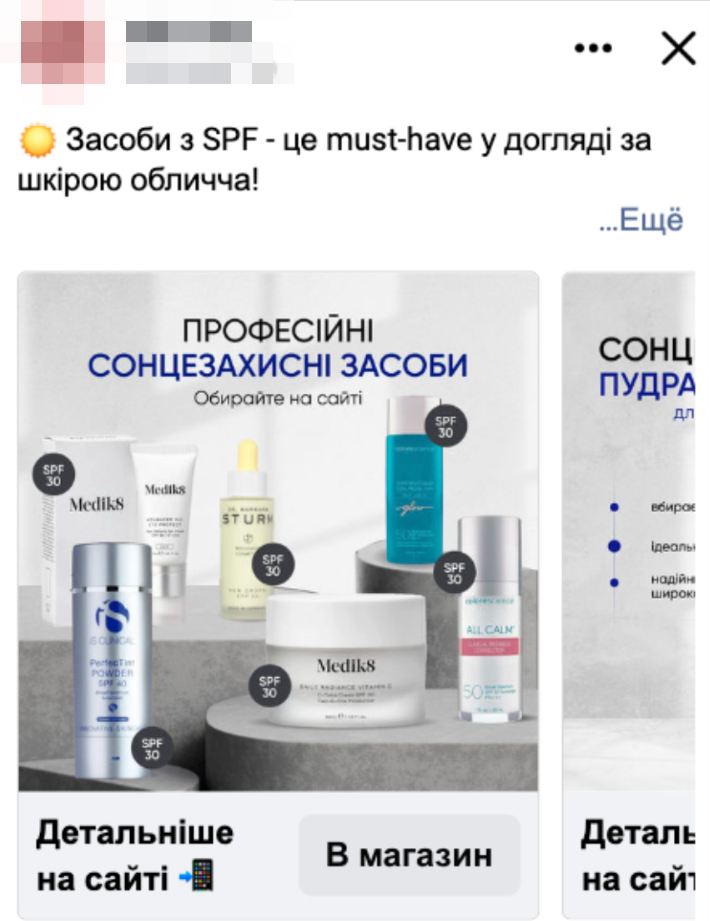
Рис. 16 – Пример рекламы в формате карусель
Они идеально подходят для показа группы продаваемых связанных товаров (например, новая коллекция одежды, линейка косметики и т. д.).
3. Коллекция
Коллекционные объявления похожи на карусельные, потому что позволяют пользователям просматривать коллекции изображений и видео. Кроме показа коллекций товаров, коллекционные объявления можно использовать для ознакомления пользователей с бизнесом или командой компании.
Лид-объявления
Любой из вышеперечисленных форматов рекламы Фейсбук может также работать как лид-объявление с добавлением кнопки регистрации. Facebook идеально подходит для генерации лидов для SMS-кампании, поскольку большинство его пользователей пользуются мобильными телефонами, а их номера уже добавлены в их профили. Таким образом, рекламная кампания хорошо подходит для получения контактов для дальнейшей связи, консультации, также можно отправлять определенные персонализированные предложения и т. д.. Это позволяет легко отделить наиболее заинтересованных лидов и общаться с ними напрямую.
Кликнув Расширенный просмотр, система покажет все возможные вариации объявления в разных местах размещения.

Рис. 17 – Предварительный просмотр объявления в местах размещения
Так мы сразу видим, как будут выглядеть наши объявления в разных местах и корректно ли.
Facebook позволяет отслеживать наборы данных конверсионных событий. Тогда набор данных, содержащий конверсию, которую рекламодатель выбрал для себя, будет отслеживаться по умолчанию.
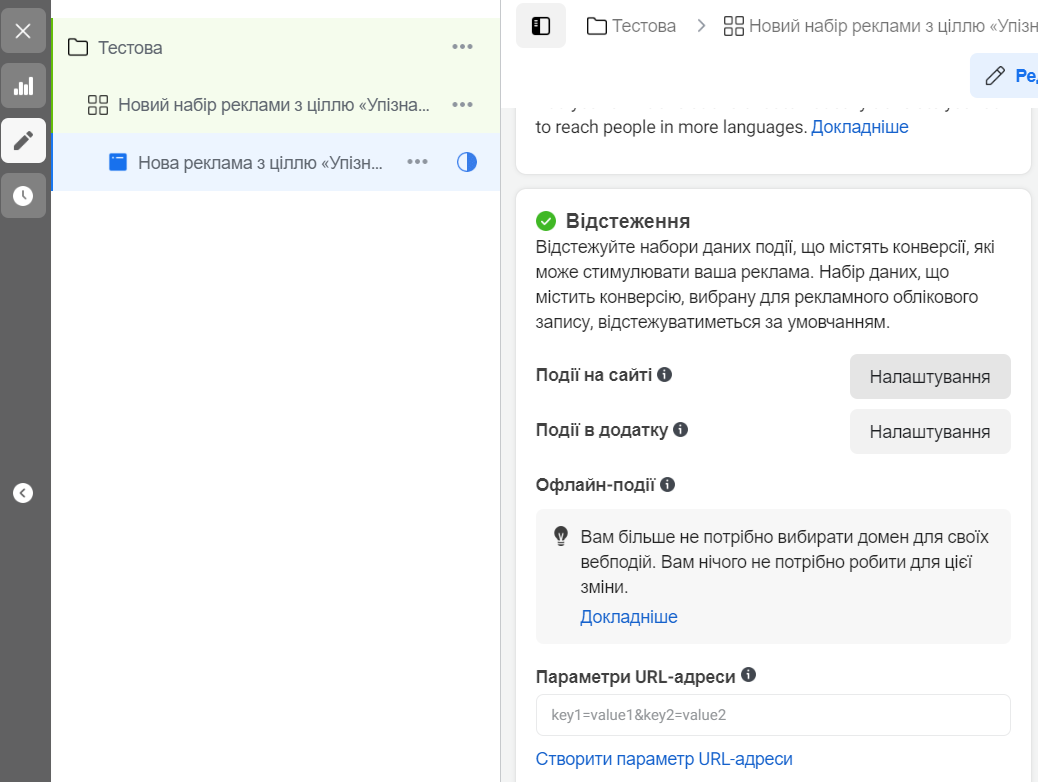
Рис. 18 – Отслеживание событий
Система предложит создать Pixel, если вы его еще не имеете.
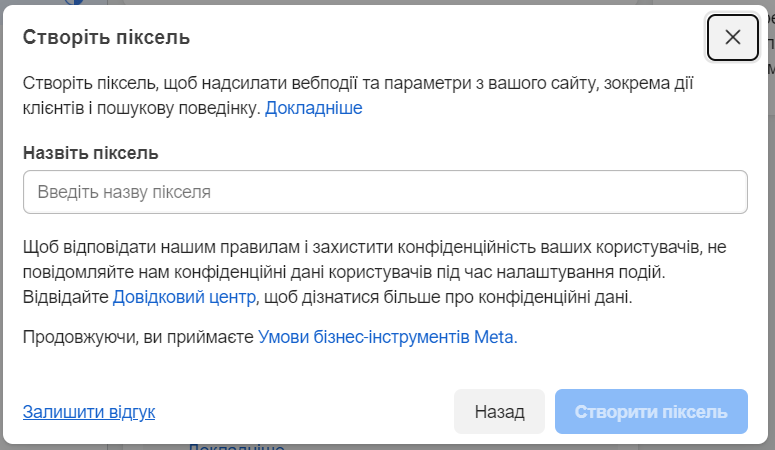
Рис. 19 – Создание Пікселя Фейсбук
Именно Pixel будет отслеживать выбранные события на сайте.
Убедитесь, что вы внесли данные для отслеживания. Далее нажмите Да, я подтверждаю эти изменения, а после Применить. Это изменение должно вступить в силу примерно через 72 часа, и тогда предупреждение в Facebook Ads Manager должно исчезнуть.
Один и тот же набор объявлений можно запускать на разные аудитории, таким образом тестируя и аудитории, и объявления. Как это сделать? В главном меню Facebook Ads Manager под настроенным набором рекламы нажать Дублировать.
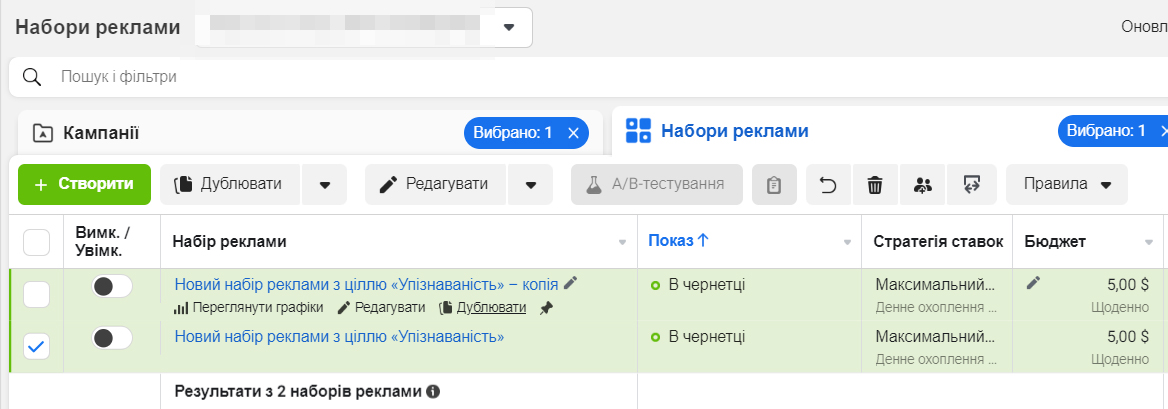
Рис. 20 – Дублировать набор рекламы
И в продублированной кампании настроить новую аудиторию для показа. Например, похожую.
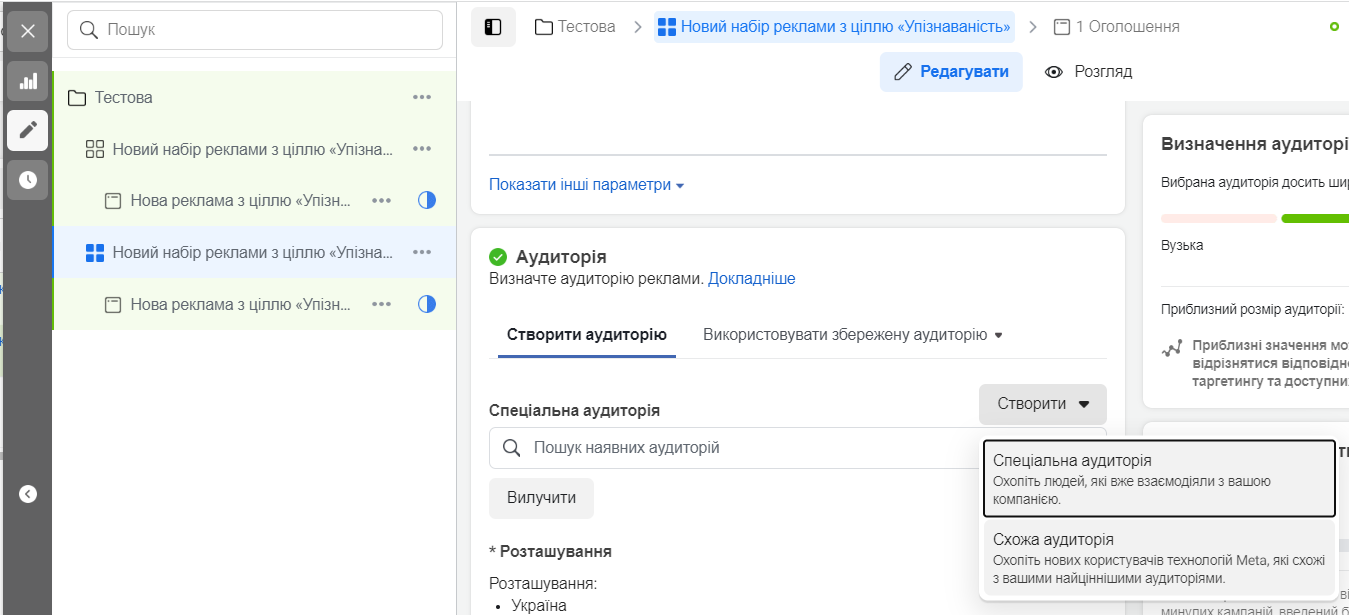
Рис. 21 – Создание схожей аудитории
Именно сюда можно перенести файл CSV со всеми клиентами или клиентами из списка рассылки, а затем создать подобную аудиторию. Для размера схожей аудитории можно выбрать значение от 1% до 10%.
После iOS 14 размер похожей аудитории в 4% является хорошим балансом для поиска похожих, но все еще достаточного количества новых пользователей. В зависимости от размера базовой аудитории можно увеличить это число, если база данных содержит большое количество пользователей. Набор рекламы для похожей аудитории обычно является наиболее эффективной аудиторией до iOS 14, но сейчас бывают случаи, когда аудитория на основе интересов может работать лучше.
Рекомендуем использовать те же объявления, которые мы скопировали у предыдущей аудитории, ведь так тест будет проходить правильнее, ведь реклама не будет слишком много переменных, которые влияли бы на эффективность объявлений. Изменяя один параметр в наборах объявлений, вы будете знать, какую переменную изменить или оставить – объявление или аудиторию.
Далее устанавливаем бюджет на рекламу для этой аудитории и сохраняем ее.
Таким же образом можем создать аудиторию для ретаргетинга — продублировать существующую и изменить настройки интересов, бюджета и т. п..
Обычно кампания по ретаргетингу нацеливается на всех, кого исключили в кампании привлечения потенциальных клиентов. Целесообразно добавить в нее пользователей, которые были на сайте, добавили продукт в корзину, есть в списке email-рассылки, следят за любыми учетными записями бренда в социальных сетях и просматривали видео на сайте.
Главная идея здесь состоит в том, чтобы собрать всех, кто, возможно, каким-либо образом взаимодействовал с сайтом, чтобы получить определенные покупки и конверсии.
Пользователи кампании ретаргетинга уже знают, кто вы, что за бренд или компания. Поэтому им не нужно так много объяснять продукт, чем пользователям из кампании на привлечение аудитории. То есть это совсем другой посыл рекламы, текста и изображений. Протестируйте различные типы и стили объявлений (одно изображение, видео, карусель и т. д.). Каждое даст результат, и в некоторых объявлениях он будет иметь более ощутимый эффект.
Просмотрите все в кампании и убедитесь, что все настроено именно так, как предполагается, прежде чем включать кампанию. После включения рекламы посмотрите на частоту и проверьте, насколько велика теплая аудитория.
Частота – это количество просмотров рекламы пользователями.
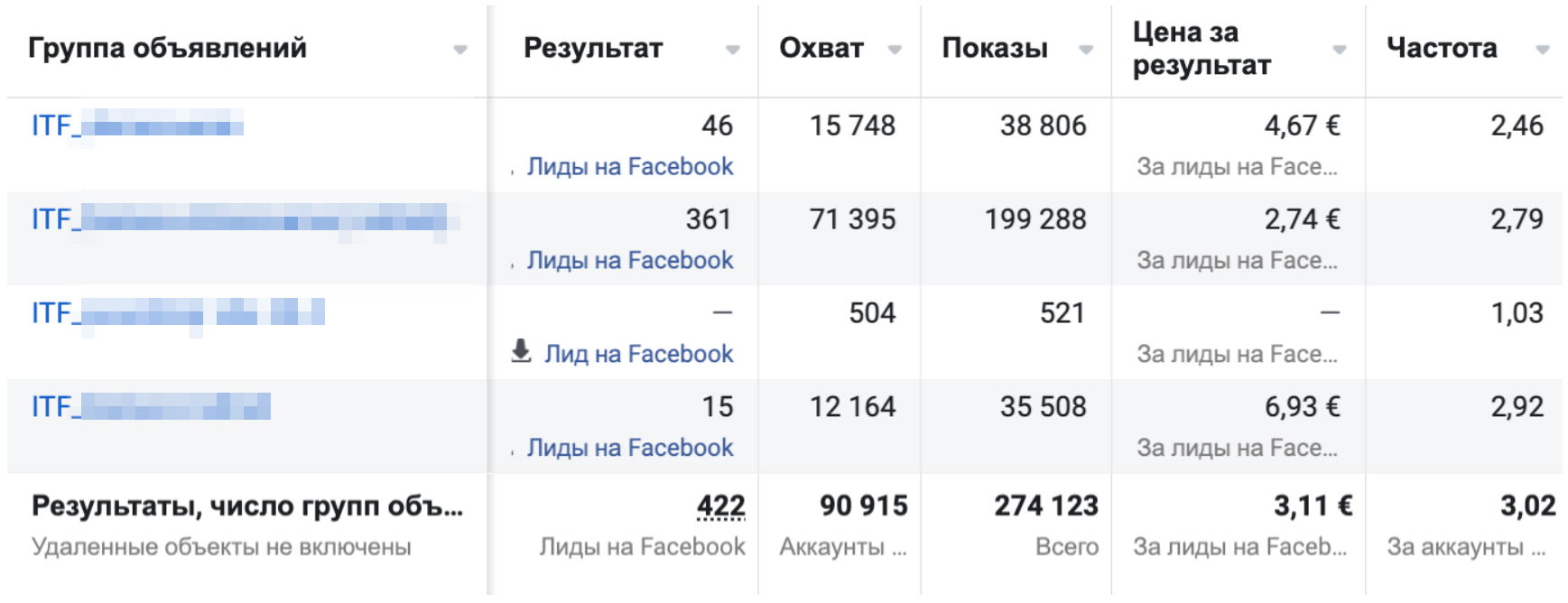
Рис. 22 – Частота показа объявлений
Слишком высокая частота означает, что реклама снова и снова охватывает тех же пользователей. Если через день или два ее число превысит 2 или 3, лучше снизить бюджет ретаргетинга и направить его на поиск потенциальных клиентов.
Рекламные кампании в Facebook нужно отслеживать и со временем оптимизировать, чтобы получить лучший результат, то есть лучший коэффициент конверсии от рекламных расходов.
Facebook требуется время, чтобы оптимизировать объявления для достижения наилучших результатов. Поэтому в начале запуска реклама будет оказываться менее рентабельной, но со временем цифры улучшатся. Поэтому не меняйте и не выключайте новую рекламу сразу, если вам не нравятся результаты.
Дайте кампании достичь 50 результатов, прежде чем решать, продолжать ее и вносить изменения. Это даст алгоритму Facebook время найти нужных людей, которым можно показать рекламу.
В Facebook Ads Manager выберите кампанию, набор объявлений или объявления, которые необходимо просмотреть. На экране увидите таблицу с доступными метриками. С помощью меню Столбцы выберите, какие отслеживаемые события необходимо измерить, а затем нажмите Применить.
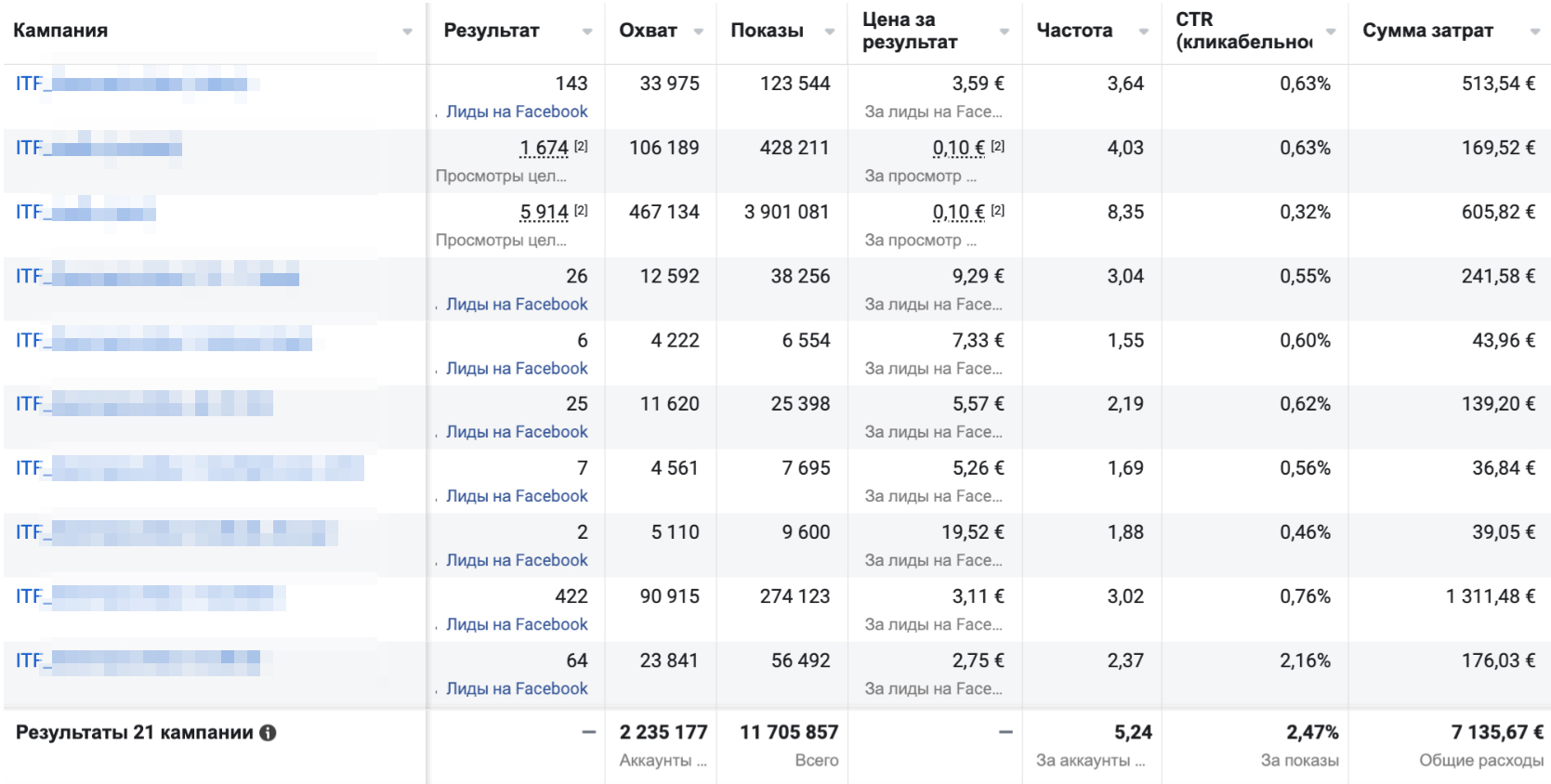
Рис. 23 – Информация о запущенных кампаниях (пример)
Также здесь можно просмотреть всю полезную информацию о том, как пользователи взаимодействуют с объявлениями, которую можно использовать для уточнения пользовательских аудиторий или оптимизации дизайна объявлений.
Вкладка Маркетинг в админке Shopify позволяет увидеть количество трафика и продаж, сгенерированных каждым из маркетинговых источников. Здесь есть информация об источниках трафика, которые приводят потенциальных клиентов на сайт, а также какие именно источники приводят к наибольшему количеству конверсий.
Все данные можно сравнить с показателями кабинета Facebook Ads и увидеть общую картину эффективности рекламы.
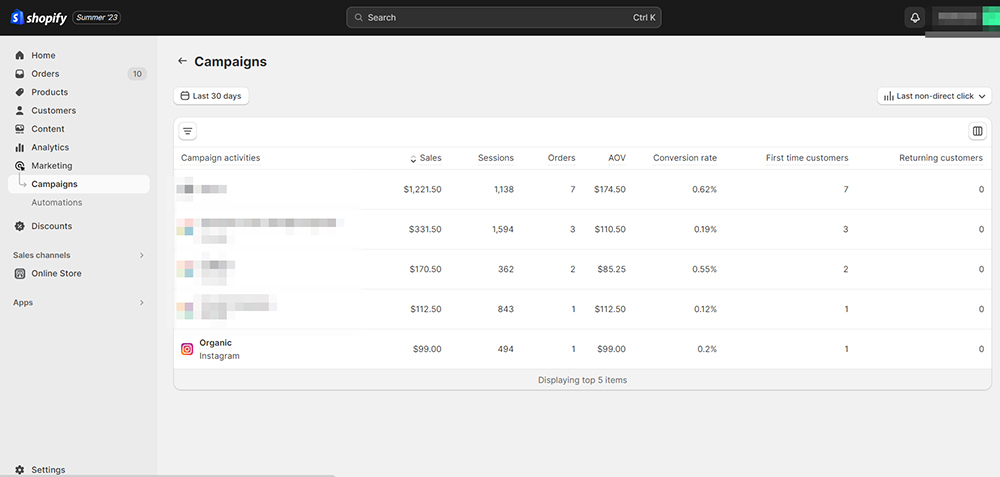
Рис. 24 – Информация о конверсиях в Shopify (пример)
Shopify и Facebook не всегда обновляют свои метрики одновременно, поэтому между ними часто возникают небольшие разногласия, это нормально.
Facebook имеет огромную аудиторию пользователей с разными демографическими показателями. Рекламные возможности платформы предлагают инструменты и данные для поиска потенциальных клиентов среди этой толпы и отслеживания влияния на их охват.
Интеграция рекламной кампании Facebook с магазином Shopify является простой (см. нашу инструкцию). Если ваш бизнес расположен именно на платформе Shopify, протестируйте рекламу в соцсети Facebook. Начните с небольшого бюджета и посмотрите на результативность усилий. Возможно, вас удивит эффект от рекламы и так вы найдете еще один рабочий маркетинговый инструмент для поиска клиентов.
Учите свою аудиторию и конкурентов, чтобы лучше доносить рекламные смыслы до пользователей.