Google Search Console — единственный источник, который показывает ваш сайт глазами Google. Не оценку сторонних сервисов, не приблизительные данные, а то, что видит поисковая система: какие страницы она проиндексировала, по каким запросам показывает сайт, сколько людей кликает и что считает ошибками.
Это бесплатно и обязательно. Без Search Console вы не узнаете ни о ручных санкциях, ни о страницах, которые выпали из индекса, ни о том, что половина каталога закрыта от сканирования.
Разберём всё по порядку: как добавить сайт, чем отличаются два типа ресурса, как читать каждый отчёт и — главное — что с этим делать каждую неделю. Отдельно отметим, что изменилось в консоли за последние два года: часть отчётов Google закрыл, и старые инструкции ведут в несуществующие разделы.
Если сайта ещё нет или он требует перезапуска, техническую базу под индексацию лучше заложить сразу — это часть разработки сайта.
Google Search Console — бесплатный сервис Google для владельцев сайтов. Он показывает, как поисковая система сканирует, индексирует и показывает ваш ресурс.
Что из него можно узнать:
Два ограничения, о которых стоит знать сразу. Данные появляются с задержкой примерно в двое суток, поэтому вчерашних цифр там не будет. И история хранится 16 месяцев — всё старше удаляется, поэтому для сравнения год к году данные стоит выгружать заранее или настроить экспорт в BigQuery (об этом в разделе 12).
Если вы ориентируетесь на инструкции старше двух лет, часть разделов в них уже не существует:
Первое окно, которое вы увидите при добавлении сайта, предлагает два варианта. Это главная развилка, и именно на ней чаще всего ошибаются.
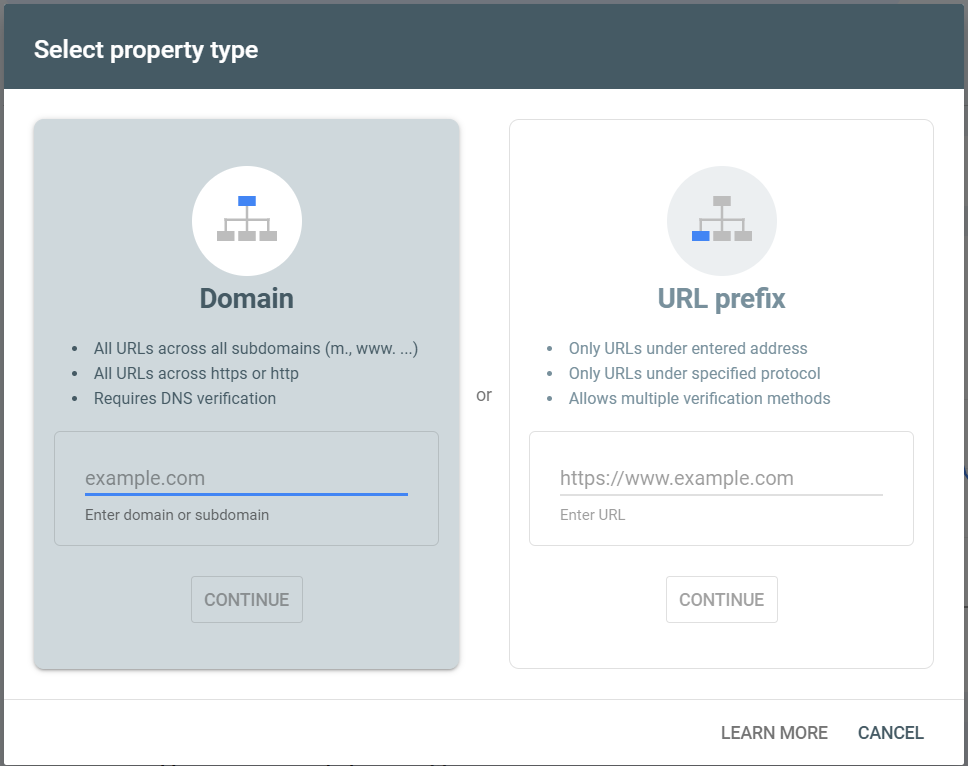
Рис. 1 — Два типа ресурса при добавлении сайта
Ресурс типа «Домен» охватывает домен целиком: все поддомены и оба протокола. Данные с site.com, www.site.com, m.site.com, http и https сводятся в одно место. Подтвердить можно только одним способом — записью в DNS.
Ресурс типа «Префикс URL» охватывает только точный адрес, который вы ввели, с учётом протокола и www. Для https://site.com и https://www.site.com это будут два разных ресурса с разными данными. Зато методов подтверждения пять.
Что выбирать. По умолчанию — «Домен»: одна полная картина вместо четырёх лоскутов, ничего не теряется при смене протокола или поддомена. Префикс URL имеет смысл в двух случаях: когда нет доступа к DNS, или когда нужно отслеживать отдельный раздел большого сайта (например, только блог) отдельно от остального.
Ничто не мешает завести оба типа одновременно — это распространённая практика: домен для общей картины, префиксы для отдельных разделов.
Google должен убедиться, что сайт действительно ваш — иначе кто угодно видел бы ваши данные и мог бы просить удаления ваших страниц из поиска.
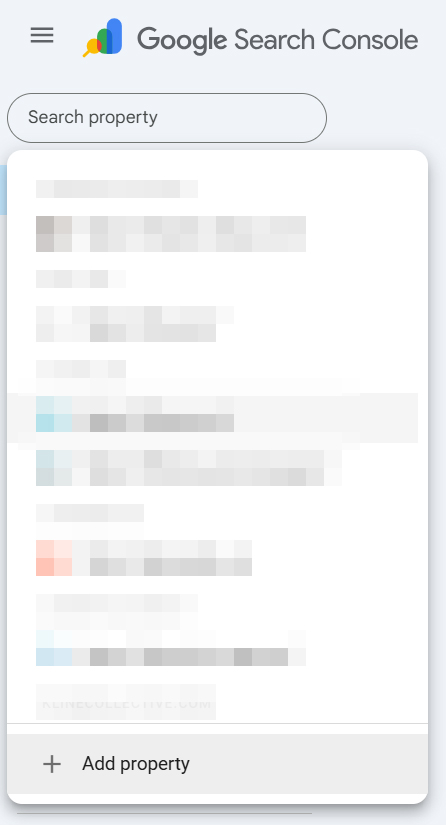
Рис. 2 — Добавление нового ресурса
Способ один: запись TXT в DNS. Google даёт строку, вы заходите к регистратору домена или в панель хостинга, добавляете её в DNS-записи и нажимаете «Подтвердить».
Обновление DNS может занять от нескольких минут до 48 часов — если проверка не прошла сразу, это нормально, попробуйте позже. Запись не удаляйте: если её убрать, право собственности слетит.
Здесь пять методов.
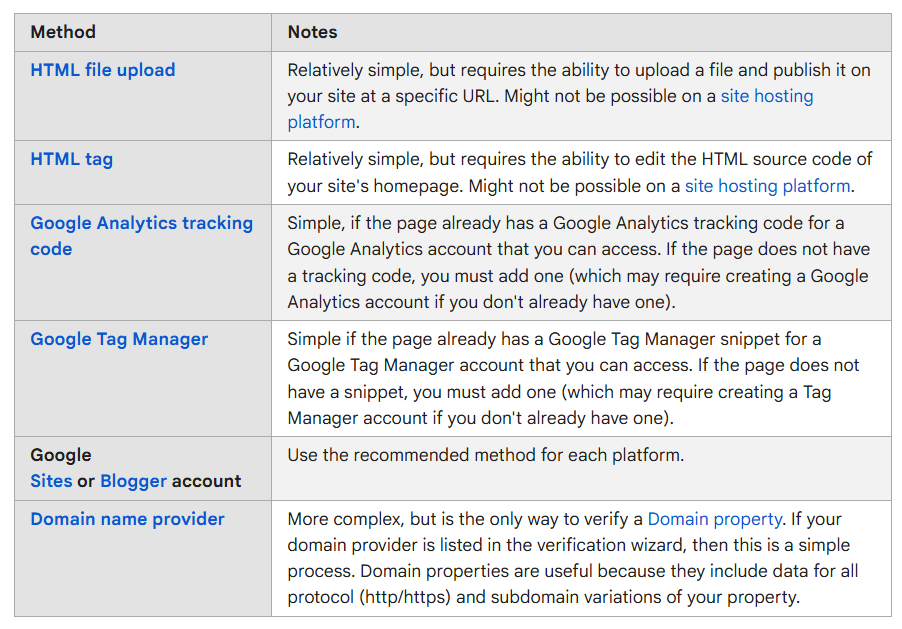
Рис. 3 — Методы подтверждения прав собственности
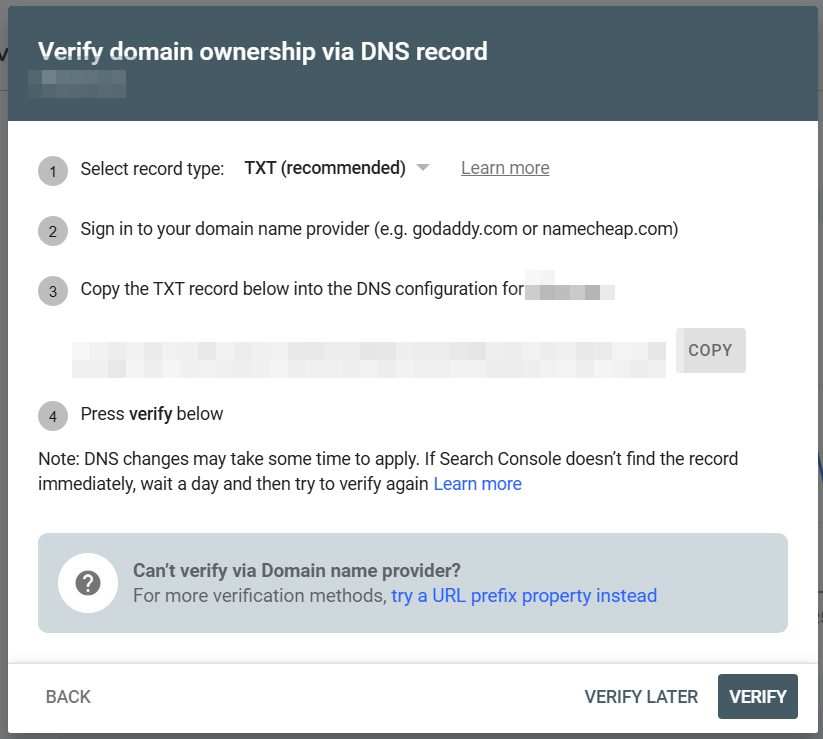
Рис. 4 — Экран подтверждения прав
Самые частые причины, по порядку:
Совет: подтвердите право собственности сразу двумя способами. Если одно подтверждение слетит (например, при переезде на новый хостинг файл потеряется), доступ сохранится благодаря второму.
После подтверждения вы становитесь владельцем ресурса и можете добавлять других пользователей в разделе настроек.
Уровни доступа:
Практическое правило для агентств и подрядчиков: клиенту остаётся роль владельца, подрядчику выдаётся полный доступ. Так при завершении сотрудничества доступ забирается одним кликом, а история данных остаётся у клиента. Обратная ситуация — когда ресурс подтверждён на почту подрядчика — регулярно заканчивается тем, что бизнес теряет всю историю Search Console вместе с подрядчиком.
Если у вас есть время только на один отчёт, смотрите этот. Он показывает, что происходит с сайтом в поиске.
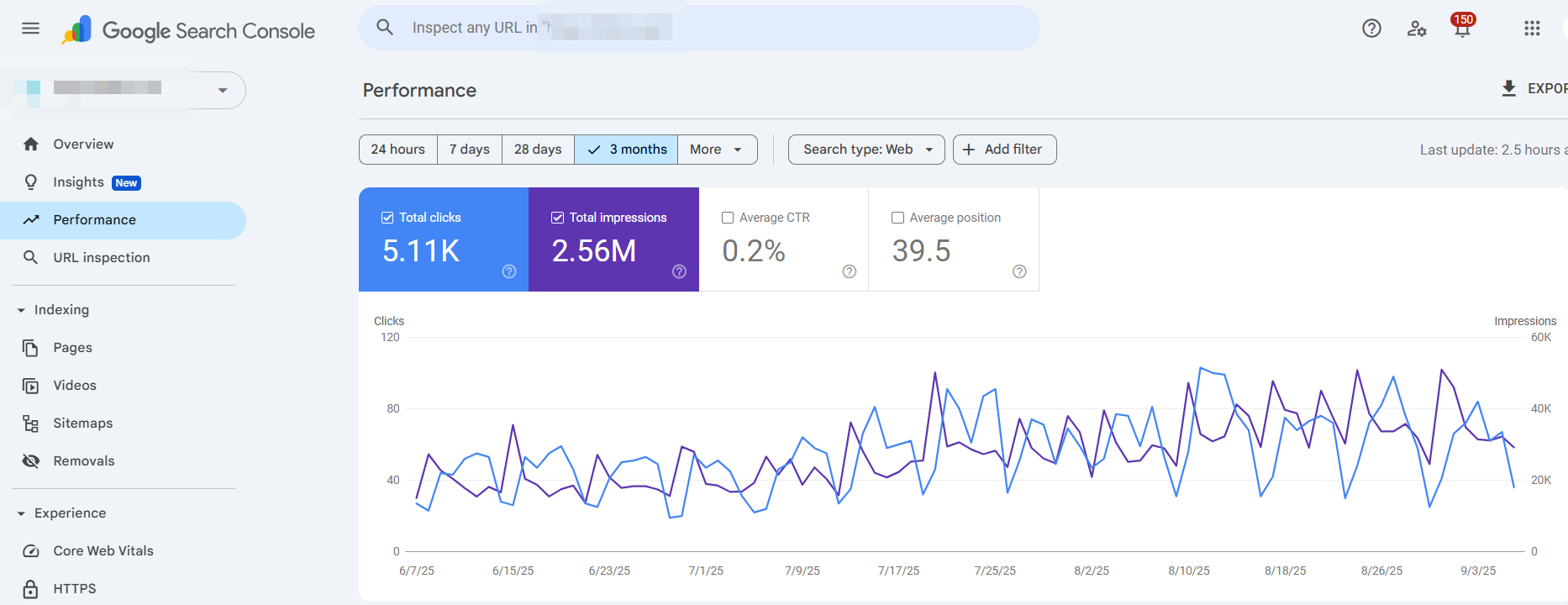
Рис. 5 — Отчёт «Эффективность»
Четыре базовых показателя:
Ниже — вкладки с разбивкой: запросы, страницы, страны, устройства, вид в поиске, даты.
Просто смотреть на общий график почти бесполезно. Реальную ценность дают срезы.
Тип поиска переключается отдельно — веб, изображения, видео, новости. Для интернет-магазинов вкладка изображений часто даёт неожиданно заметную долю.
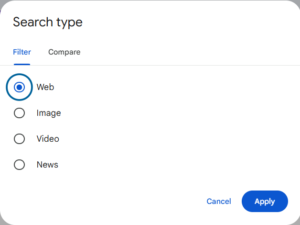
Рис. 6 — Переключение типа поиска
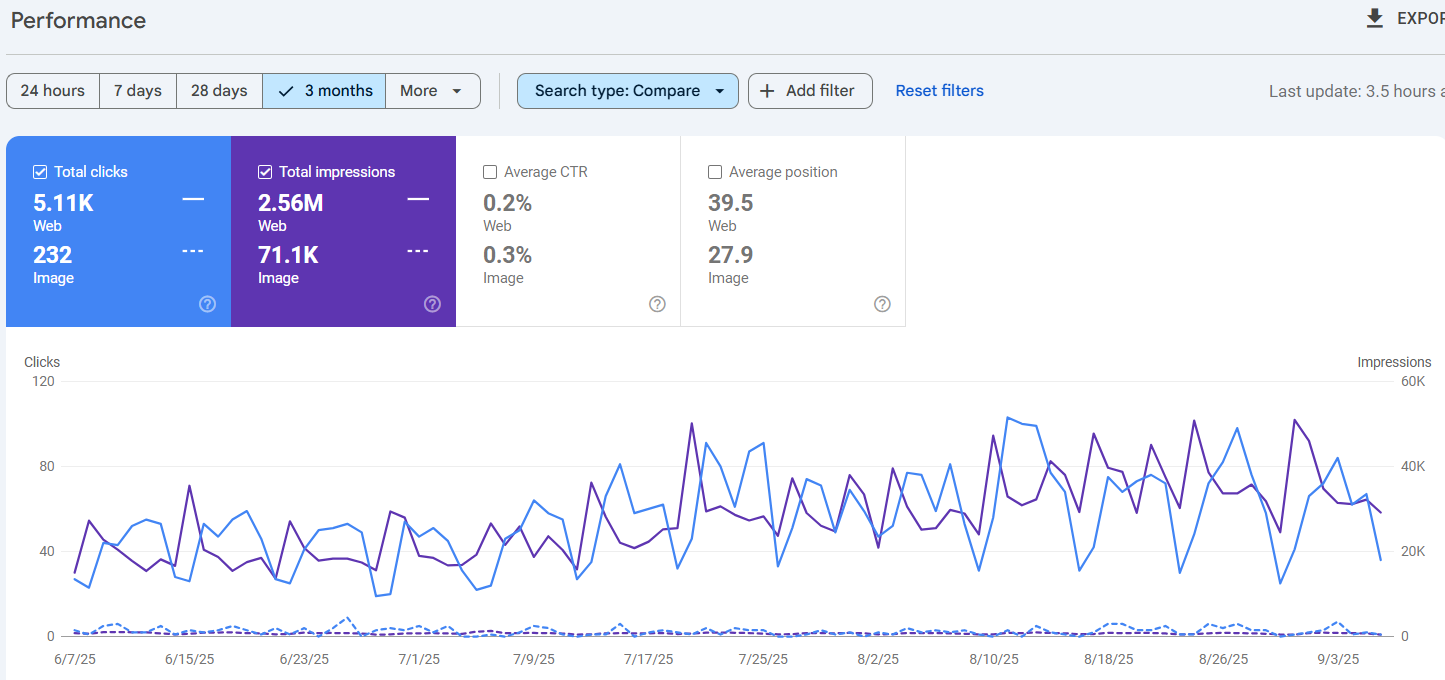
Рис. 7 — Сравнение периодов
Отдельно есть режим 24-часового просмотра, добавленный в 2024 году: показывает данные почти в реальном времени. Полезно, когда нужно быстро увидеть эффект после публикации или после падения.
Стартовый экран консоли сводит основное: эффективность, индексирование, проблемы.
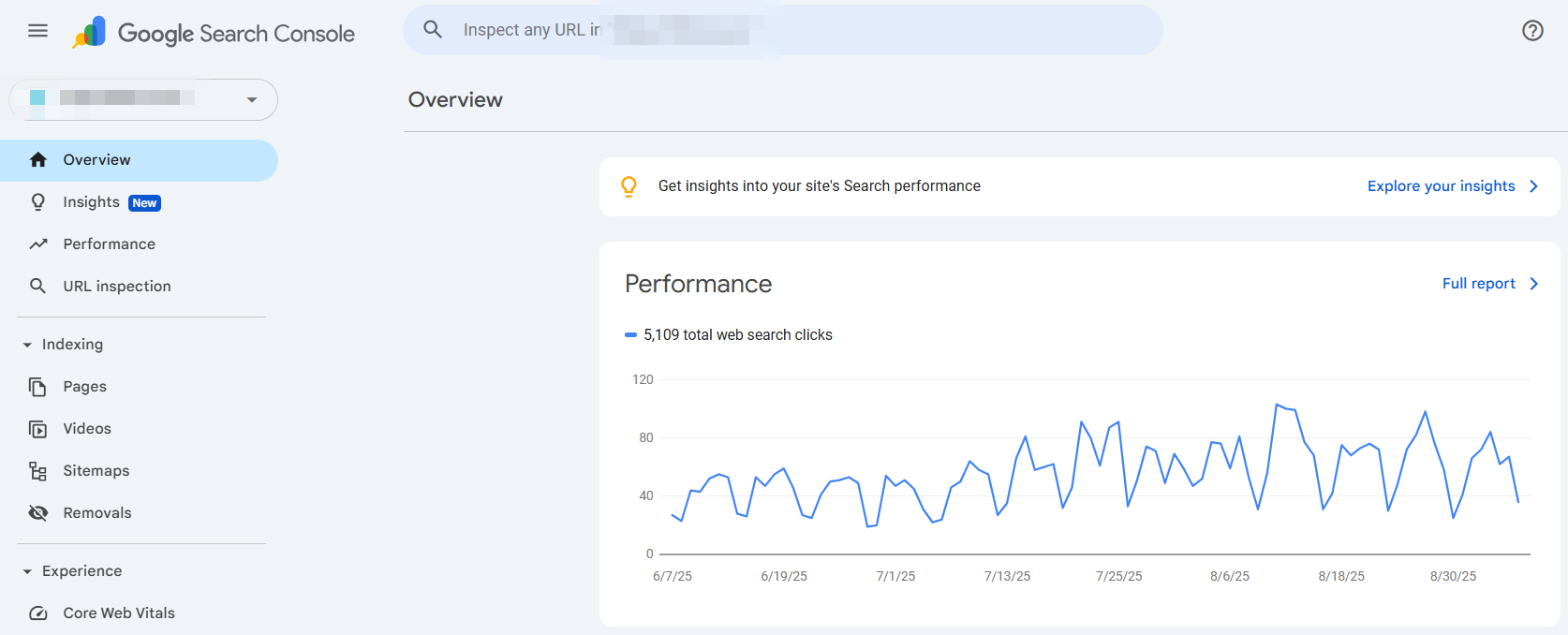
Рис. 8 — Отчёт «Обзор»
Отдельный раздел «Статистика» (Insights) подаёт те же данные в другом виде: какой контент набирает популярность, а какой спадает, по каким запросам вас находят впервые, откуда ещё приходят клики — из поиска изображений, видео, Discover и Google Новостей.
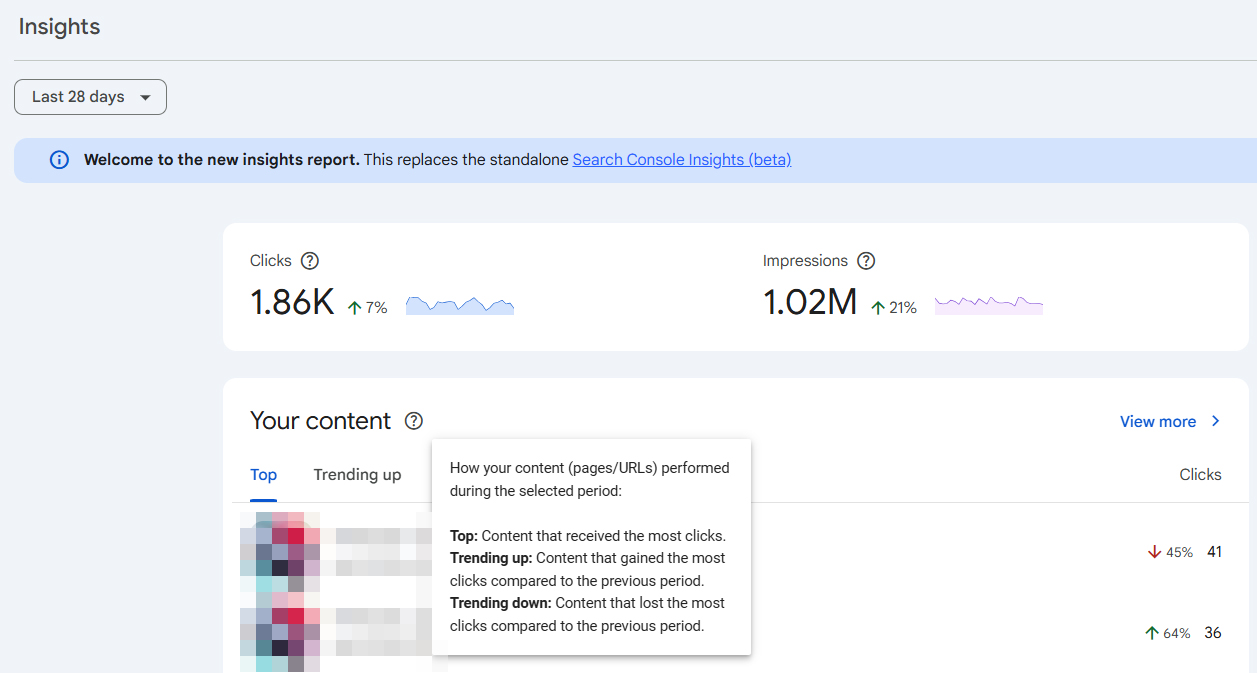
Рис. 9 — Отчёт «Статистика»
Инструмент, которым пользуются ежедневно, — строка поиска вверху консоли. Вставляете адрес любой страницы и видите, что о ней знает Google.
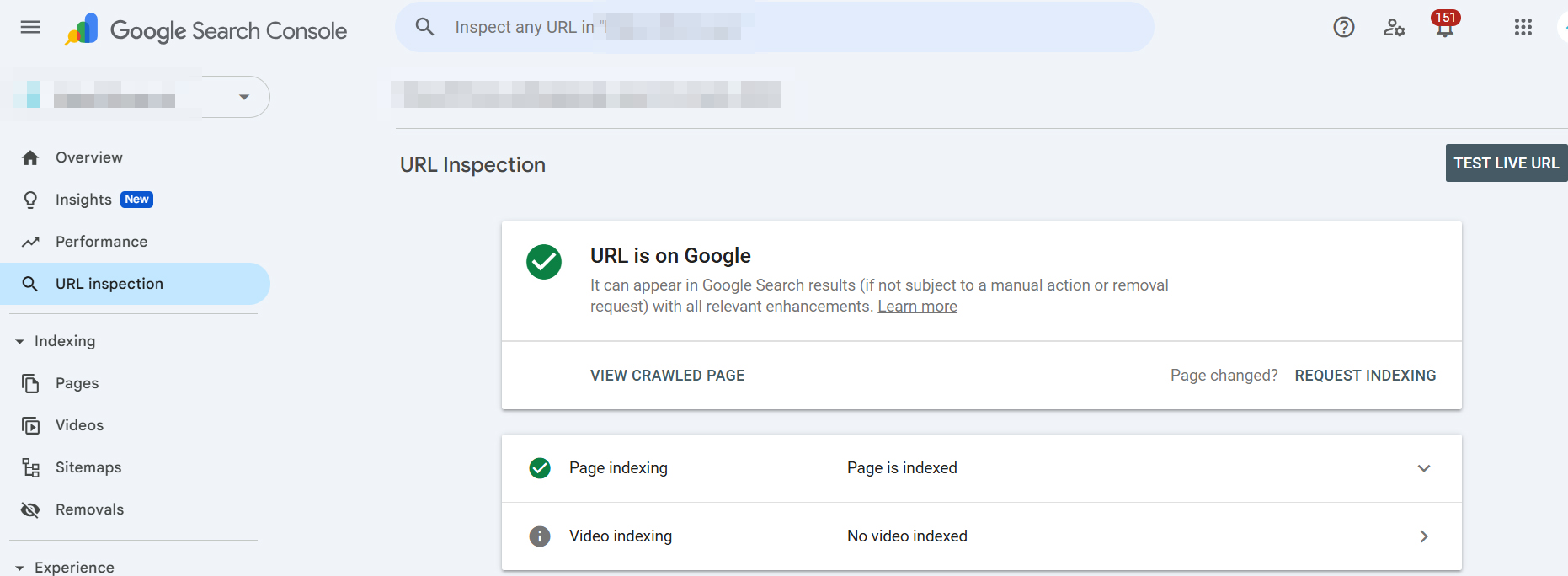
Рис. 10 — Проверка URL
Что показывает:
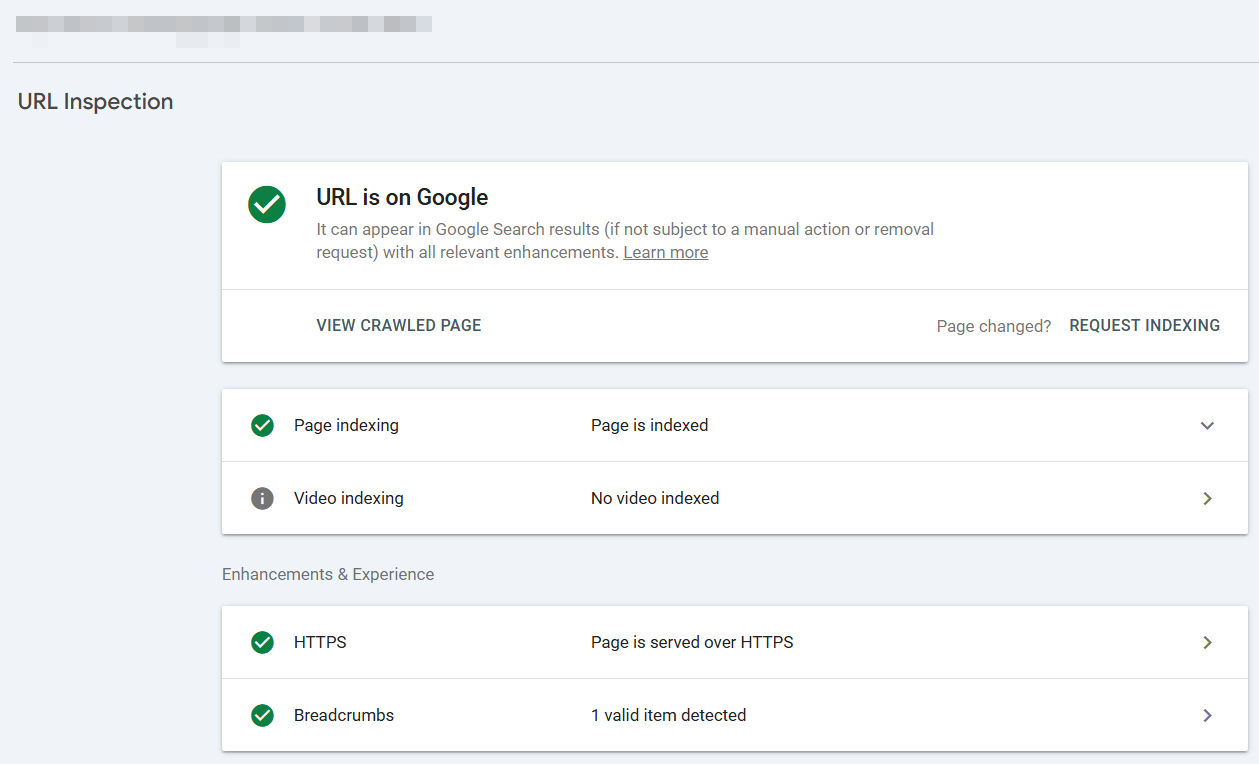
Рис. 11 — Данные проверки URL
Две кнопки, которые делают этот инструмент самым полезным в консоли:
«Проверить опубликованную страницу» — Google сканирует страницу прямо сейчас и показывает скриншот и HTML такими, какими их видит бот. Это единственный способ увидеть сайт глазами Google. Именно здесь обнаруживаются классические аварии: заблокированный CSS, контент, который не попал в рендер, разница между тем, что видит пользователь, и тем, что индексируется.
«Запрос на индексирование» — просит Google переобойти страницу. Используется после публикации нового материала или существенных правок. Важно понимать ограничение: это просьба, а не команда, очередь ограничена, и массово прогнать через неё сотни URL не выйдет — для этого есть карта сайта.
Главный технический отчёт. Показывает, сколько страниц в индексе, сколько вне его и по каким причинам.
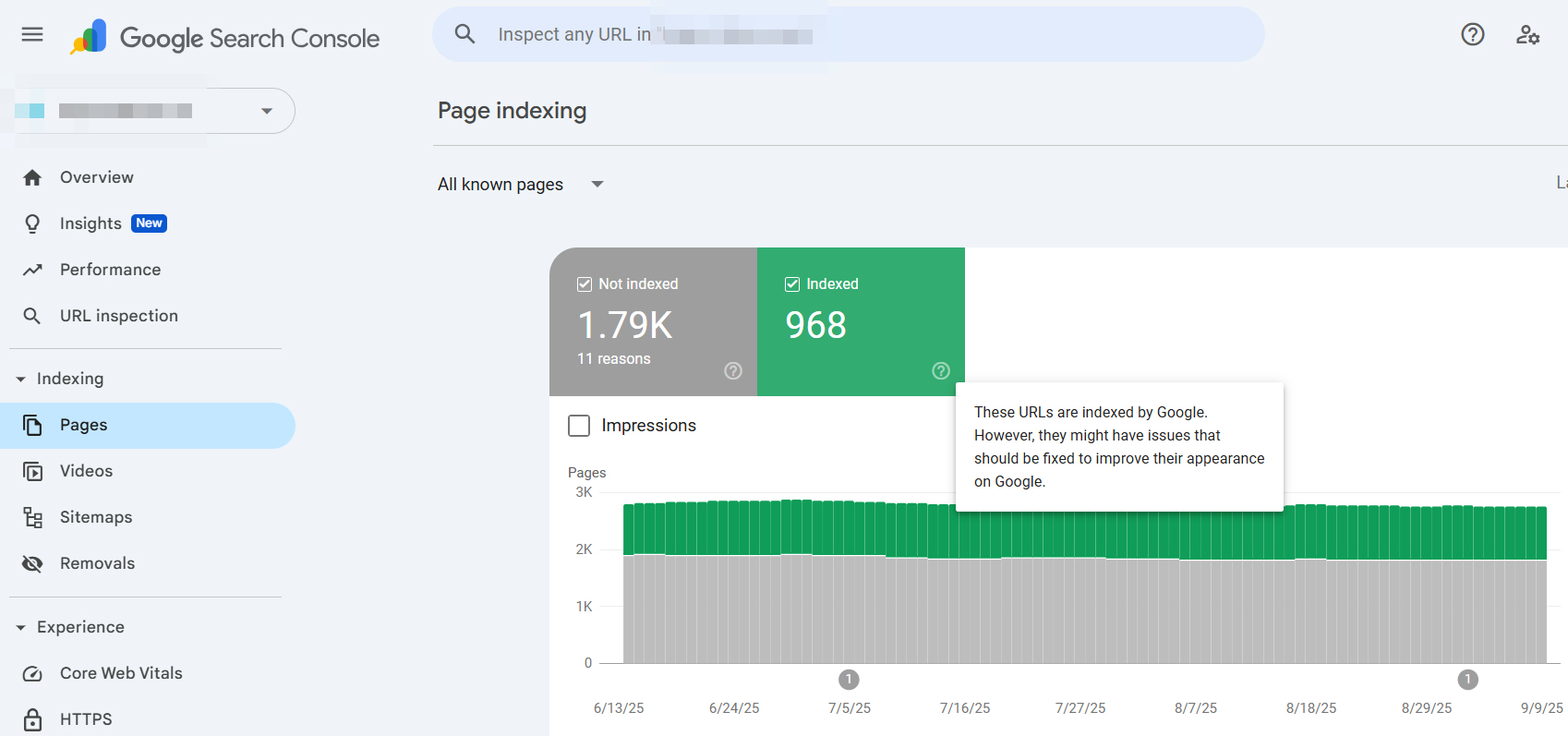
Рис. 12 — Отчёт «Индексирование страниц»
Смотреть нужно не на общую цифру, а на список причин под графиком.
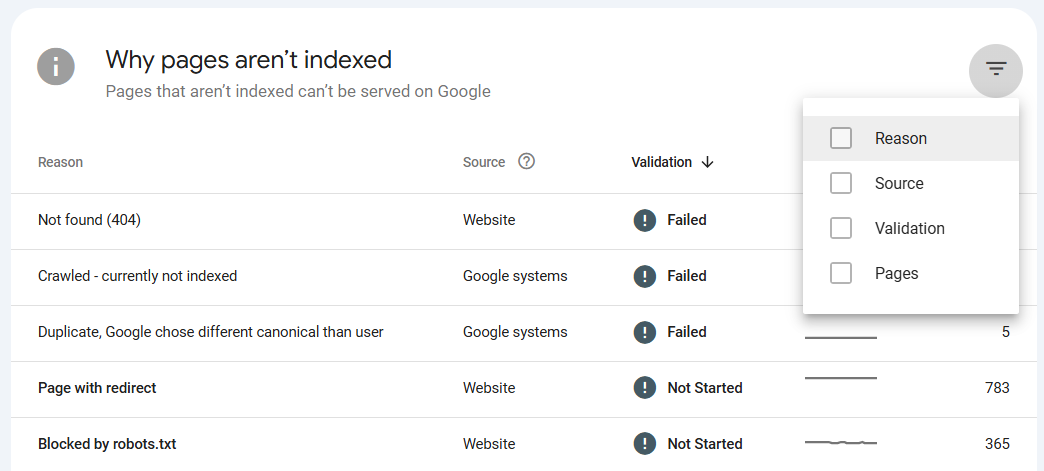
Рис. 13 — Причины отсутствия страниц в индексе
Самые частые причины и что они означают:
Обратная ситуация тоже плохая: если в индексе значительно больше страниц, чем есть реальных, туда попал мусор — служебные URL, параметры сортировки, тестовые страницы.
Здесь добавляется карта сайта и видно, сколько URL из неё Google обработал.
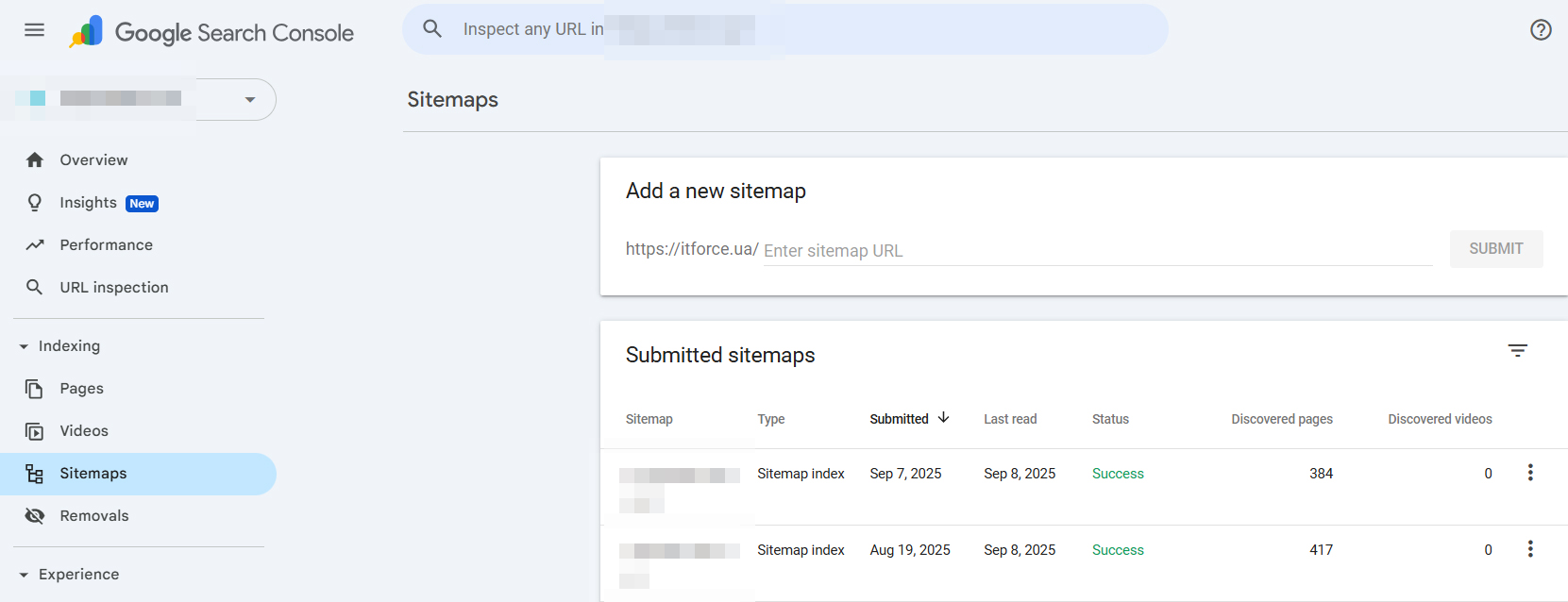
Рис. 14 — Отчёт «Карты сайта»
Карта сайта не гарантирует индексации — она лишь сообщает Google, какие страницы вы считаете важными. Поэтому в неё не стоит включать то, что закрыто от индексации: противоречивые сигналы только путают робота.
Если карту нужно убрать, удалите её с самого сайта, а не только из отчёта — иначе Google снова её найдёт.
Если на сайте есть видео с разметкой, появится отдельный отчёт с количеством проиндексированных роликов и причинами, почему остальные не попали в индекс.
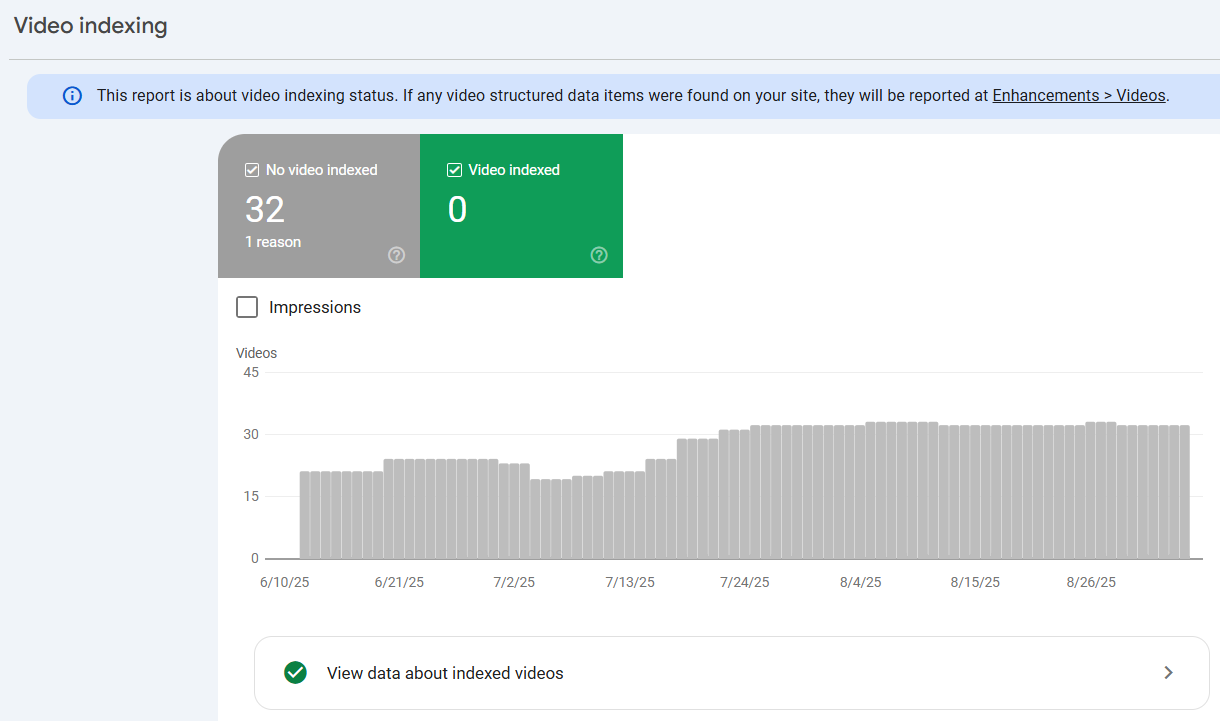
Рис. 15 — Индексирование видео
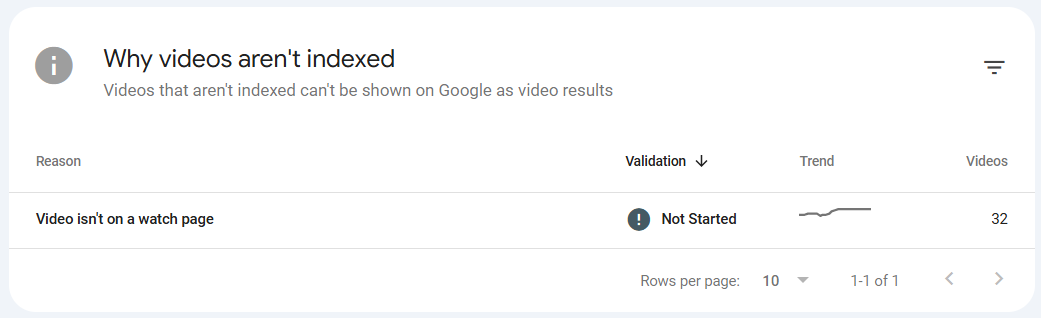
Рис. 16 — Причины, почему видео не проиндексировано
Статус «Видео не на странице просмотра» для второстепенных роликов — ожидаемое поведение, а не ошибка. Тревожный сигнал другой: сайт регулярно пополняется видео, а количество проиндексированных не растёт.
Раздел позволяет временно убрать страницу из выдачи — примерно на полгода.
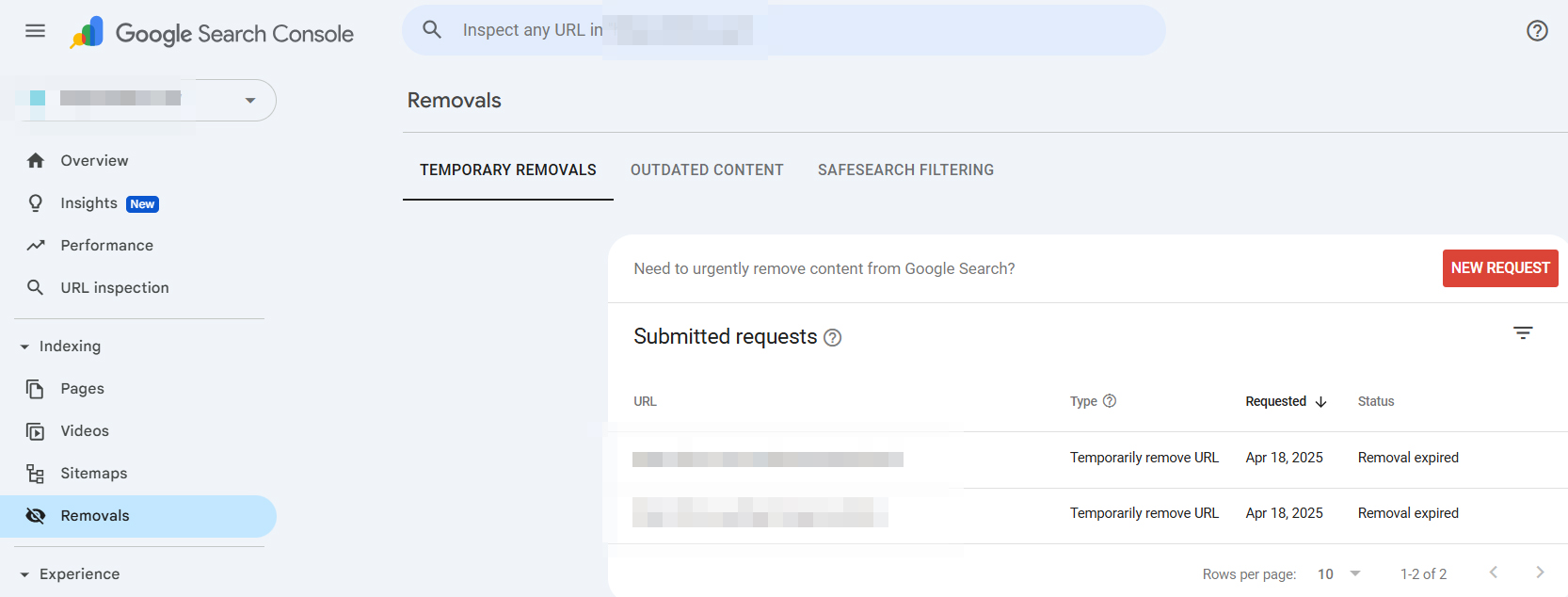
Рис. 17 — Временное удаление страниц
Ключевое слово — временно. Это скорая помощь: страница с ошибкой попала в выдачу, нужно убрать её немедленно. Постоянное решение — noindex, 404 или пароль. Если через полгода страница всё ещё доступна, она вернётся в поиск.
Здесь же видны запросы на удаление устаревшего контента и жалобы на неприемлемый контент, которые отправляли сторонние пользователи.
Отчёт оценивает техническое качество взаимодействия со страницами по трём метрикам:
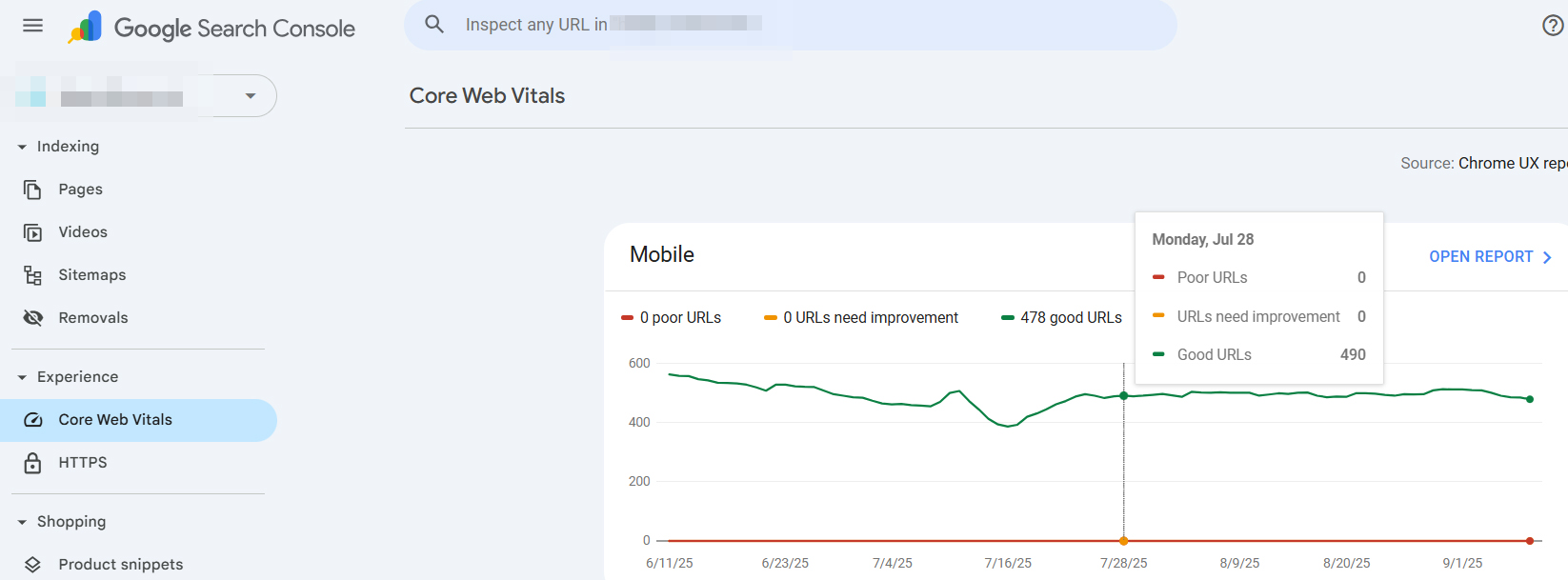
Рис. 18 — Основные интернет-показатели
Данные здесь полевые — собранные из браузеров реальных пользователей Chrome. Поэтому они появляются с задержкой и только для URL с достаточным трафиком, а оценка выставляется по 75-му перцентилю: чтобы страница считалась хорошей, порог должен выдерживать не средний пользователь, а три четверти.
Это объясняет самый частый вопрос: почему PageSpeed Insights показывает высокий балл, а консоль пишет «требует улучшения». Баллы — лабораторный тест на эталонном устройстве, отчёт — реальные люди на реальных телефонах.
Мобильная и десктопная вкладки разделены. Проваливается обычно мобильная, и чаще всего именно по INP.
Простой отчёт: сколько проиндексированных страниц отдаётся по HTTP вместо HTTPS.
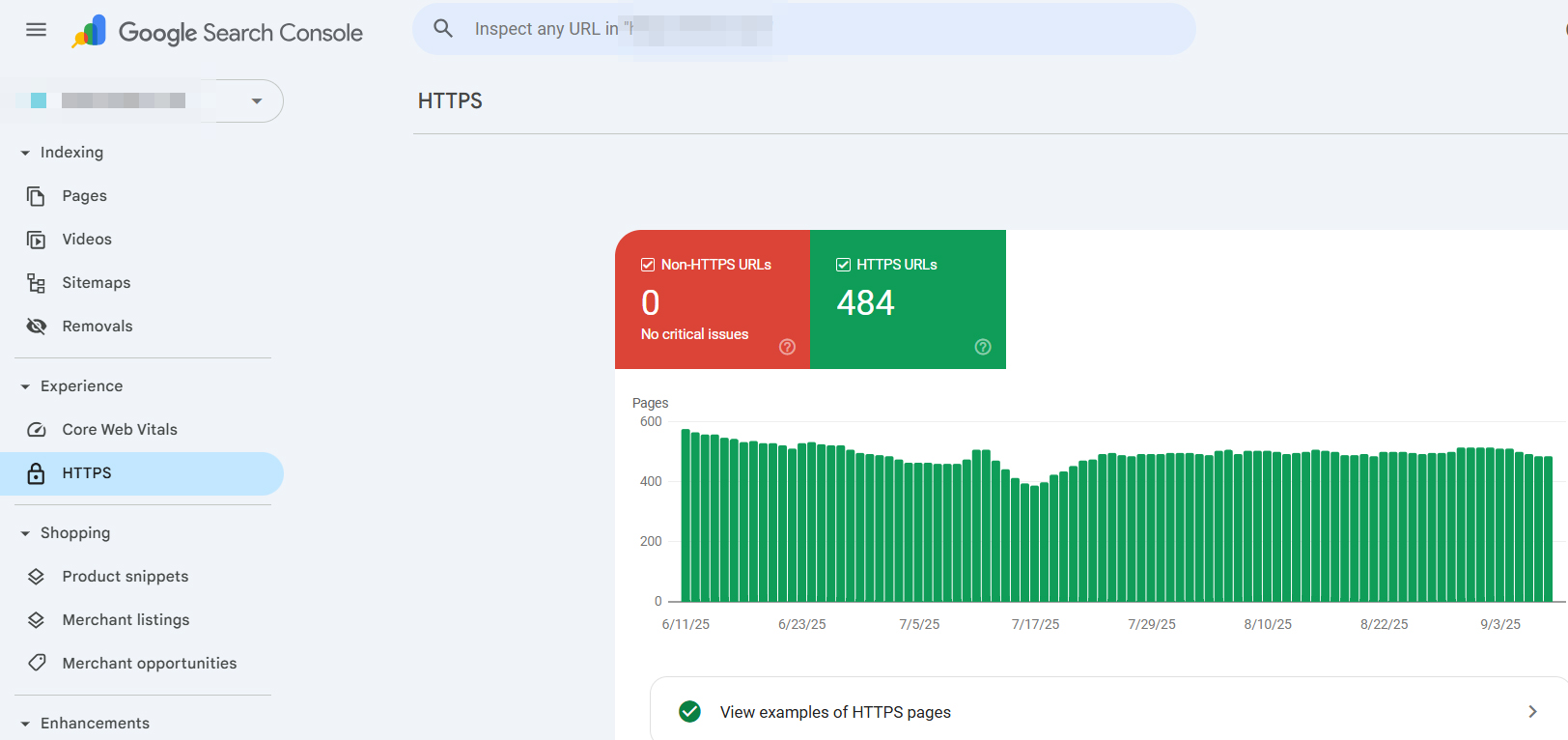
Рис. 19 — Отчёт HTTPS
В норме здесь должно быть 100% HTTPS. Если нет — ищите, откуда берутся незащищённые URL: обычно это старые внутренние ссылки или отсутствующий редирект.
Раздел «Улучшения» показывает, корректно ли Google читает разметку на сайте. Логика везде одинаковая: красное — критическая ошибка, из-за которой расширенный результат не показывается; жёлтое — предупреждение, элемент работает, но не оптимально; зелёное — всё в порядке.
Самый распространённый тип разметки. Позволяет показывать в выдаче путь разделов вместо «голого» URL.
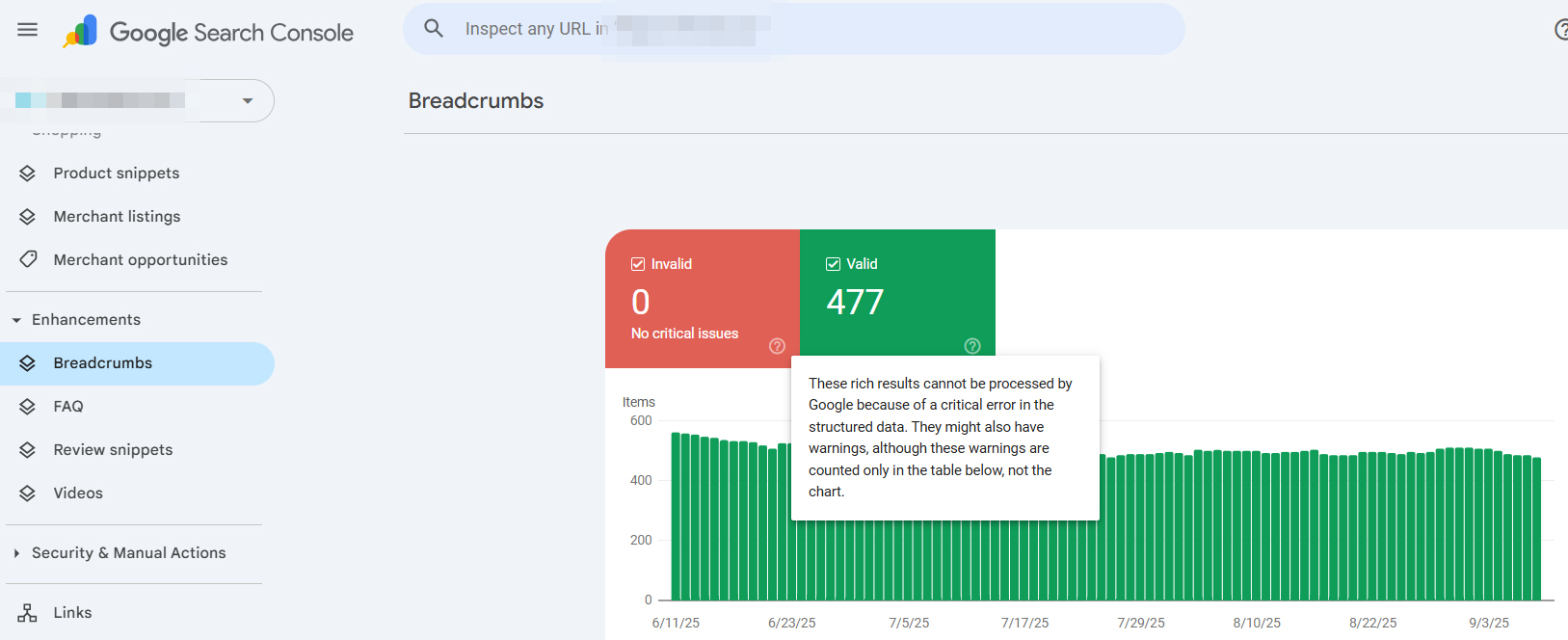
Рис. 20 — Отчёт «Хлебные крошки»
Разметка отзывов и рейтингов. Даёт звёздочки в выдаче, что заметно поднимает CTR — там, где Google до сих пор их показывает (для части типов контента он их ограничил).
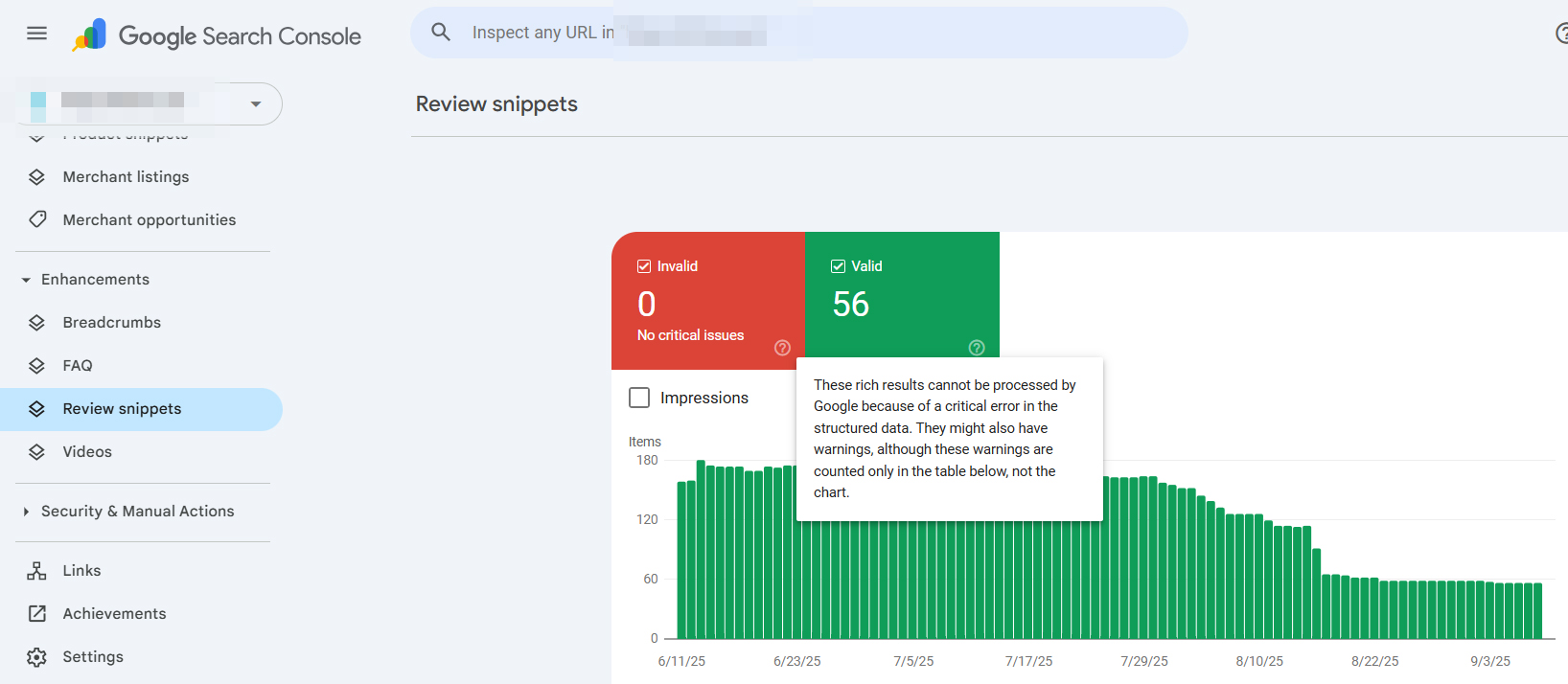
Рис. 21 — Отчёт «Фрагменты отзывов»
Контролирует разметку VideoObject — отдельно от отчёта об индексировании видео из раздела 7.
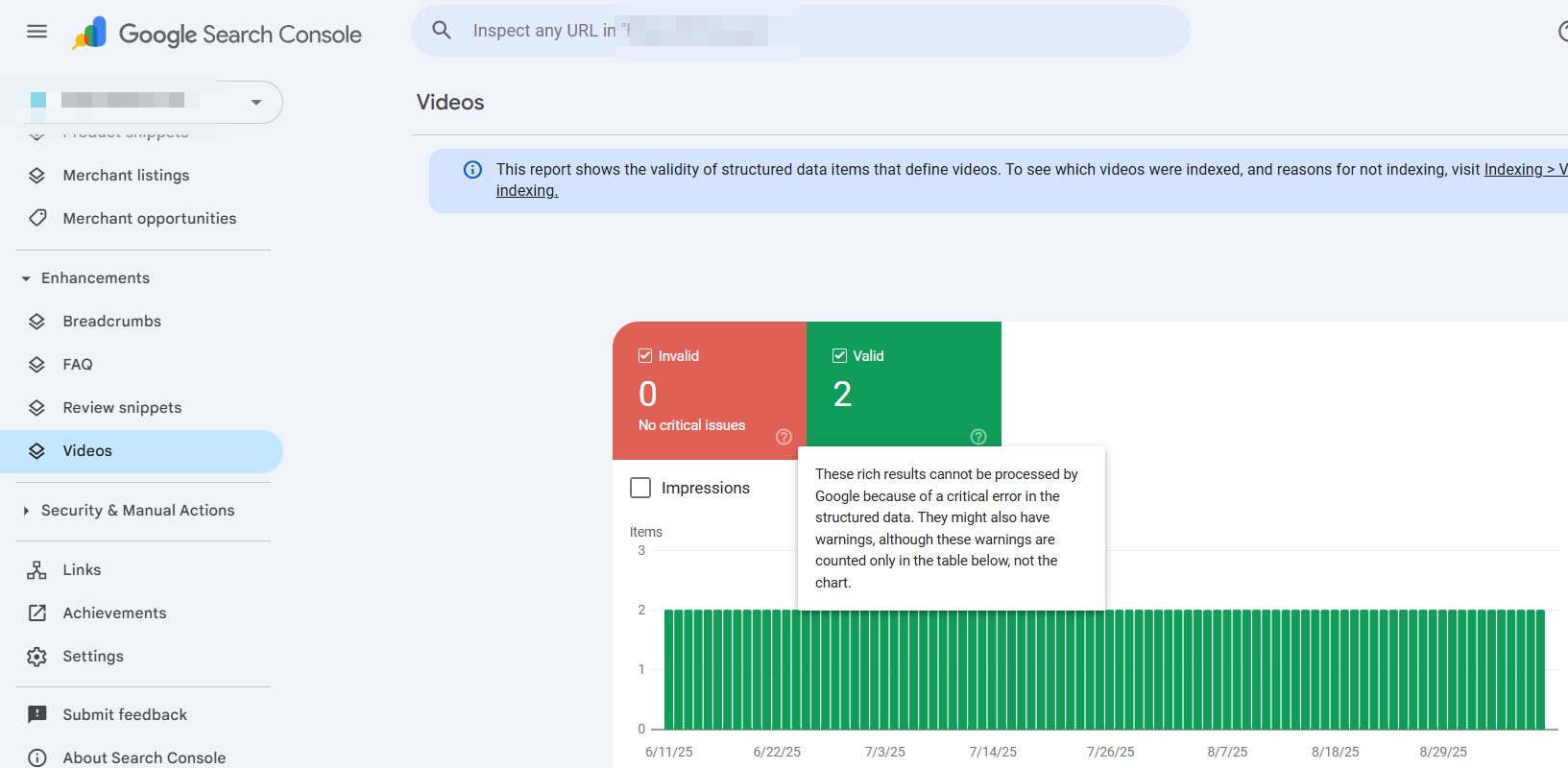
Рис. 22 — Отчёт о разметке видео
Для интернет-магазинов в консоли есть отдельный блок из трёх отчётов.
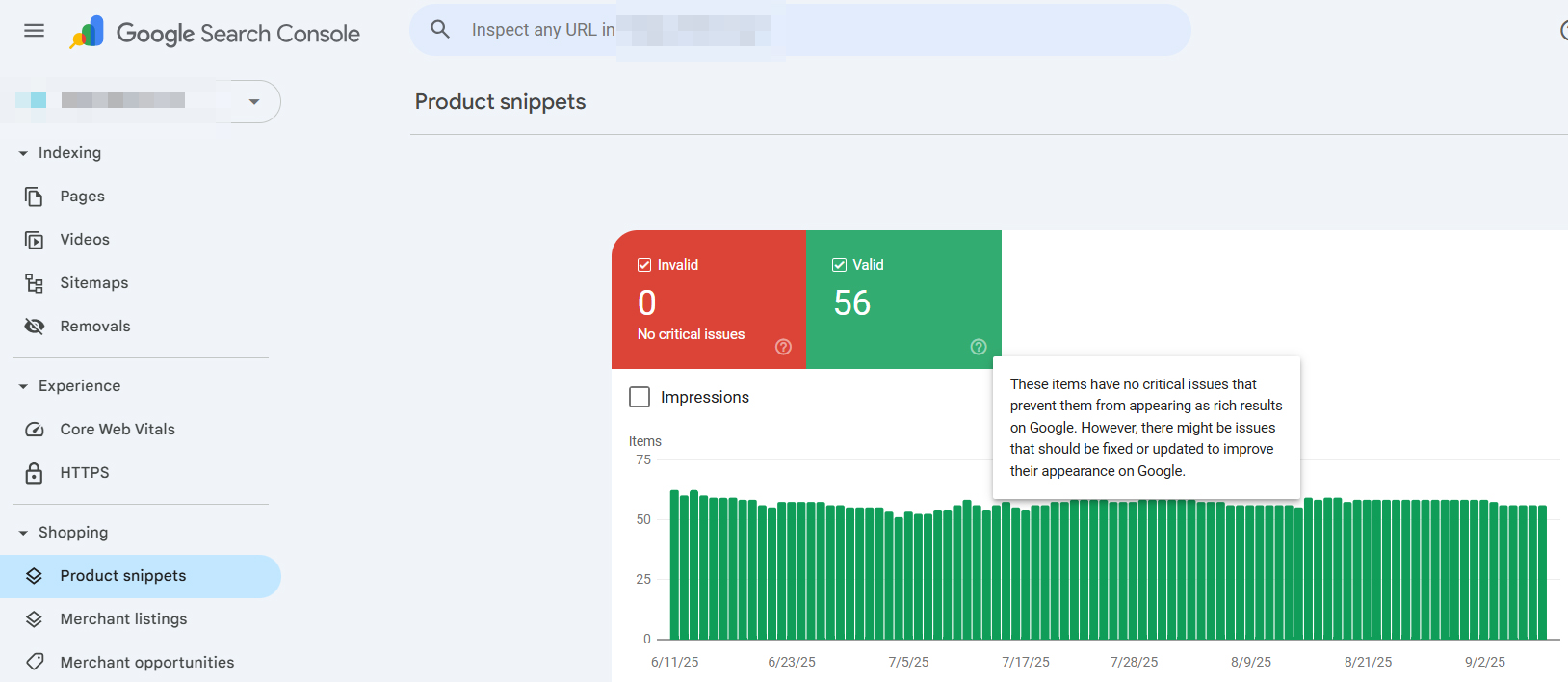
Рис. 23 — Фрагменты товаров
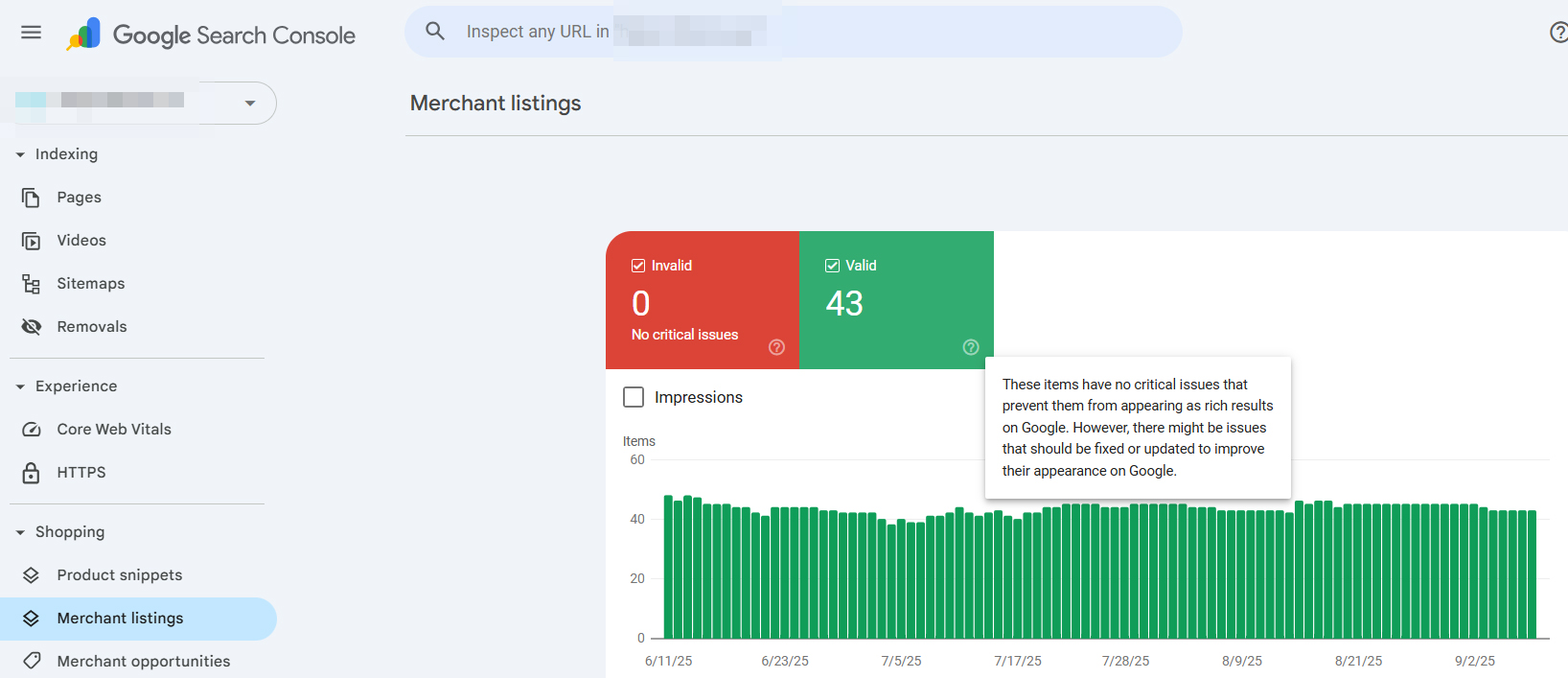
Рис. 24 — Карточки продавца
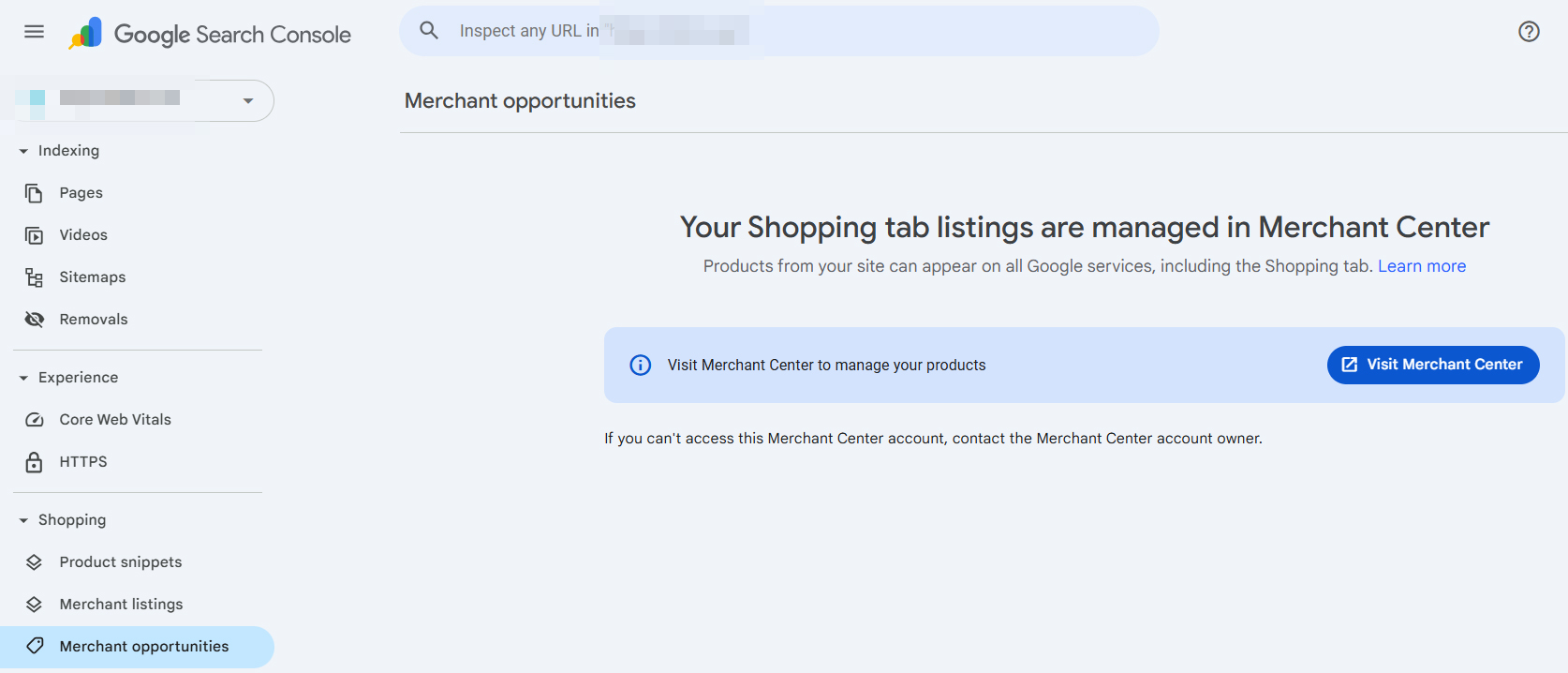
Рис. 25 — Возможности для продавцов
Последние два отчёта полноценно работают после связывания Search Console с Merchant Center.
Отдельно, потому что вопрос возникает постоянно. Google прекратил показывать FAQ-результаты в поиске 7 мая 2026 года — для всех сайтов. В июне убрали и сам отчёт в консоли, и фильтр в отчёте о внешнем виде, и поддержку в тесте расширенных результатов.
Что это значит на практике: разметку FAQPage на сайте можно оставить — она не вредит, но и ничего не даёт. Ставить её на новые страницы смысла нет. А вот блоки с вопросами и ответами в тексте остаются полезными: они хорошо читаются людьми и охотно цитируются в ИИ-ответах — просто уже без разметки.
Два отчёта, которые стоит проверять регулярно, хотя в норме они пустые.
Показывает, накладывал ли Google ручные санкции за нарушение правил о спаме: неестественный ссылочный профиль, скрытый текст, накрутка ключевых слов, тонкий контент.
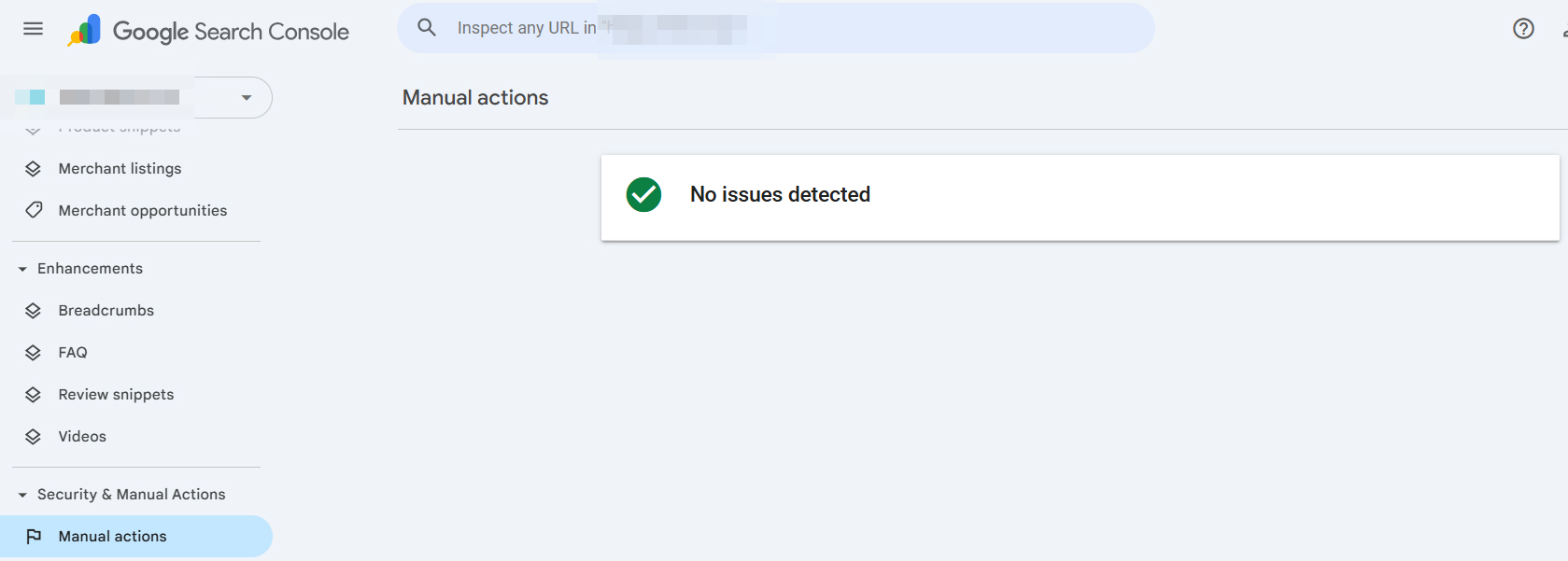
Рис. 26 — Меры, принятые вручную
Это единственное место, где можно узнать о санкциях — ни один сторонний сервис этого не покажет. Если санкция есть, сайт либо сильно теряет позиции, либо исчезает из выдачи полностью. После устранения причины здесь же подаётся запрос на пересмотр.
Показывает, обнаружил ли Google на сайте признаки взлома или вредоносного содержимого.
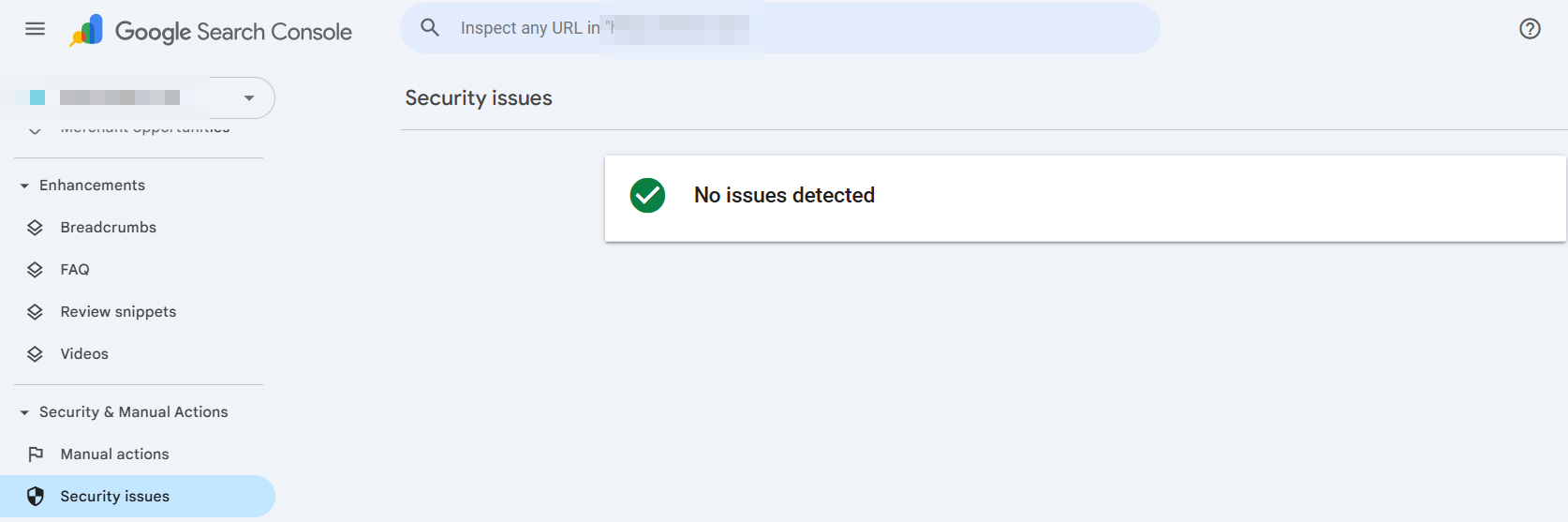
Рис. 27 — Проблемы безопасности
Три категории: взломанный контент, размещённый без вашего согласия; вредоносное или нежелательное программное обеспечение; социальная инженерия — страницы, которые выманивают данные.
Если проблема найдена, в выдаче рядом с сайтом появляется предупреждение, а браузеры показывают красный экран перед переходом. Трафик падает практически до нуля за сутки, поэтому настройка уведомлений на почту здесь не лишняя.
Раздел показывает ссылочный профиль по версии самого Google.
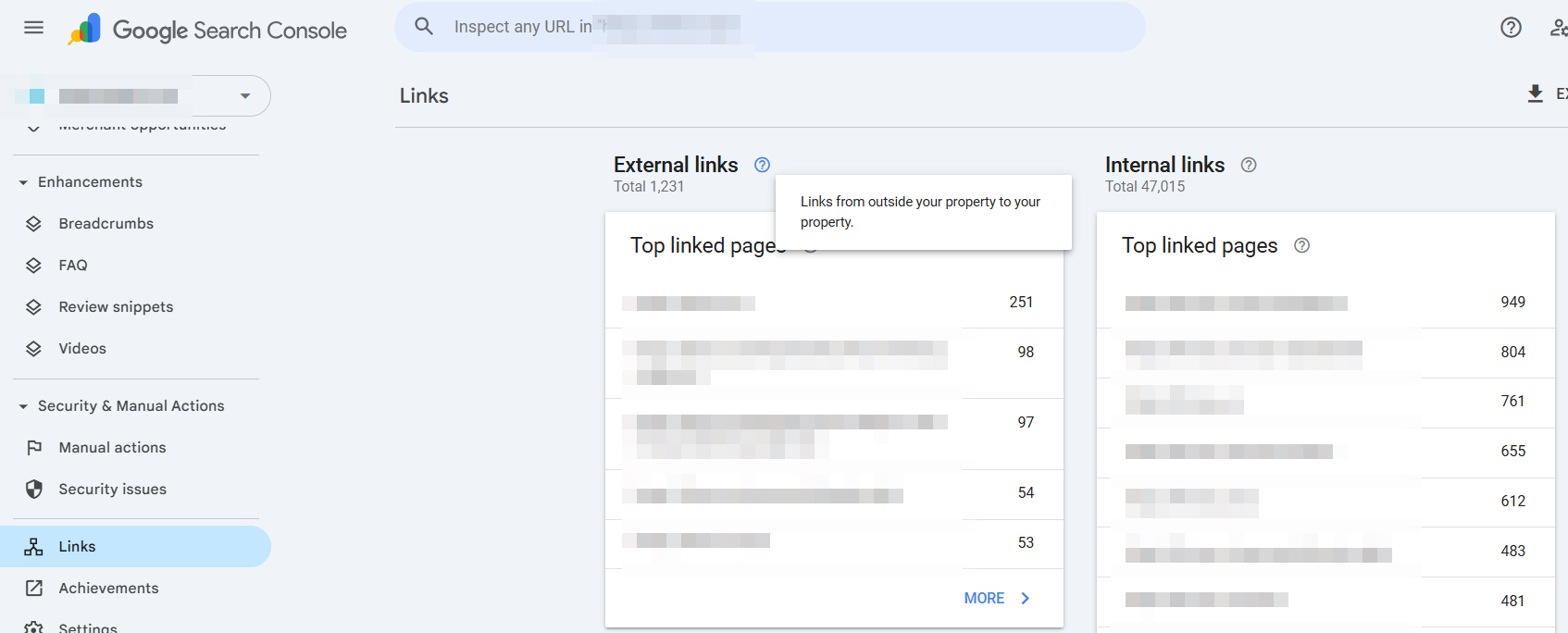
Рис. 28 — Отчёт «Ссылки»
Внешние ссылки — три подотчёта: страницы вашего сайта, на которые чаще всего ссылаются; сайты-доноры, сгруппированные по домену; самые распространённые анкоры.
Внутренние ссылки — один подотчёт, и он недооценён. Он показывает, как распределён вес внутри сайта. Если ключевая коммерческая страница имеет пять внутренних ссылок, а второстепенная статья — двести, это прямой сигнал пересмотреть перелинковку.
Данные здесь неполные по сравнению со специализированными сервисами вроде Ahrefs, зато они от первоисточника. Использовать их стоит для проверки: нет ли внезапного притока спама и не перекошен ли анкорный профиль в сторону коммерческих запросов.
Раздел, в который заходят редко, но там есть несколько важных вещей.
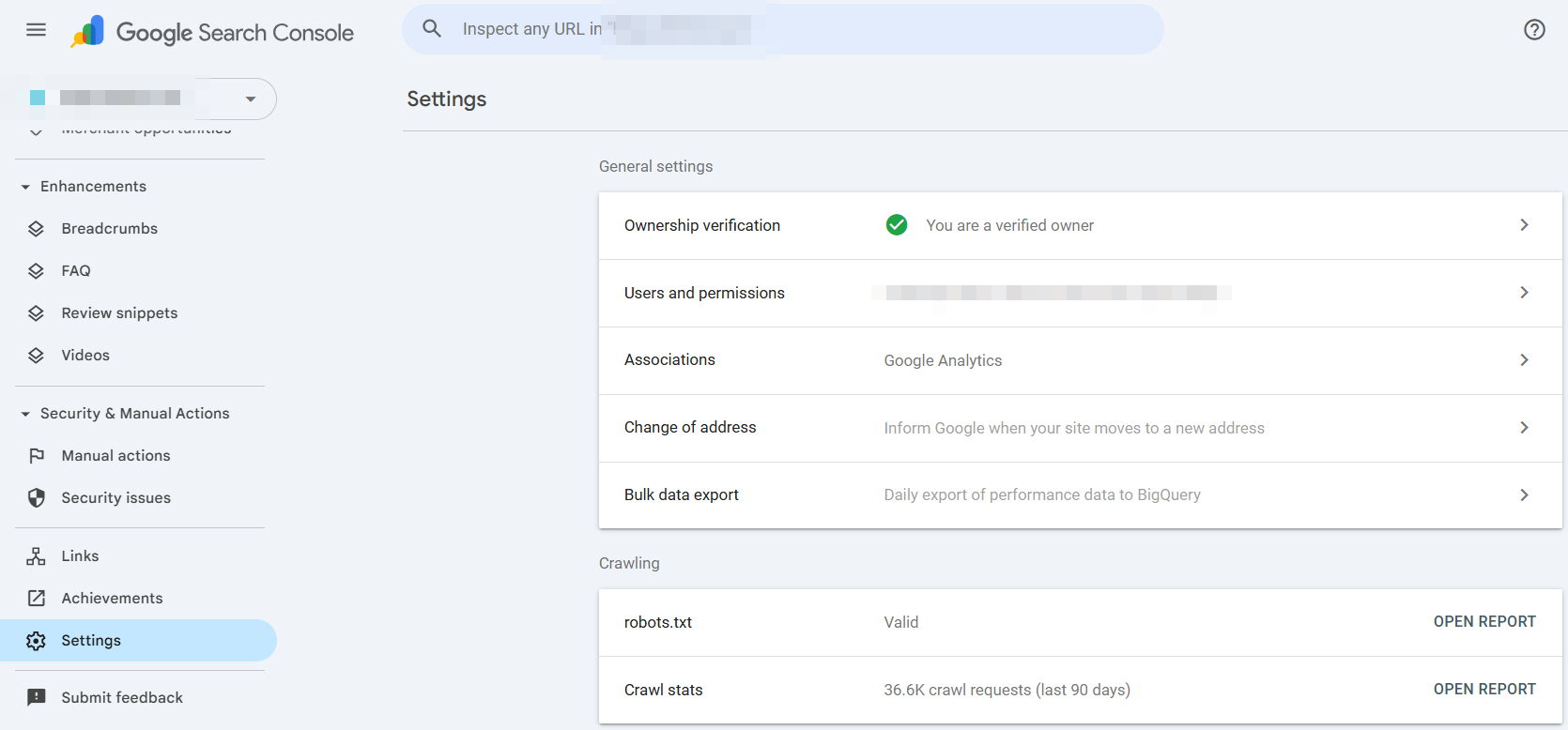
Рис. 29 — Настройки ресурса
Отдельно есть раздел «Достижения» — Google анализирует данные с 2019 года или с даты подтверждения ресурса и показывает вехи вроде «столько-то кликов за период».
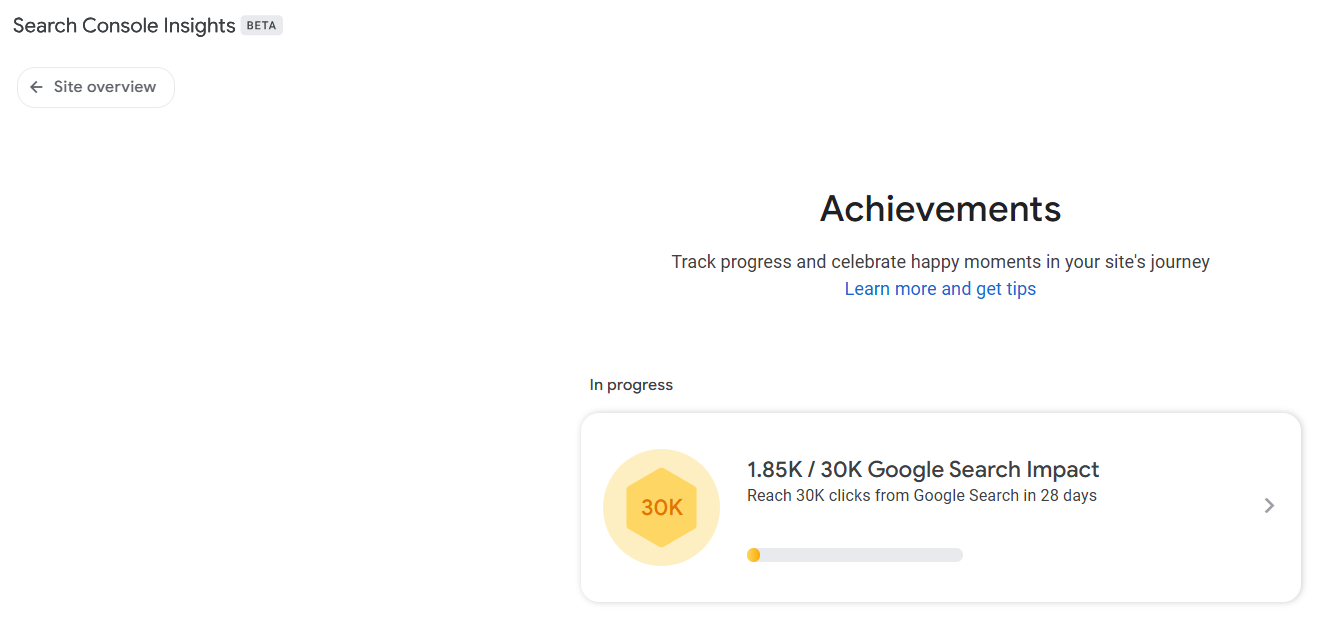
Рис. 30 — Вкладка «Достижения»
Для ежедневной работы раздел бесполезен, но у целей со статусом «в процессе» открываются советы Google — иногда там есть разумные подсказки.
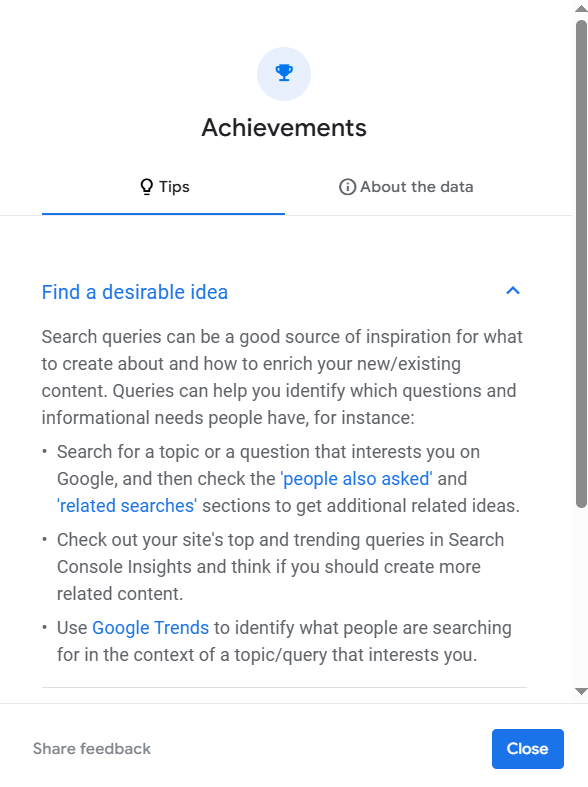
Рис. 31 — Советы по достижениям
Самая частая проблема с Search Console не в том, что её не подключили, а в том, что в неё заходят дважды в год. Вот рабочая периодичность.
| Периодичность | Что проверяем | Зачем |
| Еженедельно | Сообщения в консоли, отчёт об индексировании, резкие изменения в отчёте «Эффективность» | Поймать аварию на первой неделе, а не через квартал |
| Ежемесячно | Эффективность в разрезе запросов и страниц, CTR, сравнение с периодом прошлого года, карты сайта | Увидеть тренд и найти страницы с резервом |
| Ежеквартально | Core Web Vitals, ссылочный профиль, структурированные данные, статистика сканирования | Техническая гигиена и стратегические выводы |
| Немедленно | Любое сообщение о санкциях или проблемах безопасности | Каждый день промедления стоит трафика |
Обязательно включите уведомления на почту — Google присылает письма при обнаружении критических проблем, и это самый дешёвый способ не пропустить аварию.
И ещё одна рекомендация: раз в месяц выгружайте данные отчёта «Эффективность» или настройте автоматический отчёт. Через 16 месяцев история исчезает, и сравнить год к году уже не выйдет. Самый простой способ сделать это один раз и навсегда — собрать отчёт в Google Data Studio (до апреля 2026 года — Looker Studio) на коннекторе Search Console.
Search Console показывает, что происходит, но не объясняет почему и не говорит, что делать дальше. Если нужен внешний взгляд, мы можем посмотреть консоль и составить перечень конкретных правок — отдельной задачей или в рамках SEO-продвижения. О том, какие показатели отслеживать дальше, есть отдельный материал о метриках SEO, стоимость направлений — в прайсе, а результаты — в кейсах.
Да, полностью. Ограничений по размеру сайта или объёму трафика нет. Нужен только аккаунт Google и возможность подтвердить право собственности на сайт.
По умолчанию домен: он охватывает все поддомены и оба протокола, поэтому данные не распадаются на части. Префикс URL нужен, когда нет доступа к DNS или когда нужно отслеживать отдельный раздел сайта отдельно от остального. Можно завести оба типа одновременно.
Они меряют разное. Search Console считает клики и только из Google, GA4 — сеансы и из всех источников. Плюс часть пользователей закрывает страницу до загрузки счётчика или блокирует аналитику. Расхождение в 10–20% нормально.
16 месяцев. Всё старше удаляется безвозвратно. Чтобы сохранить историю, нужен массовый экспорт в BigQuery или регулярная выгрузка отчётов.
Search Console обрабатывает данные примерно двое суток. Это нормально и не является ошибкой. Для оперативной картины есть режим 24-часового просмотра в отчёте «Эффективность».
Google закрыл его в декабре 2023 года вместе с инструментом Mobile-Friendly Test и его API. Мобильное качество теперь оценивают через отчёт Core Web Vitals и через проверку URL со скриншотом страницы глазами бота.
Нет. Google прекратил показ FAQ-результатов 7 мая 2026 года для всех сайтов, а отчёт в консоли убрал в июне. Существующую разметку можно оставить — она безвредна, но результата не даёт. Сами блоки вопросов и ответов в тексте остаются полезными.
Через проверку URL и кнопку «Запрос на индексирование». Это просьба, а не гарантия: очередь ограничена, и массово так делать не выйдет. Для больших объёмов работает карта сайта плюс внутренние ссылки на новую страницу со страниц, которые уже индексируются.
Реагировать немедленно. Прочитать причину, устранить её полностью — не частично — и подать запрос на пересмотр в том же отчёте. Рассмотрение занимает от нескольких дней до нескольких недель. До снятия санкции сайт либо существенно теряет позиции, либо отсутствует в выдаче.
Да, и именно так нужно делать. Владельцем остаётся клиент, подрядчику выдаётся роль пользователя с полным доступом. Он видит все данные и может работать, но не может ни удалить ресурс, ни изменить состав пользователей.
Обращайтесь!