
Google Data Studio — это бесплатный инструмент визуализации данных. Он подключается к источникам, из которых вы и так каждый день смотрите цифры, и собирает их в один отчёт, который обновляется сам.
С октября 2022 до апреля 2026 года продукт назывался Looker Studio, и именно под этим названием его до сих пор ищет большинство пользователей. Это тот же инструмент: изменилась вывеска, не функциональность. Что именно произошло с названием и что с этим делать — отдельный раздел ниже.
Практическая ценность проста: вместо того чтобы каждый месяц выгружать данные из Google Analytics, Search Console и Google Ads в таблицу и сводить их руками, вы один раз собираете панель — и дальше она живёт самостоятельно. В ITForce мы строим на Data Studio клиентскую отчётность, чаще всего на коннекторах GA4, Search Console и Google Ads.
В этом руководстве пройдём весь путь: от подключения первого источника до настройки доступов. Соберём отчёт двумя способами — с нуля и по готовому шаблону, — разберём объединение данных из нескольких источников и отдельно остановимся на вопросе, который возникает у каждого: почему цифры в отчёте не совпадают с теми, что вы видите в самом Google Analytics.
Инструмент появился в 2016 году как Google Data Studio и долго был в статусе бета-версии. В октябре 2022 года Google переименовал его в Looker Studio, сведя свои продукты для работы с данными под один бренд, а в апреле 2026-го вернул первоначальное название.
Важно понимать, что оба раза это было именно переименование. Сам инструмент не изменил ни архитектуру, ни способ работы: это тот же конструктор отчётов, который работает прямо в браузере и не требует ни базы данных, ни знания SQL.
Что умеет Data Studio:
Для агентства главная ценность именно в последних двух пунктах: отчёт собирается один раз, а клиент заходит в него когда захочет и видит актуальные цифры, а не срез месячной давности.
О скриншотах в этом руководстве: они сделаны до переименования, поэтому в интерфейсе на них ещё стоит название Looker Studio. Расположение кнопок и логика работы от смены названия не изменились.
Раздел, которого не было ни в одной инструкции ещё полгода назад. Если вы искали «Looker Studio» и попали сюда — вы по адресу, это тот же продукт.
11 апреля 2026 года Google объявил в блоге Google Cloud об обратном переименовании, а 16 апреля зафиксировал его в примечаниях к выпуску формулировкой «мы провели ребрендинг Looker Studio в Data Studio».
Логика Google такая: попытка 2022 года свести Looker и Looker Studio под один бренд запутывала больше, чем объясняла. Теперь продукты различаются не по названию, а по сценарию использования: Data Studio — инструмент для самостоятельного исследования данных, Looker — корпоративная BI-платформа с управляемой семантической моделью. Это прямо обратный ход к решению четырёхлетней давности.
| Что | Было (2022–2026) | Стало |
| Название продукта | Looker Studio | Data Studio |
| Платный тариф | Looker Studio Pro | Data Studio Pro, цена не изменилась |
| Адрес приложения | lookerstudio.google.com | datastudio.google.com |
| Отчёты, источники, доступы | Без изменений — переделывать ничего не нужно | |
Адрес развернулся в обратную сторону: теперь lookerstudio.google.com перебрасывает на datastudio.google.com, а не наоборот, как было с 2022 года. Старые ссылки на отчёты работают, но в закладках и внутренних инструкциях адрес лучше обновить.
Отдельно стоит понимать: название «Looker Studio» никуда не денется из поисковых запросов ближайшие годы. За четыре года под ним вышли тысячи инструкций, курсов и шаблонов, и люди ищут так, как привыкли. Поэтому в текстах и коммерческих материалах разумно какое-то время писать оба названия — так, как это сделано в этой статье.
Три разных продукта с похожими названиями. Разберём один раз, чтобы дальше не возникало вопросов.
| Продукт | Что это | Стоимость | Кому нужен |
| Data Studio (в 2022–2026 — Looker Studio) |
Бесплатный конструктор отчётов в браузере. То, о чём эта статья | Бесплатно | Маркетологам, агентствам, малому и среднему бизнесу |
| Data Studio Pro (в 2022–2026 — Looker Studio Pro) |
Тот же инструмент плюс командное владение контентом, расширенное администрирование, поддержка Google Cloud и корпоративные механизмы безопасности | $9 за пользователя на проект в месяц | Командам, которым нужны управляемые доступы и поддержка |
| Looker | Отдельная корпоративная BI-платформа с собственным языком моделирования LookML и семантическим слоем. Название не менял и со студией не сливался | По запросу, корпоративные контракты | Крупным компаниям с собственной командой данных |
Главная практическая разница между бесплатной версией и Pro — не в функциях построения отчётов. Диаграммы, коннекторы и возможности визуализации одинаковы. Pro добавляет управляемость: отчёты принадлежат команде, а не конкретному сотруднику, есть расширенные настройки доступов и техническая поддержка Google.
Отсюда простая рекомендация: для большинства задач достаточно бесплатной версии. Pro имеет смысл, когда отчётов десятки, с ними работает команда и критично, чтобы при увольнении сотрудника доступ к панелям не исчез вместе с его аккаунтом.
Самая распространённая ошибка в статьях и на форумах — приписывать студии свойства Looker: язык LookML, обязательное подключение через базу данных SQL, семантический слой. Ничего этого в Data Studio нет и не было — даже в те четыре года, когда оба продукта носили общее имя.
Перед стартом убедитесь в одном: вы заходите под той учётной записью Google, которой предоставлен доступ к нужным источникам данных — Google Analytics, Search Console, Google Ads. Это самая частая причина, почему нужного ресурса нет в списке при подключении.
Далее открываете datastudio.google.com. Адрес lookerstudio.google.com тоже работает — он перебрасывает на актуальный.
На главной доступны два пути:
Пройдём оба. Начнём с первого — он длиннее, но после него становится понятно, как устроен инструмент, и шаблоны уже не выглядят чёрным ящиком.
На главной странице нажимаем Создать — Отчёт или сразу карточку Пустой отчёт.
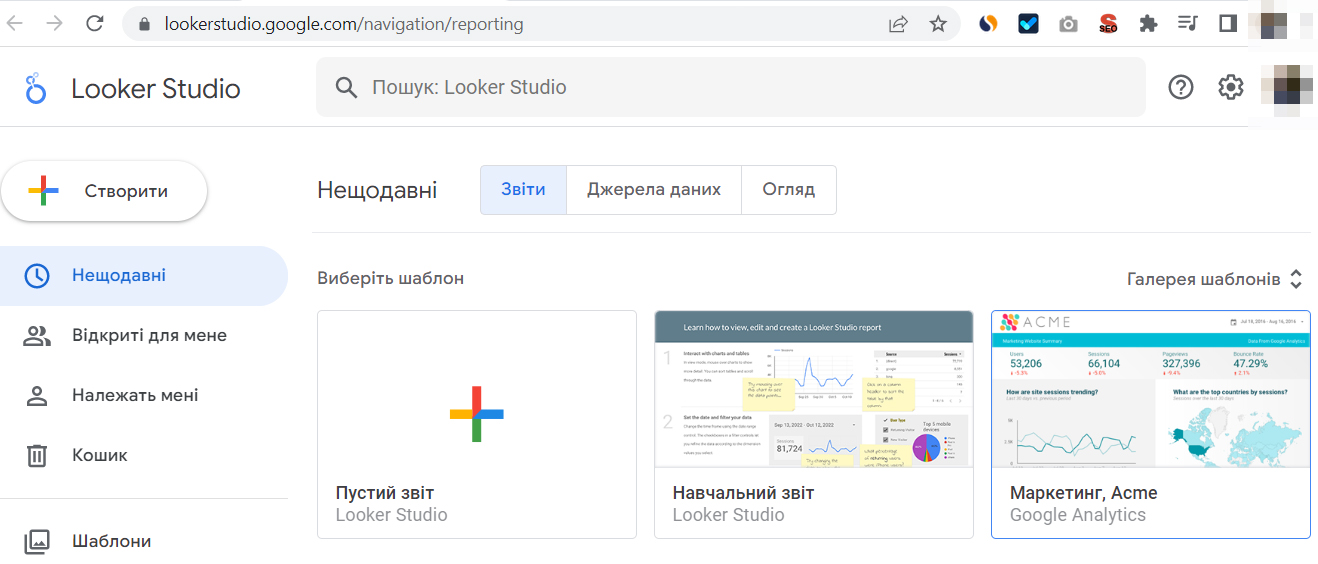
Рис. 1 — Создание отчёта
Если вы открываете сервис впервые, он попросит заполнить базовые данные о компании и согласиться с условиями. Это разовый шаг.
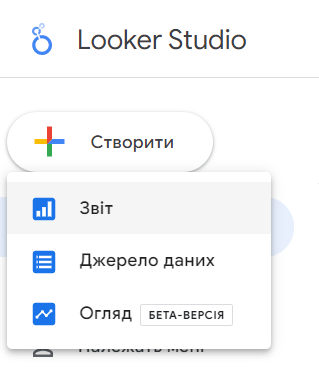
Рис. 2 — Создание нового отчёта
Сразу после создания открывается окно Связать с данными — пустой отчёт без единого источника сделать нельзя.
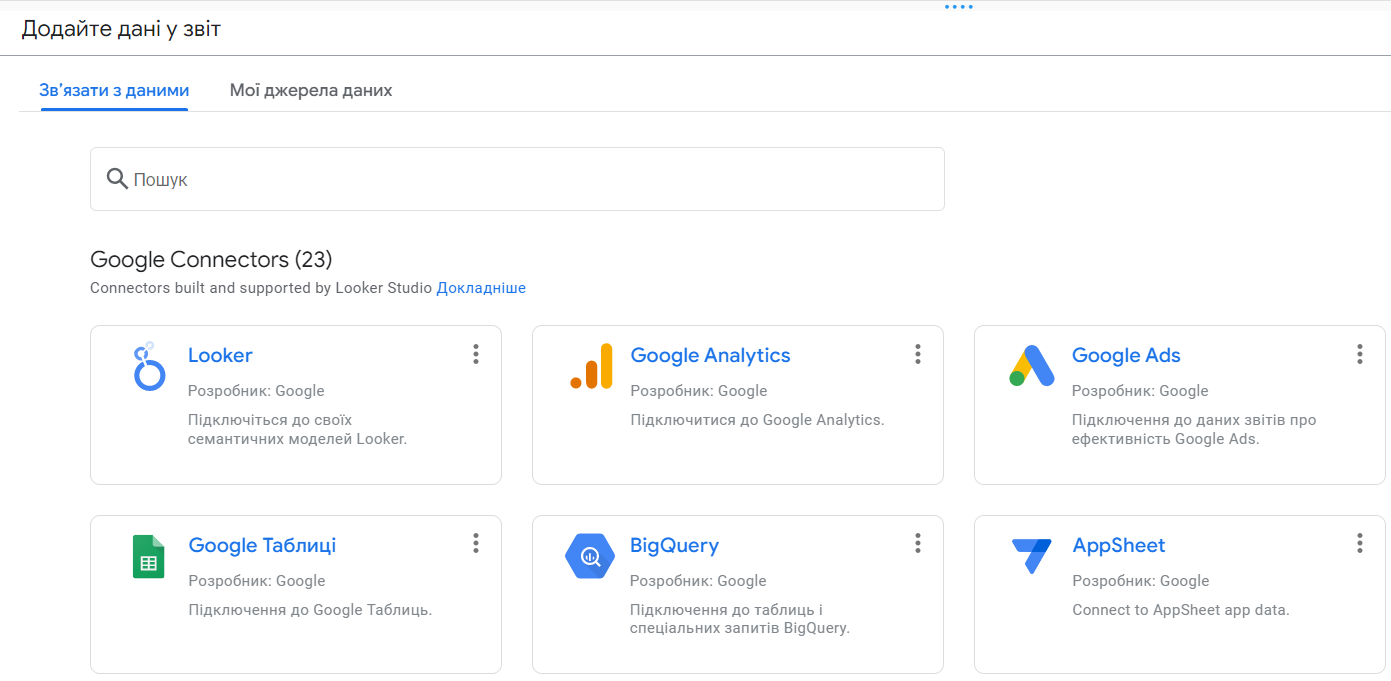
Рис. 3 — Связать с данными
В списке сначала идут коннекторы самого Google — Google Analytics, Google Ads, Search Console, Google Таблицы, BigQuery, YouTube Analytics, Campaign Manager и другие. Ниже — коннекторы партнёров и сообщества: Microsoft Advertising, Shopify, Meta, Mailchimp, Ahrefs и ещё более тысячи. Часть из них платная, и об этом система предупреждает до подключения.
Выбираем Google Analytics. Сервис попросит авторизоваться и дать разрешение на чтение данных.
Здесь главное отличие от инструкций двух-трёхлетней давности. Раньше при подключении Google Analytics нужно было выбрать три уровня: учётная запись — ресурс — представление данных. Последнего уровня больше не существует: представлений (views) в GA4 нет, Universal Analytics отключили в июле 2023 года, а её данные удалили в июле 2024-го.
Теперь выбор состоит из двух шагов: учётная запись и ресурс GA4. Нажимаем Добавить — и данные подтягиваются в отчёт.
Второе терминологическое изменение: в GA4 нет «целей», есть ключевые события. Поэтому в списке показателей ищите не Достигнутые цели, а конкретные события, отмеченные как ключевые. Если их нет вообще, проблема не в отчёте — события не настроены в самой аналитике. Что именно должно быть настроено, мы собрали в чек-листе по настройке GA4.
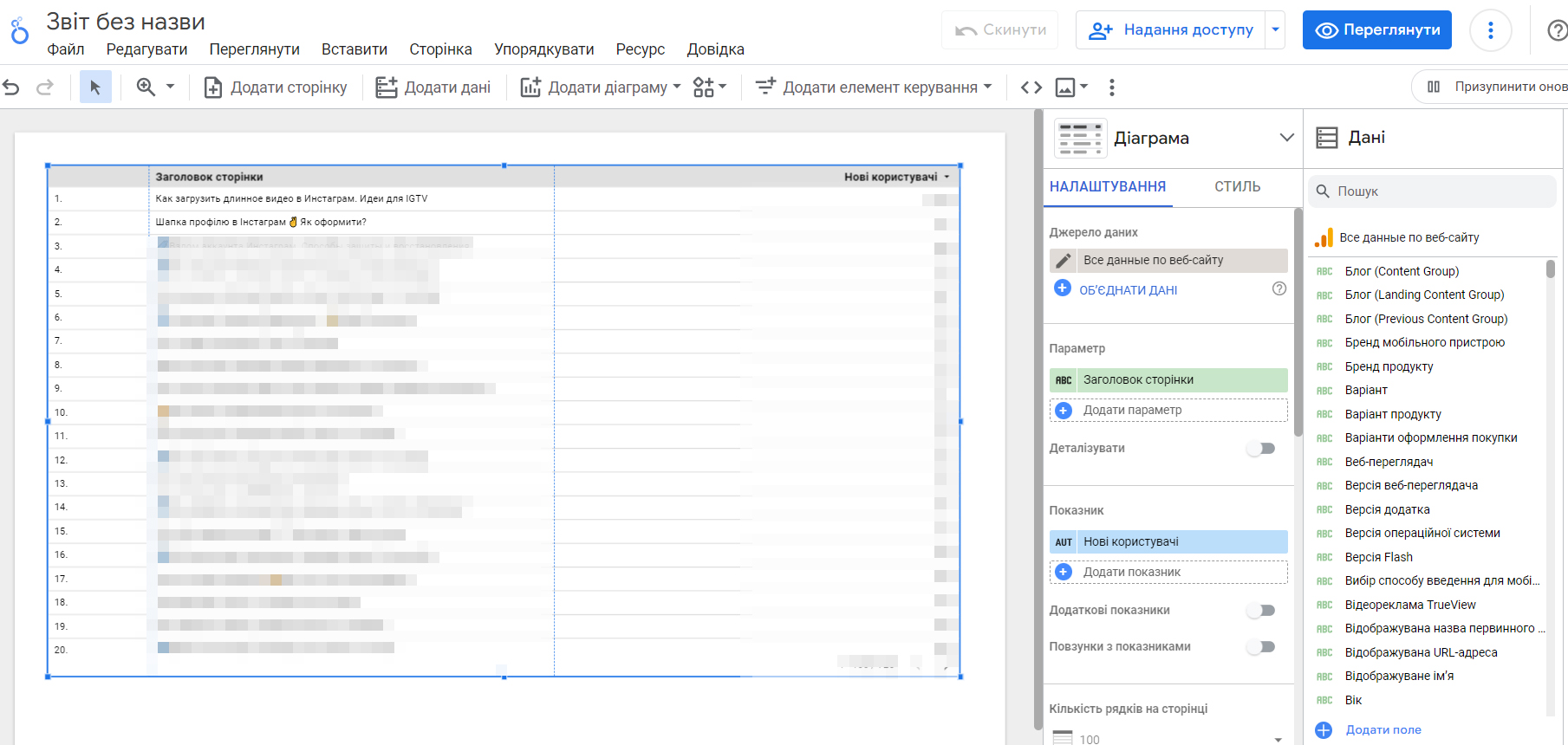
Рис. 4 — Страница отчёта
На странице сразу появляется таблица с данными, а справа — панель с двумя вкладками: Данные (все доступные поля источника) и Стиль (оформление выбранного элемента).
Все поля делятся на две категории, и от понимания этой разницы зависит, получится ли у вас вообще собрать отчёт.
Отдельными значками обозначены географические поля (глобус), даты (календарь) и ссылки (цепочка).
Правило простое: в любой диаграмме есть как минимум одно измерение и как минимум один показатель. «Сеансы в разрезе источника трафика» — это показатель «сеансы» плюс измерение «источник».
Если нужного показателя в источнике нет, его можно посчитать. Справа в панели: Настройки — Источник данных — Изменить — Добавить поле.
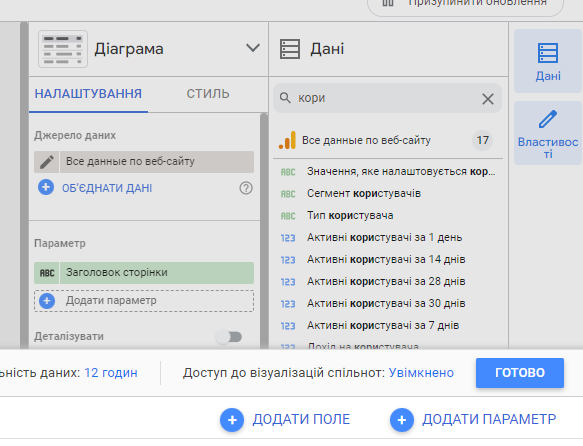
Рис. 5 — Добавить поле в отчёт
Задаёте название поля и формулу. Формулы поддерживают арифметику, условия и функции — так считают конверсию в процентах, стоимость заявки, разницу между периодами.
Самые полезные примеры для маркетингового отчёта:
Сохраняем и нажимаем Готово.
Нужное поле находим справа в столбце Данные, зажимаем мышкой и перетаскиваем в таблицу.
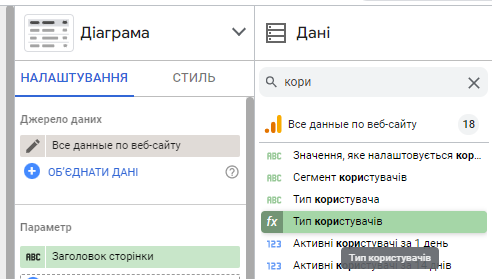
Рис. 6 — Добавить новое поле в отчёт
Добавленные параметры сразу появляются на странице.

Рис. 7 — Добавленные параметры в отчёте
Так, поле за полем, собирается нужная таблица.
В верхнем меню нажимаем Добавить диаграмму и выбираем тип.
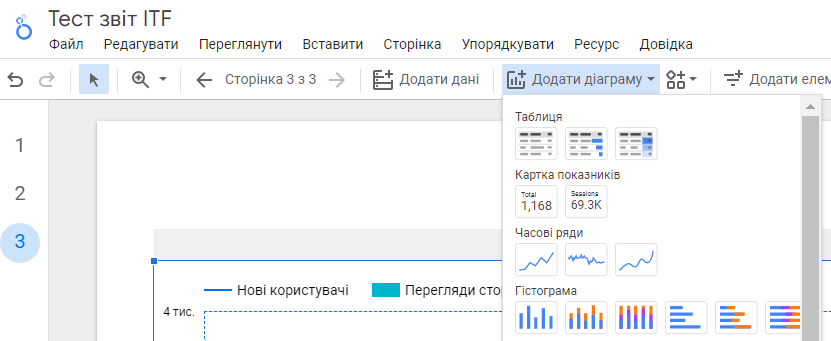
Рис. 8 — Добавить диаграмму в отчёт
Тип выбирается не по красоте, а по задаче:
Далее выбираем показатели, которые нужно визуализировать.
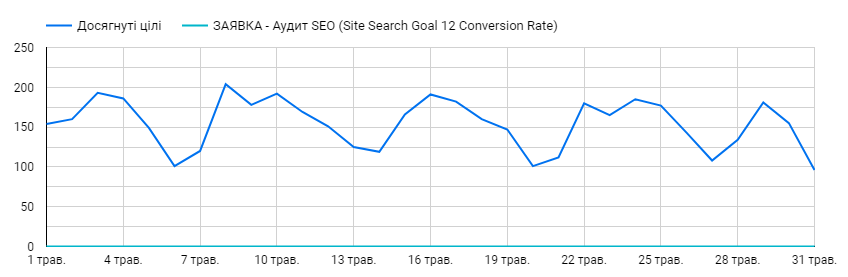
Рис. 9 — Добавленная диаграмма
Например, чтобы показать города-лидеры по просмотрам, в столбце Данные берём измерение Город, задаём нужное количество строк и при необходимости применяем стили.
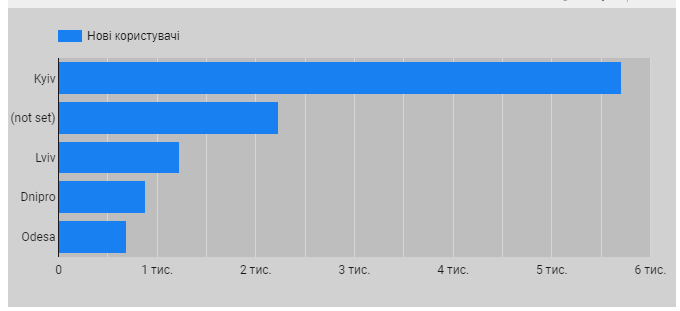
Рис. 10 — Диаграмма по параметрам
Две настроенные мелочи, которые заметно улучшают отчёт: включённое сравнение с предыдущим периодом (тогда рядом с цифрой видна динамика в процентах) и сортировка по нужному показателю, а не по алфавиту.
Если собирать с нуля нет времени, берём готовое. На главной странице справа нажимаем Галерея шаблонов.
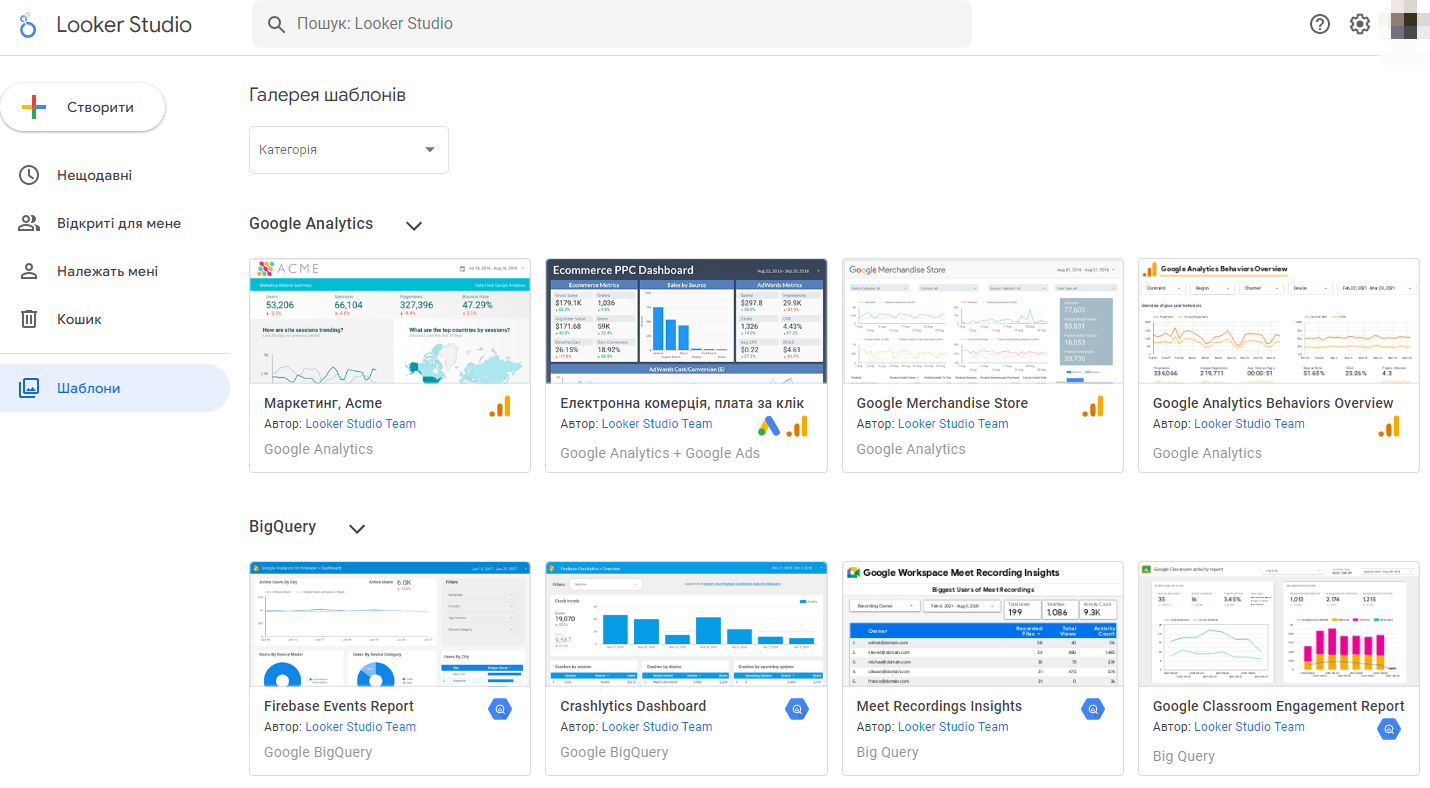
Рис. 11 — Шаблоны для создания отчёта
Шаблоны сгруппированы по коннекторам: отдельно для Google Analytics, отдельно для Google Ads, Search Console, YouTube. Есть как официальные от Google, так и от сообщества.
Выбираем нужный, открываем и нажимаем «Использовать мои данные». Система попросит указать ваш источник вместо демонстрационного — и все диаграммы перестроятся под ваши цифры.
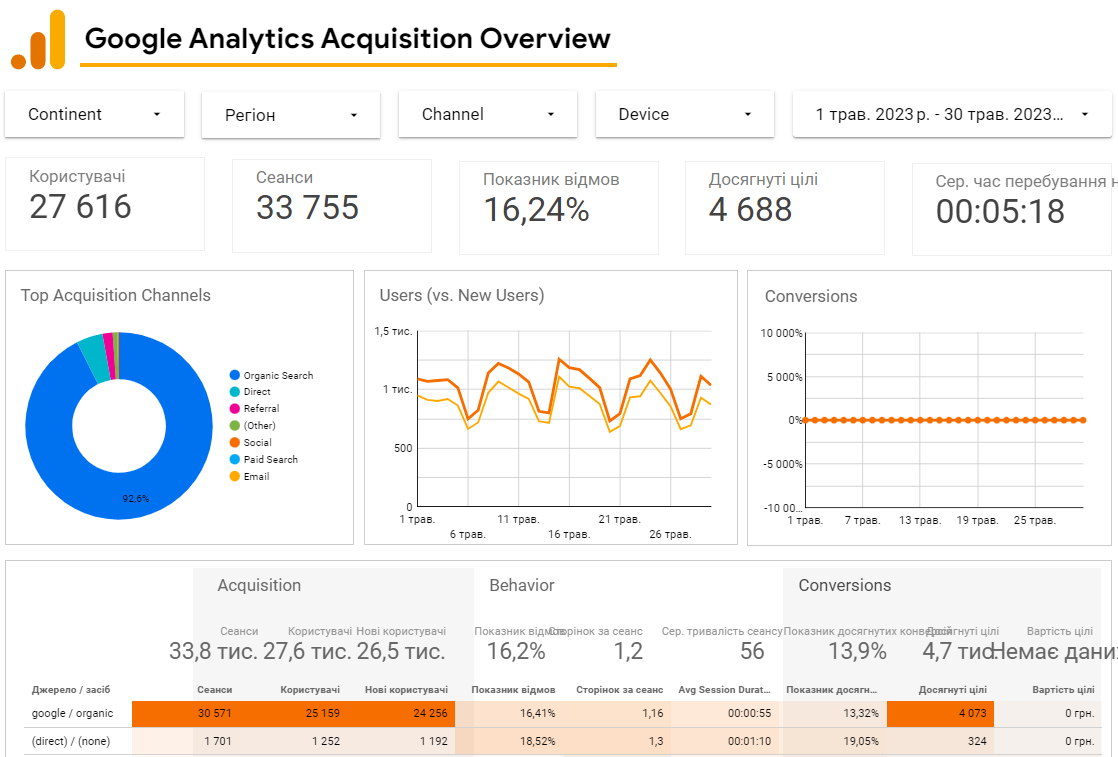
Рис. 12 — Присоединённые источники данных в шаблон отчёта
После подключения шаблон становится обычным отчётом: его можно редактировать, менять шрифты и цвета, удалять лишние блоки и добавлять страницы.
Честное замечание о шаблонах: они хорошо показывают что вообще можно сделать, но почти никогда не подходят клиенту без переработки. Типичная проблема — в шаблоне двадцать диаграмм, из которых для конкретного бизнеса имеют смысл пять, а остальные создают шум. Поэтому рабочий сценарий обычно такой: взять шаблон, выбросить лишнее, добавить своё.
Ещё одно: в галерее до сих пор много шаблонов с названием Looker Studio в описании — это не признак того, что шаблон устарел, авторы просто не переписывали описание после переименования.
Нажимаем Редактировать в верхнем меню — и попадаем в редактор.
Чтобы сделать собственную шапку или визуально сгруппировать блоки, используют прямоугольники: выбираем инструмент Прямоугольник и рисуем.
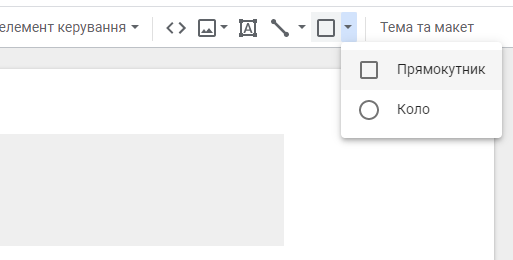
Рис. 13 — Создание собственной панели данных
Далее во вкладке Стиль задаём заливку, рамку, скругление и тень.
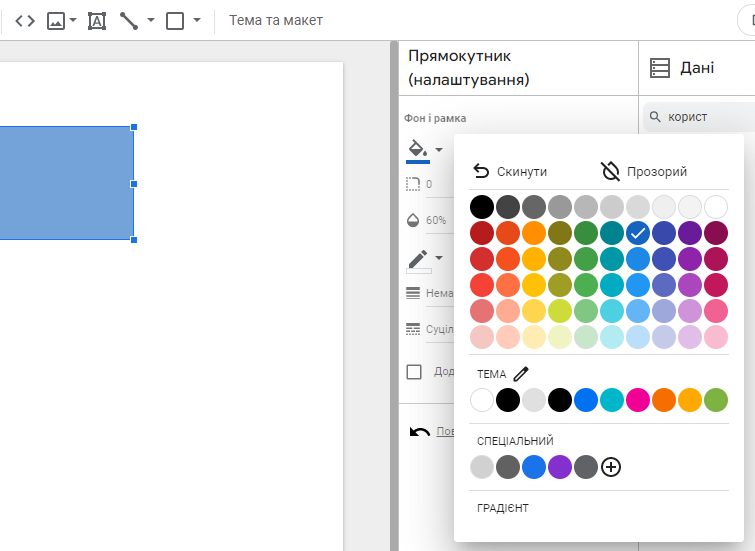
Рис. 14 — Применение стилей
На фигуру сверху размещаем нужные показатели — они добавляются через ту же панель Добавить диаграмму.
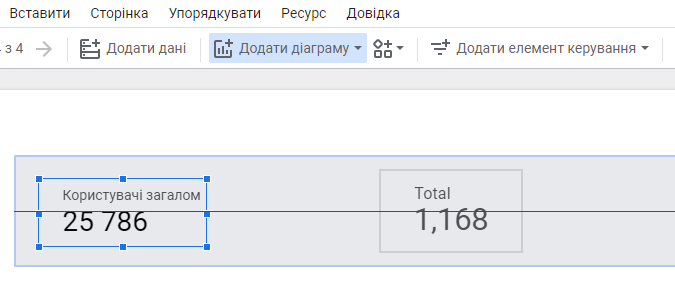
Рис. 15 — Добавление элементов в отчёт
В верхнем меню выбираем Изображение и загружаем файл с компьютера. Чаще всего сюда ставят логотип клиента — отчёт с его брендингом выглядит иначе, чем стандартная панель.
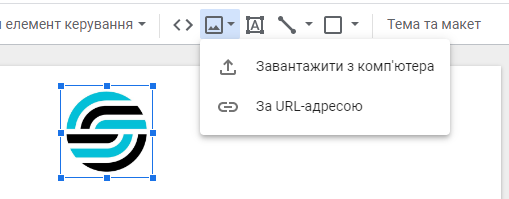
Рис. 16 — Добавление изображения в отчёт
Это то, что превращает статичную картинку в инструмент, с которым клиент может работать сам. Нажимаем Добавить элемент управления.
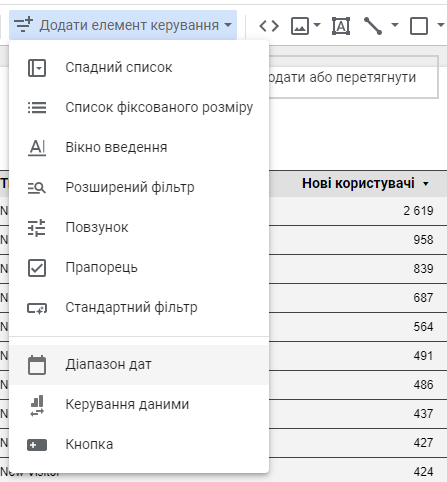
Рис. 17 — Добавление элемента управления в отчёт
Самые полезные элементы:
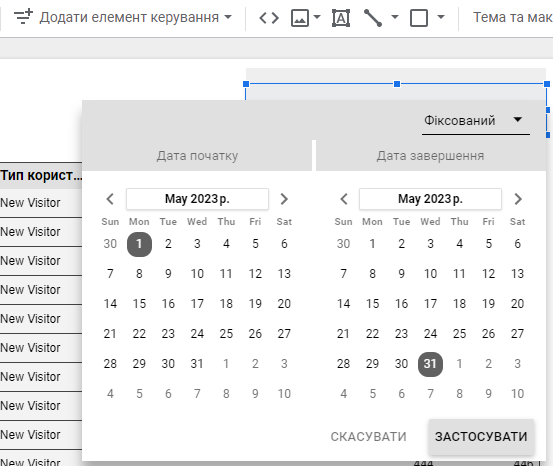
Рис. 18 — Выбор диапазона дат
Важный момент об области действия. По умолчанию фильтр действует только на текущую страницу. Чтобы он работал во всём отчёте, кликаем по нему правой кнопкой и выбираем На уровне отчёта. Это то, о чём забывают чаще всего: клиент меняет период на первой странице, переходит на вторую — а там данные за другой промежуток.
И предостережение об источниках данных: если изменить что-то в самом источнике (например, переименовать поле), это повлияет на все отчёты, которые его используют. В агентстве, где один источник питает несколько панелей, так можно сломать чужой отчёт, не заметив этого.
Функция, ради которой Data Studio часто и берут, но о которой в базовых инструкциях обычно не пишут.
Задача типовая: расходы лежат в Google Ads, доход — в GA4, позиции — в Search Console. Показать их в одной диаграмме можно через объединение данных (blending).
Как это работает. Выбираете несколько диаграмм или источников, нажимаете Объединить данные — и указываете ключ объединения: поле, которое присутствует в обоих источниках и по которому строки сопоставляются. Чаще всего это дата, название кампании или URL страницы. В одно объединение можно взять до пяти источников.
Что стоит знать заранее:
Практический совет: начинайте с объединения по дате. Это самый надёжный ключ, он есть в каждом источнике и не зависит от того, как кто-то назвал кампанию.
Готовый отчёт нужно кому-то показать. Нажимаем Предоставить доступ — доступно пять вариантов.
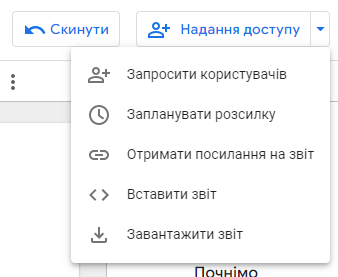
Рис. 19 — Предоставление доступа к отчёту
Чтобы пригласить человека поимённо, нужен именно адрес учётной записи Google — на корпоративную почту без Google-аккаунта доступ не выдаётся. Роли две: Просматривающий и Редактор.
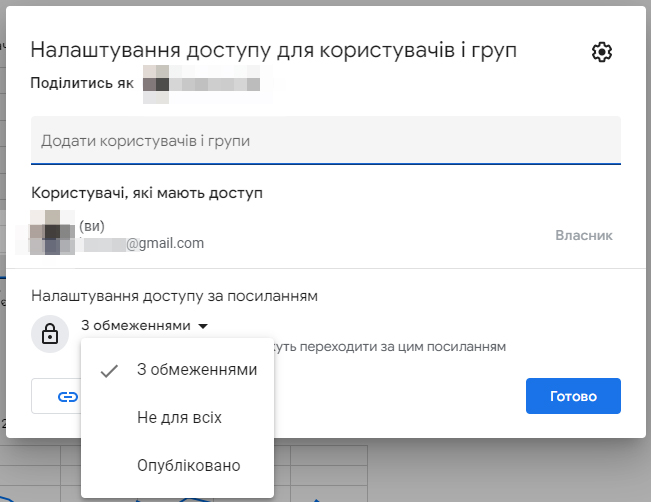
Рис. 20 — Настройка доступа по ссылке
Уровни доступа по ссылке:
Последний вариант требует внимания: опубликованный отчёт с клиентскими данными становится общедоступным. Для внутренней и клиентской отчётности это опасно; публиковать имеет смысл только демонстрационные панели на обезличенных данных.
В настройках доступа есть значок шестерёнки, а под ним — два переключателя.
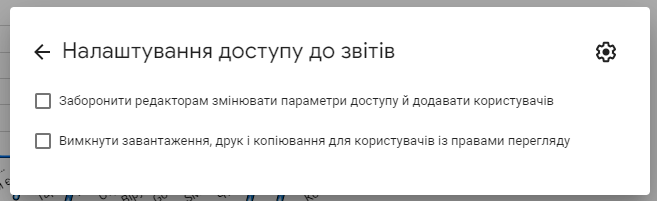
Рис. 21 — Дополнительные настройки доступа к отчёту
Самый удобный режим для клиентской отчётности: отчёт приходит на почту сам — ежедневно, еженедельно или ежемесячно, в PDF. Клиент ничего не открывает и не ищет, а если захочет деталей, переходит по ссылке в живую панель.
Один нюанс: в PDF не работают фильтры и интерактив. Поэтому в рассылку стоит ставить страницу со сводными цифрами, а детализацию оставлять в онлайн-версии.
Вопрос, который рано или поздно задаёт каждый, кто собирает отчёт клиенту. Расхождение почти всегда имеет одну из шести причин — и ни одна из них не является ошибкой самого инструмента.
Data Studio не обращается к источнику при каждом обновлении страницы — это было бы медленно и исчерпало бы квоты. Вместо этого данные кешируются. Для большинства коннекторов свежесть по умолчанию — несколько часов, и её можно изменить в настройках источника в разделе Свежесть данных.
Поэтому самая первая проверка при расхождении: нажмите Обновить данные в меню отчёта и сравните ещё раз.
Самая частая причина, и наименее очевидная. Если в ресурсе включены сигналы Google или отчёт содержит демографические данные, GA4 скрывает строки с малым количеством пользователей, чтобы нельзя было идентифицировать конкретного человека. В самом интерфейсе GA4 об этом предупреждает значок рядом с датой, в отчёте Data Studio — никакого предупреждения нет, данные просто меньше.
Что делать: в отчёте GA4 навести курсор на значок уведомления и проверить, применены ли пороговые значения. Если да — убрать из диаграммы демографические измерения или отключить сигналы, если они не нужны.
В GA4 часовой пояс задаётся на уровне ресурса, в отчёте — на уровне источника данных. Если они не совпадают, суточные цифры разойдутся, а месячные почти сойдутся. Проверяется за минуту и объясняет половину мелких расхождений.
Не все поля GA4 можно ставить в одну таблицу. Некоторые измерения принадлежат разным областям действия — уровню пользователя, сеанса или события. Если их смешать, отчёт вернёт или нули, или странно раздутые числа. Правило: в пределах одной диаграммы держите поля одного уровня.
Коннектор GA4 работает через API, а в API есть лимиты на количество запросов. При больших объёмах данных или сложных отчётах вы можете увидеть сообщение о превышении квоты или получить приблизительные данные. Лечится упрощением отчёта, уменьшением периода или переносом данных в BigQuery.
И самое простое: убедитесь, что вы сравниваете одно и то же. «Пользователи» в GA4 — это активные пользователи, и они не равны ни сеансам, ни новым пользователям. О том, какие метрики что означают и как их читать, мы писали в статье о метриках SEO.
Последний пункт — главный. Data Studio решает техническую часть: собирает данные в одном месте и обновляет их сам. Но отчёт становится полезным не тогда, когда в нём много диаграмм, а когда из него понятно, что делать дальше. Именно так мы строим отчётность на проектах — как это выглядит на практике, видно в наших кейсах, а сравнить направления работ можно в прайсе.
Да, это один продукт. Он появился в 2016 году как Google Data Studio, в октябре 2022 года был переименован в Looker Studio, а в апреле 2026-го Google вернул первоначальное название. Архитектура и способ работы ни разу не менялись: ни база данных, ни знание SQL для работы не нужны.
Google объявил об этом 11 апреля 2026 года, а 16 апреля зафиксировал в примечаниях к выпуску. Вместе с продуктом переименовали платный тариф: Looker Studio Pro стал Data Studio Pro. Адрес приложения тоже вернулся — lookerstudio.google.com теперь перебрасывает на datastudio.google.com.
Нет. Это смена названия, а не продукта: отчёты, источники данных, выданные доступы и настроенные рассылки остались без изменений. Обновить стоит только закладки и внутренние инструкции, где записан старый адрес.
Да, базовая версия полностью бесплатна: коннекторы Google, неограниченное количество отчётов, доступы и рассылки. Платной является версия Data Studio Pro — $9 за пользователя на проект в месяц, она добавляет командное владение отчётами, расширенное администрирование и поддержку Google Cloud. Часть партнёрских коннекторов тоже платная, об этом система предупреждает до подключения.
Это разные продукты, несмотря на то что четыре года они носили похожие названия. Data Studio — бесплатный конструктор отчётов в браузере для самостоятельной работы с данными. Looker — корпоративная BI-платформа с собственным языком моделирования LookML и семантическим слоем, по отдельным контрактам. После апреля 2026 года Google различает их именно по сценарию использования.
Нет. Data Studio подключается к Google Analytics, Google Ads, Search Console и Таблицам напрямую, без какой-либо базы данных. SQL понадобится лишь в одном сценарии — если вы в качестве источника используете BigQuery и хотите писать собственные запросы.
По данным Google, более 1 400 источников, из которых более 1 300 — коннекторы сообщества и партнёров. Собственные коннекторы Google — Analytics, Ads, Search Console, Таблицы, BigQuery, YouTube — бесплатны.
Создаёте отчёт, в окне «Связать с данными» выбираете коннектор Google Analytics, авторизуетесь под аккаунтом с доступом и указываете учётную запись и ресурс GA4. Шага с выбором представления данных больше нет — в GA4 представлений не существует.
Самые частые причины: кеширование (данные обновляются не мгновенно), пороговые значения GA4, которые скрывают строки с малым количеством пользователей, разные часовые пояса в ресурсе и в источнике данных, смешивание измерений разного уровня в одной таблице и ограничения квот API. Начните с принудительного обновления данных и проверки часового пояса.
Да, через функцию объединения данных. Нужно общее поле-ключ, по которому сопоставляются строки — надёжнее всего объединять по дате. В одно объединение можно взять до пяти источников. Главная сложность — расхождения в названиях кампаний между системами.
В меню «Предоставить доступ» выбираете «Запланировать рассылку», указываете получателей, периодичность и время. Отчёт будет приходить в PDF. Учтите, что в PDF не работают фильтры и интерактивные элементы, поэтому в рассылку лучше ставить страницу со сводными показателями.
Да, в настройках доступа есть пункт «Вставить отчёт», который даёт код iframe. Но для этого отчёт должен быть доступен по ссылке, поэтому для панелей с клиентскими данными этот способ не подходит.
Обращайтесь!