Будьте обережні! Шахраї видають себе за рекрутерів ITForce і пропонують роботу в неіснуючих офісах у Дніпрі та Полтаві. Актуальні вакансії: work.ua та robota.ua

Як відкрити доступ до Google Ads, Google Analytics, GTM, Google Shopping?

доступи гугл превю
Опубліковано:
12 червня 2020
Оновлено:
20 жовтня 2025
Як відкрити доступ до Google Ads, Google Analytics, GTM, Google Shopping? - картинка 2
Артем Яцук
CEO
Поділитись:

Раніше ми вже писали про те, Навіщо потрібні Google Tag Manager, Call Tracking, E-commerce.

Часто замовники стикаються з питанням, як правильно надати доступ до ключових рекламних та аналітичних інструментів. Для ефективної співпраці з агенцією необхідно забезпечити коректний доступ до Google Ads, Google Analytics 4, Google Tag Manager та Google Merchant Center (GMC).

Сьогодні розберемо ці нагальні питання. Одразу зазначимо, що відкривати доступ необхідно за допомогою електронної пошти, зв’язаної з акаунтом Google (Gmail або Google Workspace).


1. Google Ads

Для агенції найкраще надати доступ через ідентифікатор клієнта (Client ID), щоб можна було приєднати обліковий запис до свого Керуючого акаунту (MCC).

  • заходимо до акаунту Google Ads, до якого слід надати доступ;
  • у верхньому правому кутку дивимося ID акаунта з 10 цифр (наприклад, 123-456-7890). Цей номер відправляємо представнику агентства:

Google Ads ID

Рис. 1 – ID акаунту

  • агентство висилає запит на зв’язування акаунтів;
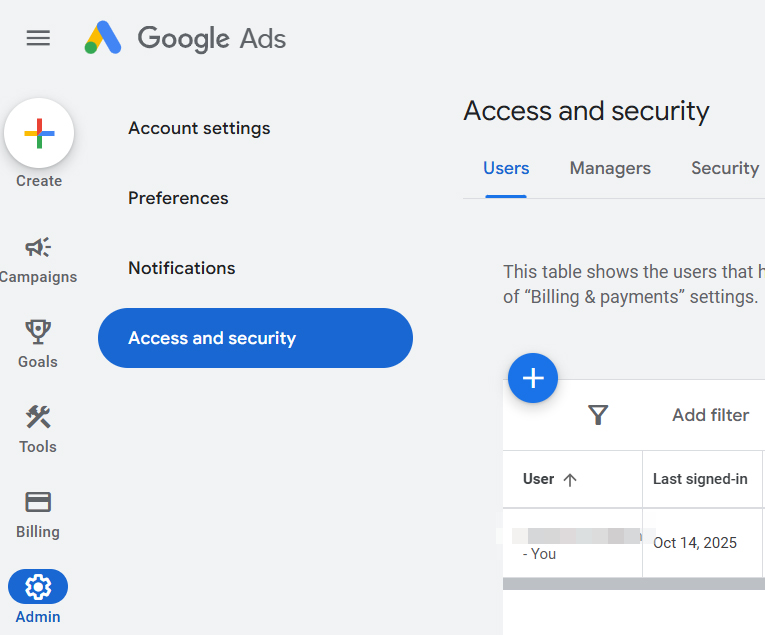
  • у своєму акаунті Google Ads в розділі Адміністратор переходимо в Доступ та безпека:

Google Ads Доступ та безпека

Рис. 2 – Налаштування доступу та безпеки
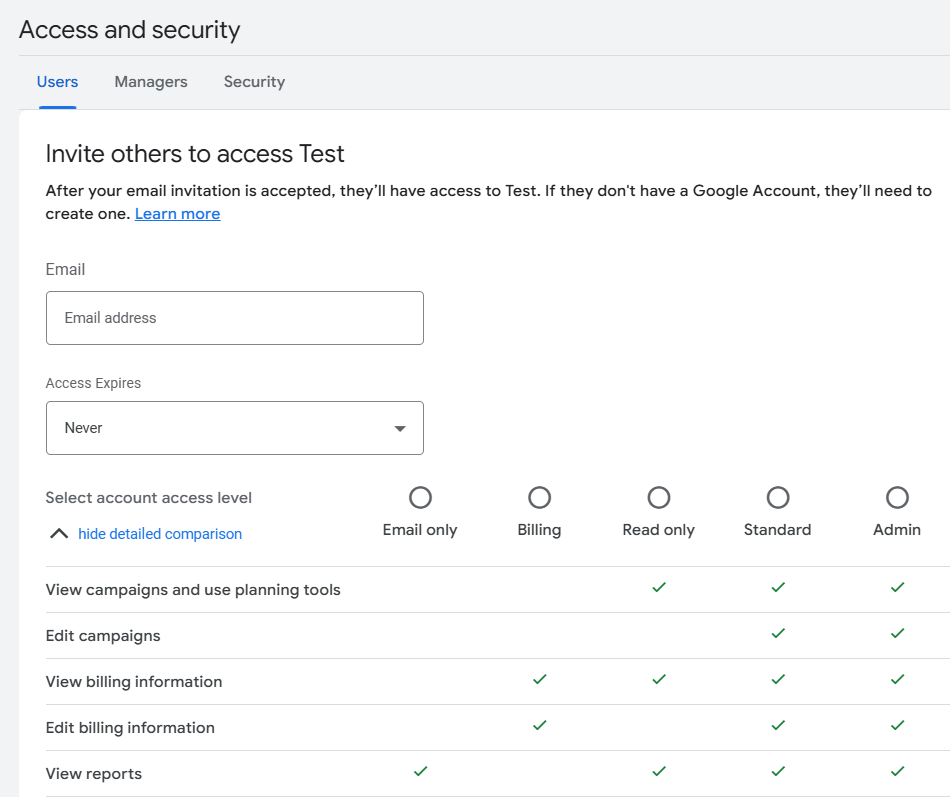
  • для того, щоб додати нового юзера, клікаємо на + й додаємо email адресата. Визначаємо, чи потрібно нам, щоб їхній доступ автоматично закінчувався у встановлену дату.

Google Ads права доступів

Рис. 3 – Підтвердження запиту

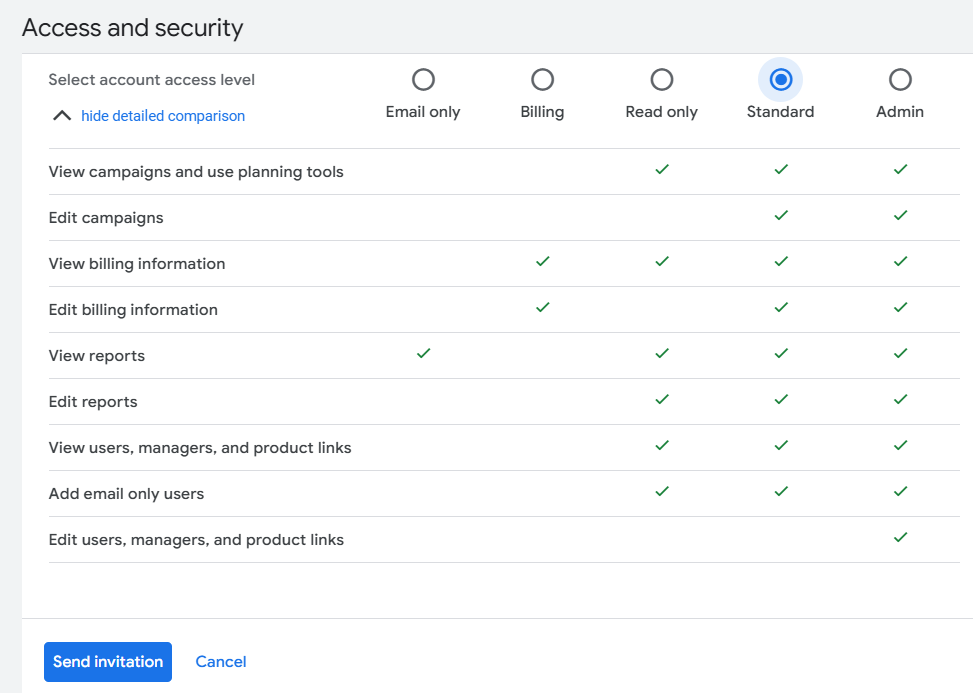
  • тип доступу. Агенції потрібен Admin або Standard рівень, щоб мати змогу вносити зміни, керувати бюджетами та створювати кампанії. Обираємо тип та  натискаємо Надіслати запрошення внизу.

Google Ads рівні доступів

Рис. 4 – Рівні доступу

  • після запрошення агенція отримає електронного листа із запрошенням до вашого облікового запису та зможе налаштувати доступ за кілька кроків, згідно з інструкціями Google.

Готово.

Важливо: неможливо надати користувачеві доступ до окремої кампанії, лише до облікового запису загалом.

2. Google Analytics

Доступ до акаунту Google Analytics можна надати необмеженій кількості користувачів.
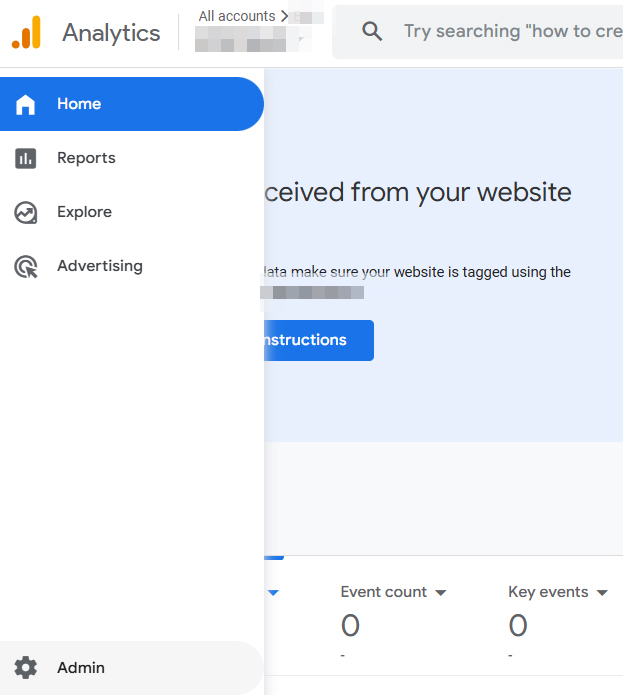
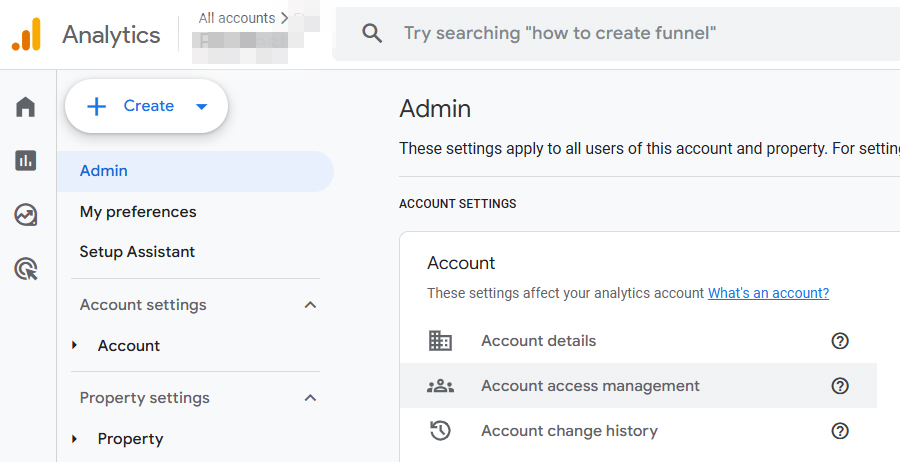
  • входимо в Google Analytics, обираємо зліва внизу Адміністратор:

Google Analytics доступ

Рис. 5 – Google Analytics

  • обираємо потрібний акаунт, далі – стовпець Акаунт – Управління доступом до акаунту:

Google Analytics 4 Management

Рис. 6 – Управління доступом до акаунту

  • натискаємо +, потім Додати користувача чи Додати групу користувачів:

Google Analytics 4 додати

Рис. 7 – Дозволи на рівні облікового запису
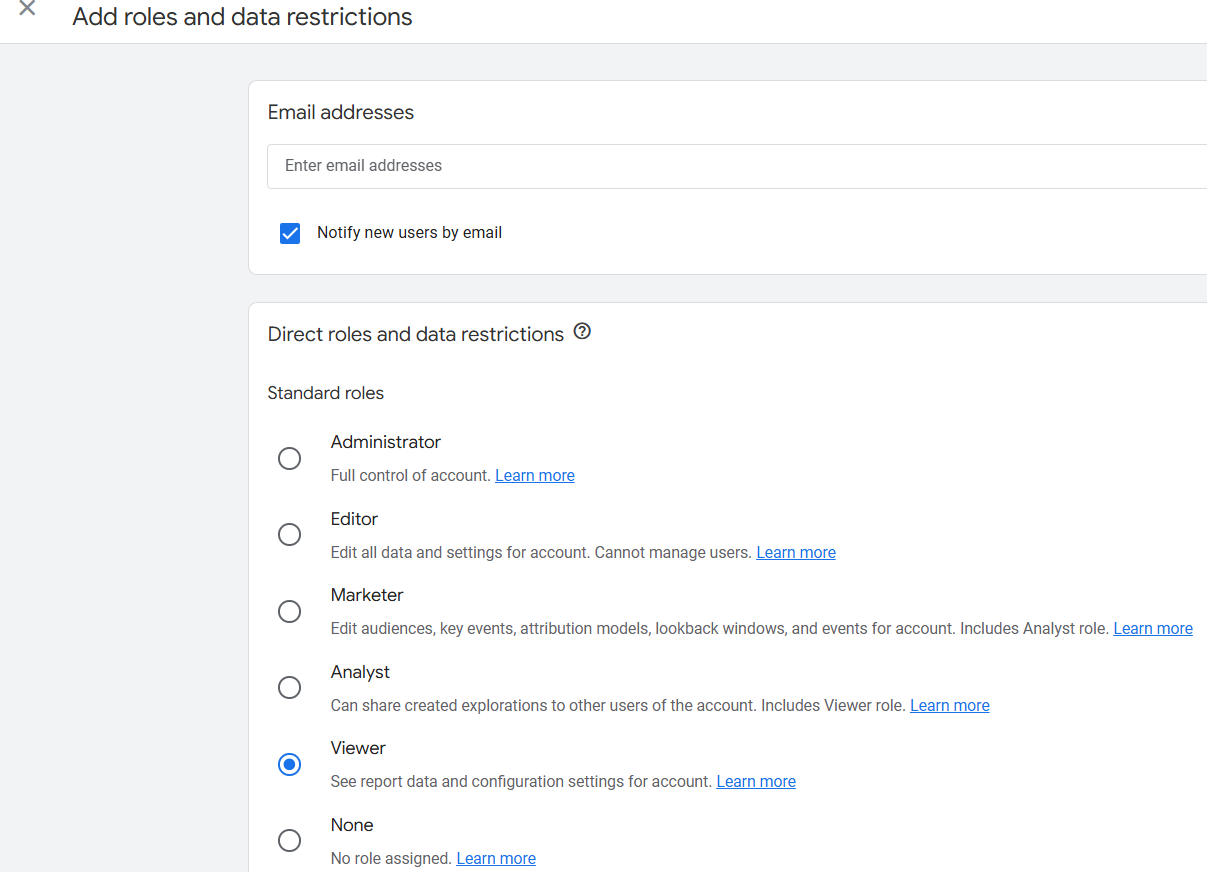
  • вводимо пошту, встановлюємо права доступу до акаунту та обмежуємо перегляд даних про доходи (чи ні):

Google Analytics 4 права доступів

Рис. 8 – Права доступу

  • внизу вікна натискаємо Додати.

Готово. Тепер користувач, якого ми додали, може переглядати Аналітику.

3. Google Tag Manager

Обліковий запис Google Tag Manager працює так само як і обліковий запис GA. Зазвичай він призначений для компанії/бізнесу/клієнта, тоді як контейнер зазвичай призначений для вебсайту або програми. Один контейнер може містити багато тегів, тригерів і змінних.

В Google Tag Manager доступ можна надати на 2 рівнях:

  • акаунта – користувач отримує право переглядати та адмініструвати облікові записи інших користувачів;
  • контейнера – права ширше, користувач з доступом має права на перегляд, редагування та публікацію.

Покрокова інструкція для відкриття доступу до GTM

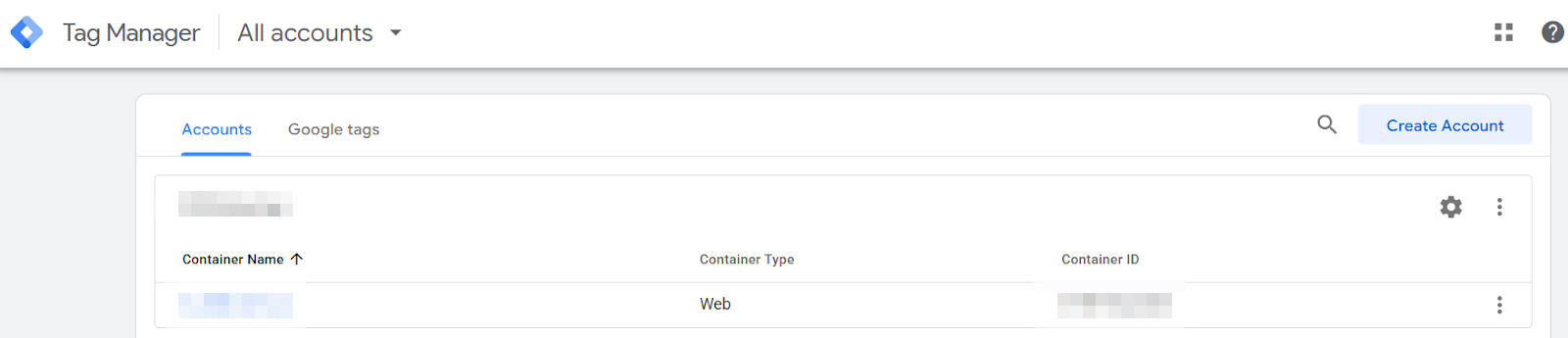
1. Заходимо на сайт Google Tag Manager та обираємо контейнер, до якого слід надати доступ.
GTM вибір контейнера

Рис. 9 – Інтерфейс Google Tag Manager

2. Клікаємо на Адміністратор, далі двічі обираємо Керування користувачами. Натискаємо справа вгорі на + (Додати користувача чи Додати групу користувачів).

Google Tag Manager додавання

Рис. 10 – Додавання нового користувача

3. Вводимо дані та налаштовуємо права доступу:
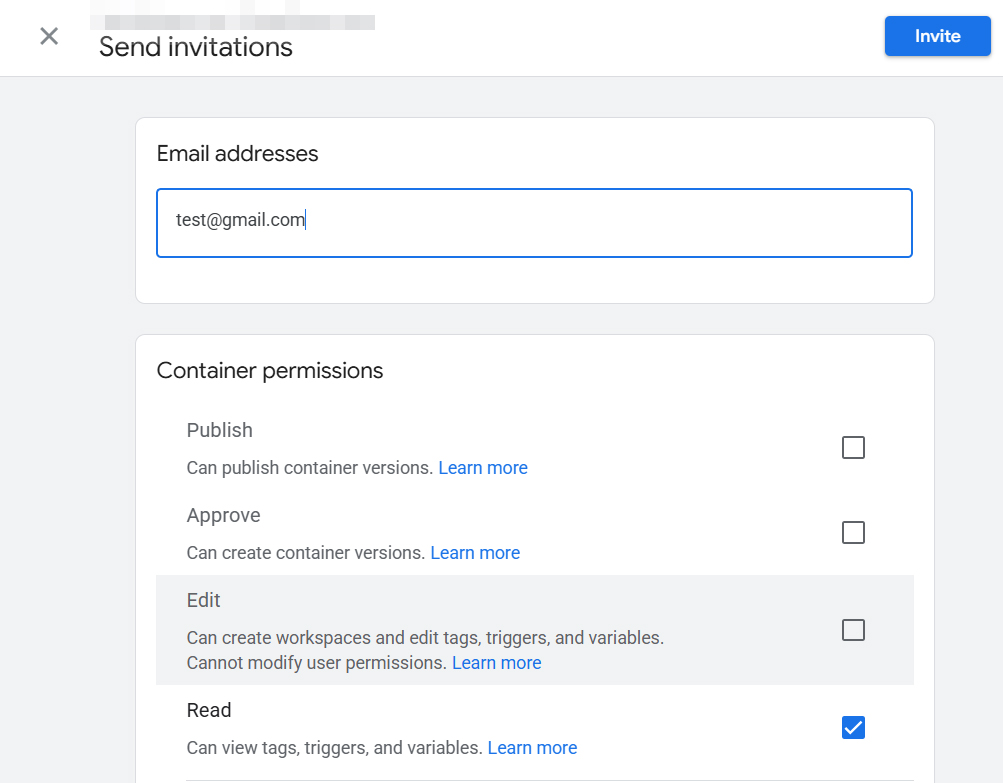
  • Вводимо електронну пошту особи або агенції (це має бути Google-акаунт).
  • Встановлюємо Дозволи для акаунта. Зазвичай достатньо рівня Користувач.
  • Дозволи для контейнера. Цей пункт визначає, які дії зможе виконувати користувач:
  1. Публікація. Рекомендований рівень для агенції. Дозволяє вносити зміни, редагувати та публікувати (активувати) теги на сайті.
  2. Схвалення. Дозволяє створювати версії, редагувати та схвалювати зміни.
  3. Редагування. Дозволяє створювати, редагувати теги, тригери, змінні.
  4. Перегляд. Дозволяє лише переглядати налаштування.

Google Tag Mnager рівні доступу

Рис. 11 – Права доступу

4. Далі натискаємо на кнопку Запросити.

Користувач отримає електронний лист і зможе отримати доступ до контейнера GTM.

Для ефективної роботи з налаштуванням конверсій та аналітики агенції потрібен мінімум рівень Редагування, а для самостійного впровадження коду – Публікація.

Якщо користувача потрібно видалити зі списку, то видаляємо.

4. Merchant center

Умови для надання доступу до Merchant Center ті ж – наявний акаунт Google у користувача.

Крім того, користувачам можна встановити 2 типи доступу:

  • Адміністратор. Надає повний доступ до всіх налаштувань облікового запису, включаючи керування користувачами та сервісами.
  • Стандартний. Надає доступ до багатьох функцій, але може мати обмеження щодо певних налаштувань або керування користувачами. Детальні можливості залежать від конкретного налаштування.

Як відкрити доступ до акаунту:

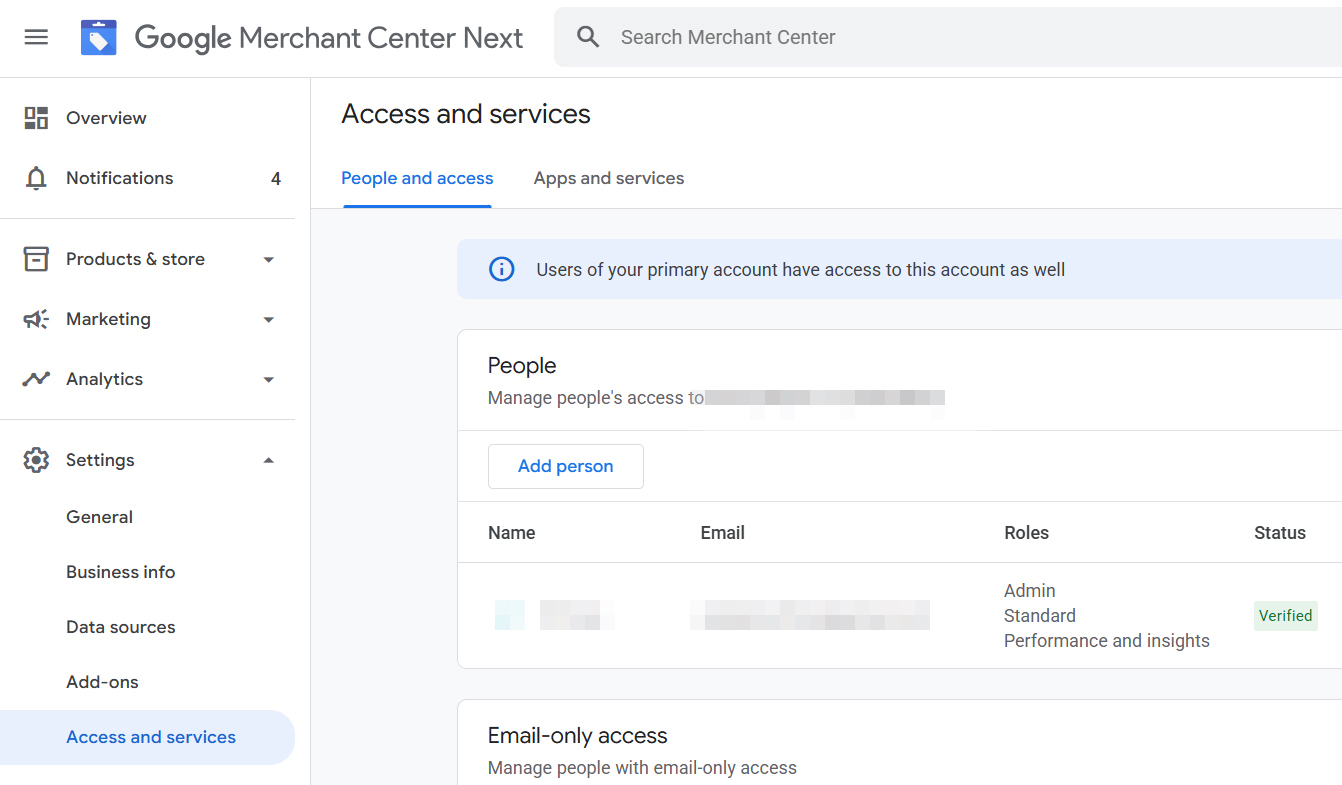
  • входимо до Merchant center, натискаємо на рядок Доступи – Користувачі та доступи:

Google Merchant Center верифікація

Рис. 12 – Налаштування в Merchant center
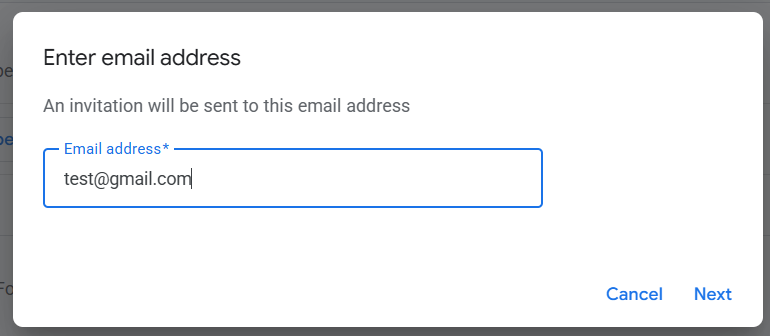
  • натискаємо на Додати користувача та прописуємо email користувача:

Google Merchant Center надання

Рис. 13 – Доступ до акаунту

Далі надаємо рівень Стандартний або Адміністратор. Зберігаємо.


Ось і вся інструкція.

З її допомогою ви легко зможете самостійно надати доступ до потрібних вам акаунтів.Та якщо у вас виникли додаткові питання при наданні доступів, звертайтесь до нас, допоможемо розібратись.

Отримайте більше користі

Ви отримаєте від нас найкращий контент, який допоможе вашому бізнесу зростати.
Ваш запит надіслано

    Підписатись

    Просувайтеся з нами — залиште заявку просто зараз

    Отримайте безкоштовну консультацію та оцінку просування бізнесу
    Ваш запит надіслано

      Надіслати