Учитывая, что цена на таргетированную рекламу является гибкой и зависит от десятков факторов: от конкуренции до релевантности ваших креативов, имеет значение точность данных, которые вы предоставляете рекламной системе. На услуги контекстной рекламы по продвижению Пиксель также влияет. Корректная установка и тщательная настройка событий критически важны для достижения оптимальной стоимости за результат (CPA). Пиксель обеспечивает точность аудиторий, необходимую для эффективного ретаргетинга и формирования Lookalike-аудиторий, а главное – он обучает алгоритмы машинного обучения Meta. Чем качественнее данные получает Пиксель, тем лучше ИИ понимает, кому именно нужно показывать вашу рекламу, что прямо влияет на снижение стоимости конверсии и повышение рентабельности ваших рекламных инвестиций.
Частично мы уже рассказывали про инструмент Meta (Facebook) Pixel. Сегодня пошагово пройдемся по этапам установки и создадим вместе Пиксель 2 способами.
Meta Pixel (ранее Facebook Pixel) – это фрагмент кода JavaScript, который вы добавляете на свой вебсайт. Он работает как инструмент аналитики, позволяющий измерять результативность рекламы в Facebook и Instagram, а также отслеживать действия пользователей на сайте.
В каждом аккаунте используется 1 пиксель Фейсбук по умолчанию. Код состоит из 2 основных частей: базового кода пикселя и кода события.
1. Базовый код пикселя (постоянная часть/основа):
2. Код события (сменная часть):
Meta Pixel собирает данные, которые помогают:
А также:
Настройка пикселя состоит из 2 шагов:
Отслеживающие события Pixel Facebook:
| Событие (англ.) | Событие | Описание |
| PageView | Просмотр страницы | Автоматически отслеживается на всех страницах, где установлен базовый код |
| ViewContent | Просмотр контента | Просмотр страницы товара, услуги или другой важной страницы |
| Search | Поиск | Использование функции поиска на сайте |
| AddToCart | Добавить в корзину | Добавление товара в корзину |
| AddToWishlist | Добавить в список желаний | Добавление товара в список желаний |
| InitiateCheckout | Начало оформления заказа | Переход на страницу оформления заказа |
| AddPaymentInfo | Добавить платежную информацию | Ввод платежных данных при оформлении заказа |
| Purchase | Покупка | Успішне завершення покупки (конверсія) |
| Lead | Лид (Заявка) | Отправка формы, запрос на обратный звонок, регистрация |
| CompleteRegistration | Завершение регистрации | Успешное прохождение регистрации на сайте |
| Contact | Контакт | Посылка вызова, отправка сообщения, другая форма контакта |
Пользовательские события позволяют отслеживать любые другие действия, которые не покрываются стандартными событиями (например, "просмотр видео", "скролинг на 75%", "клик на определенную иконку"). И другие. Более подробно о событиях можно узнать в справке.
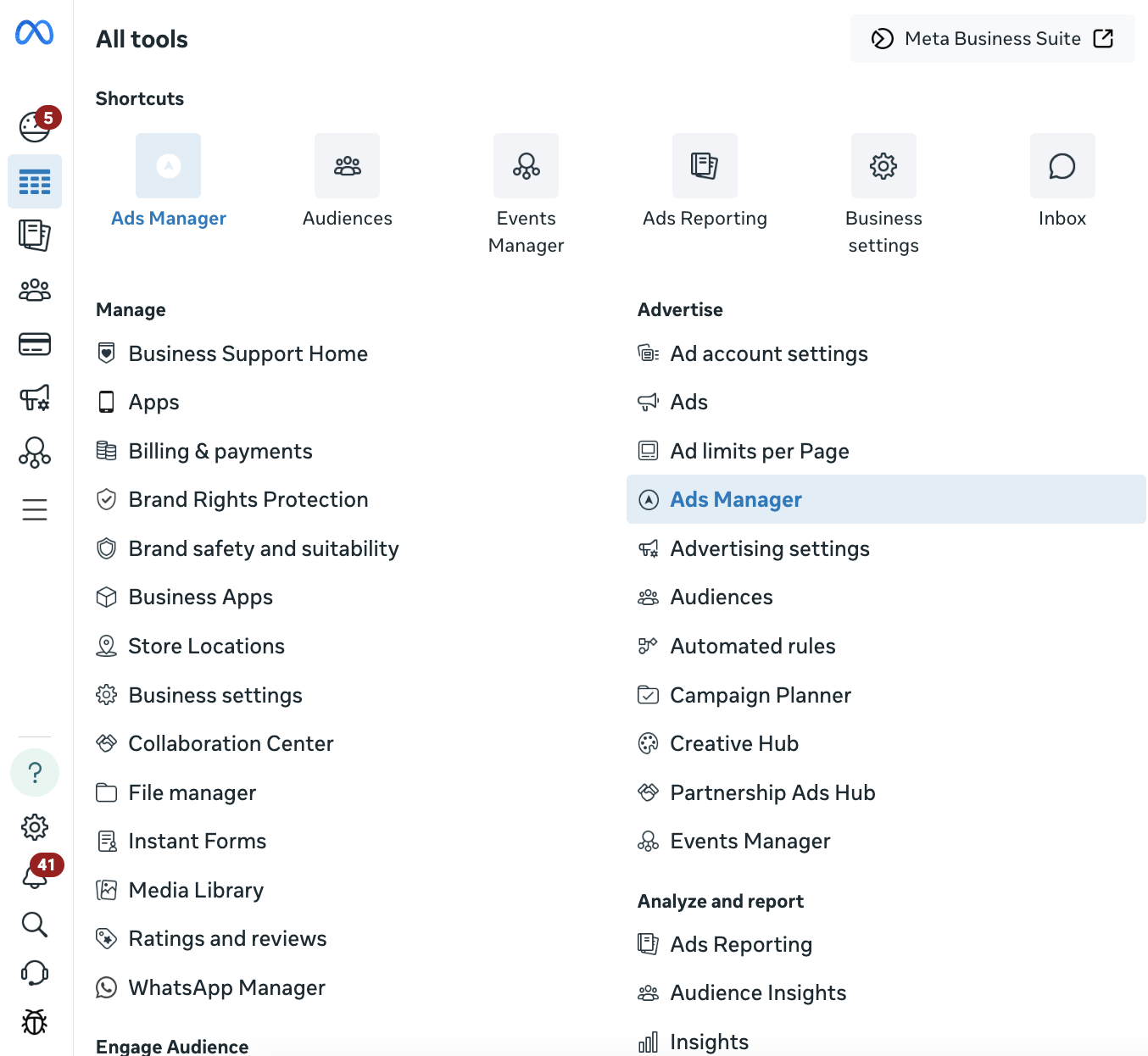
Далее перейти в Источники данных. Именно на этой вкладке можно создать новый пиксель для вашего сайта.

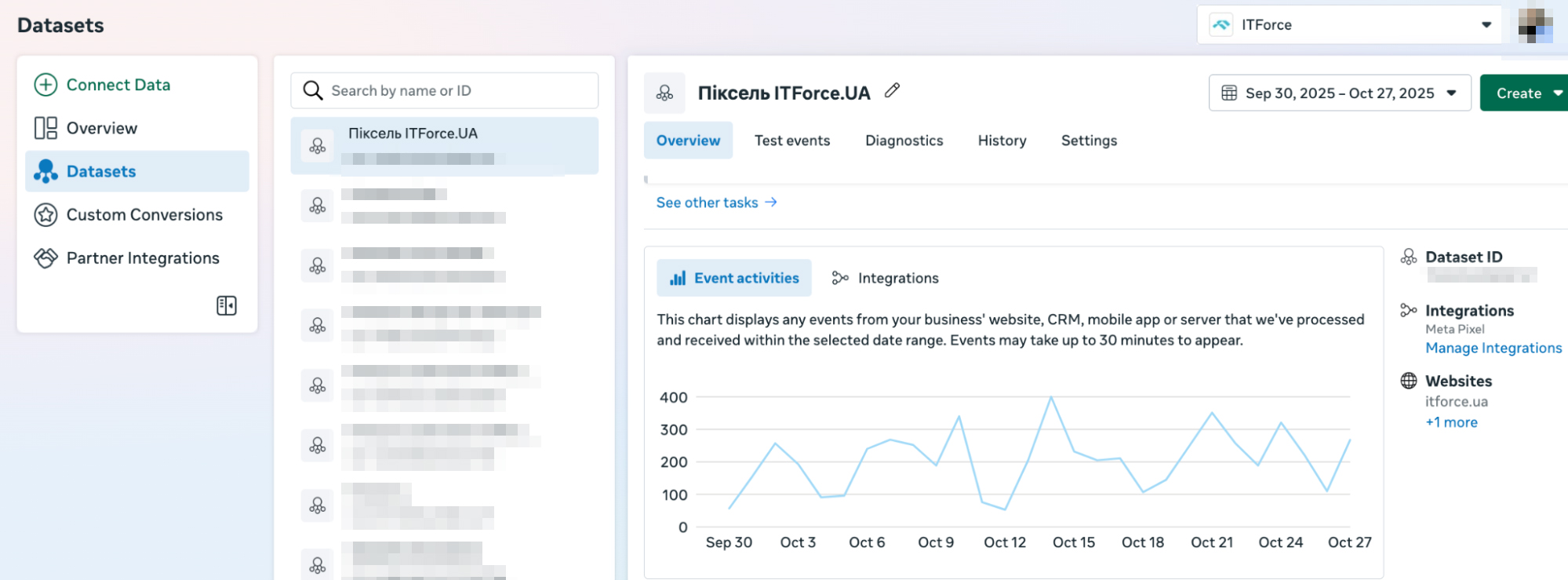
Для создания пикселя нажмите Подключить данные.
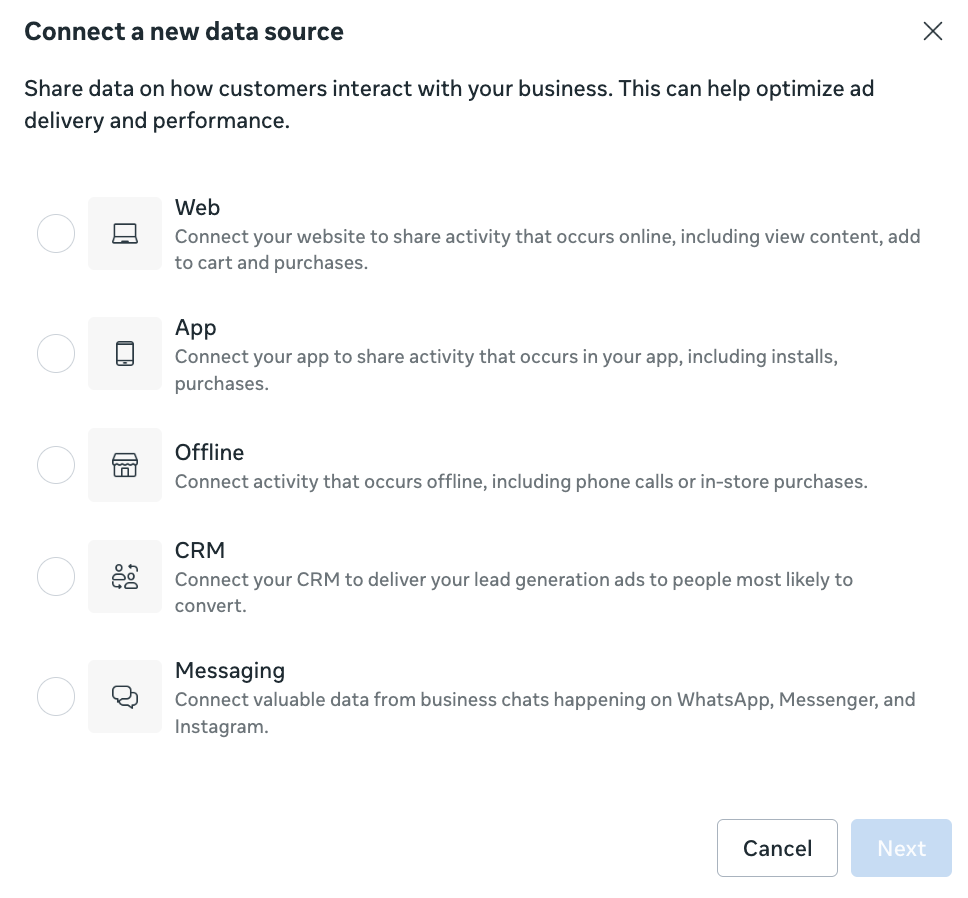
Далее следует подключить источники данных. В нашем случае это будет сайт, поэтому в открывшемся окне выбираем Интернет/Web.
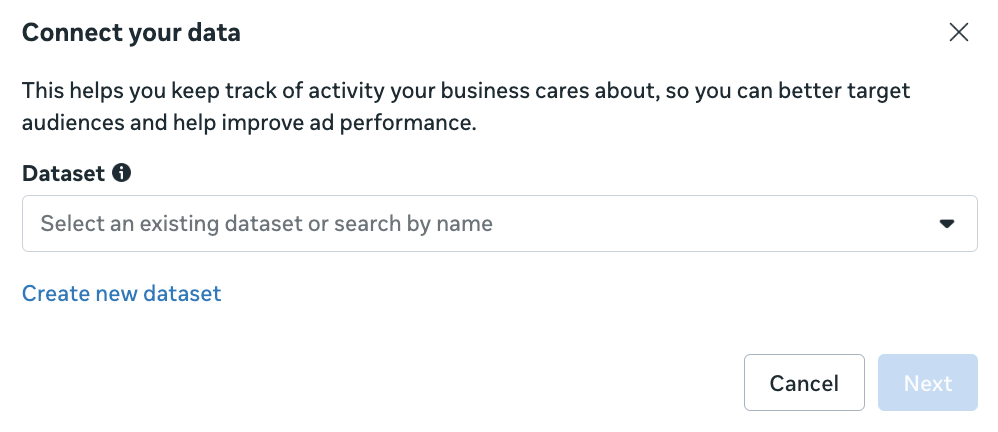
Так, как мы уже имеем созданные пиксели, система предлагает выбрать уже существующую, но мы выбираем Создать новый.
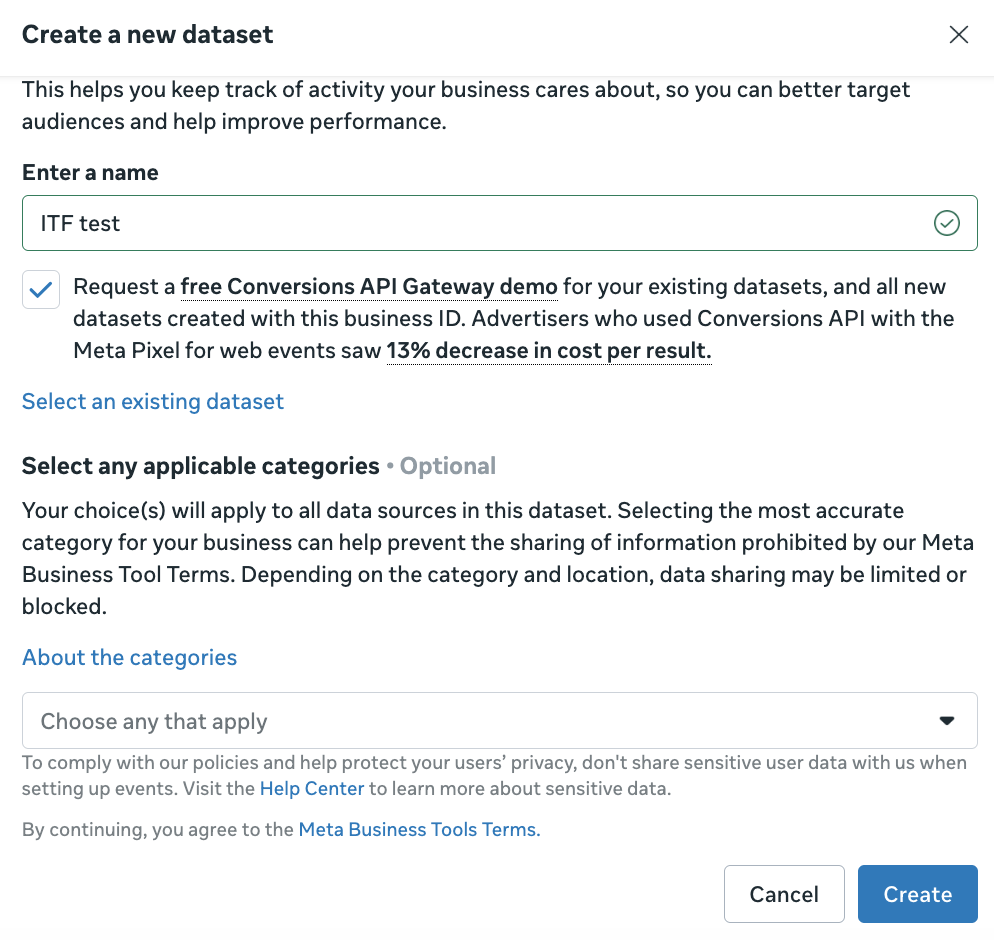
Указываем имя пикселя и нажимаем Создать.
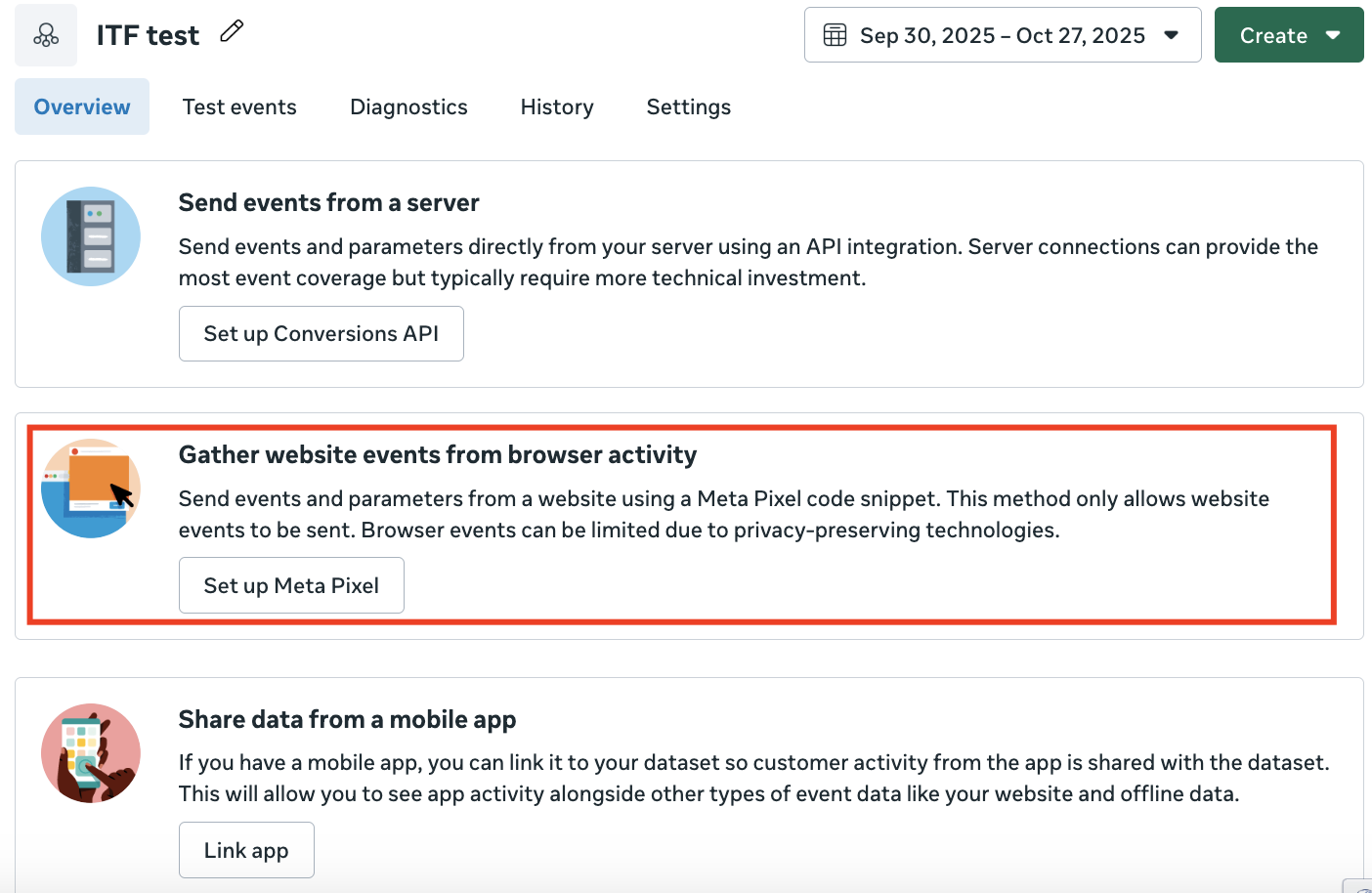
Далее нужно выбрать вариант установки кода Пикселя Фейсбука.
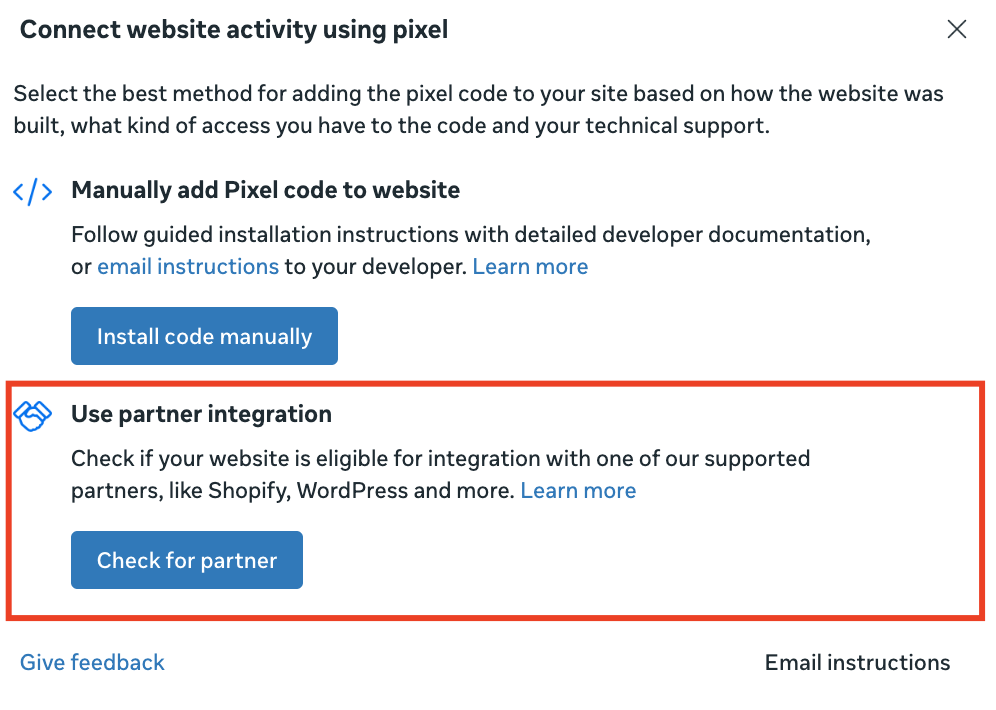
Далее будет предложено выбрать способ установки – вручную или через партнерскую интеграцию.
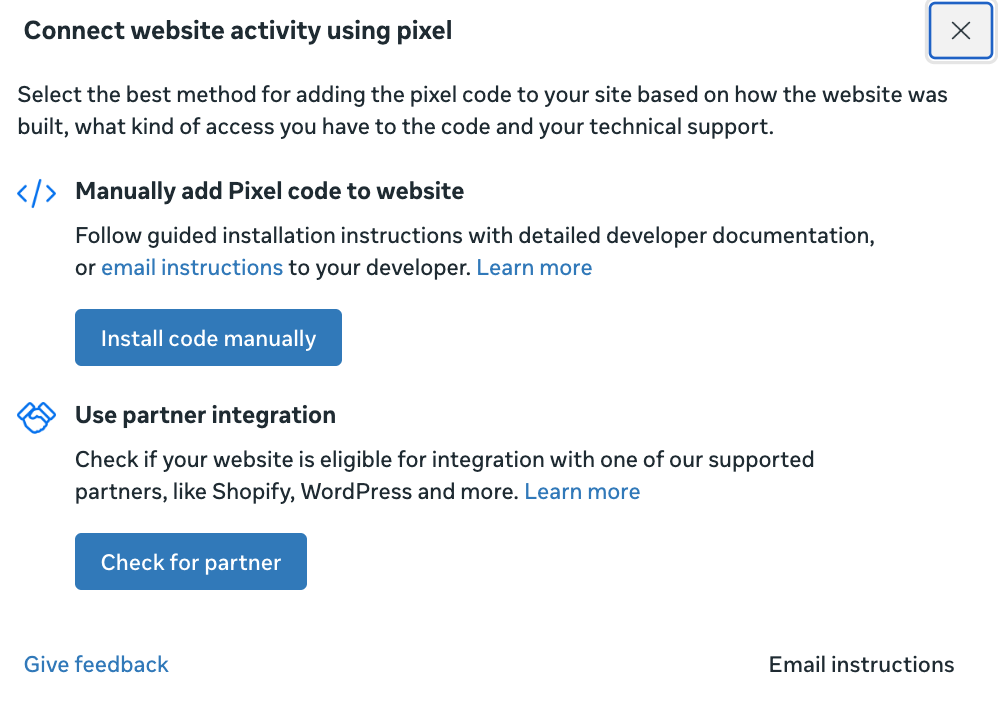
Установка кода вручную.


Система предложит скопировать код и установить его на веб-сайт между тегами <head> и </head>. Установить этот код нужно на каждой странице сайта.
Второй метод установки пикселя на сайт – это через партнерскую интеграцию.
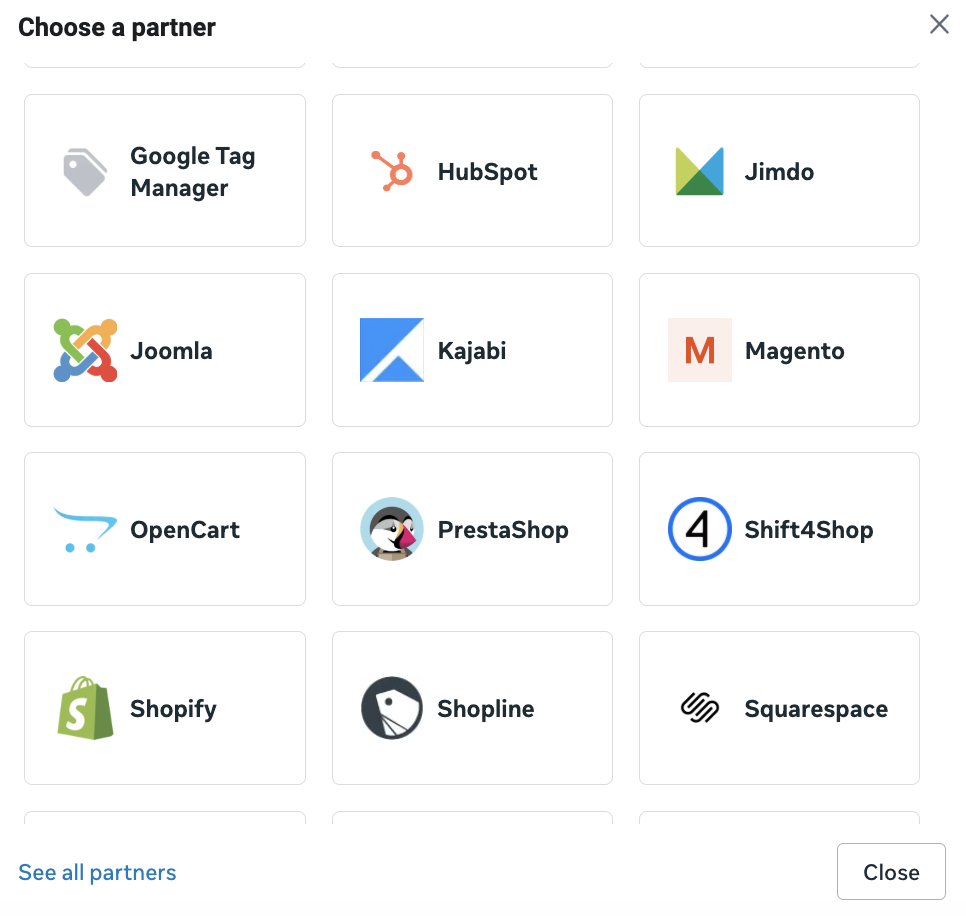
Если ваш сайт подключен к одной из платформ, это позволит интегрировать Пиксель на сайт без использования кода. Для этого нужно выбрать платформу, на которой размещен ваш сайт и нажать на соответствующую иконку – далее Meta предоставит инструкции.
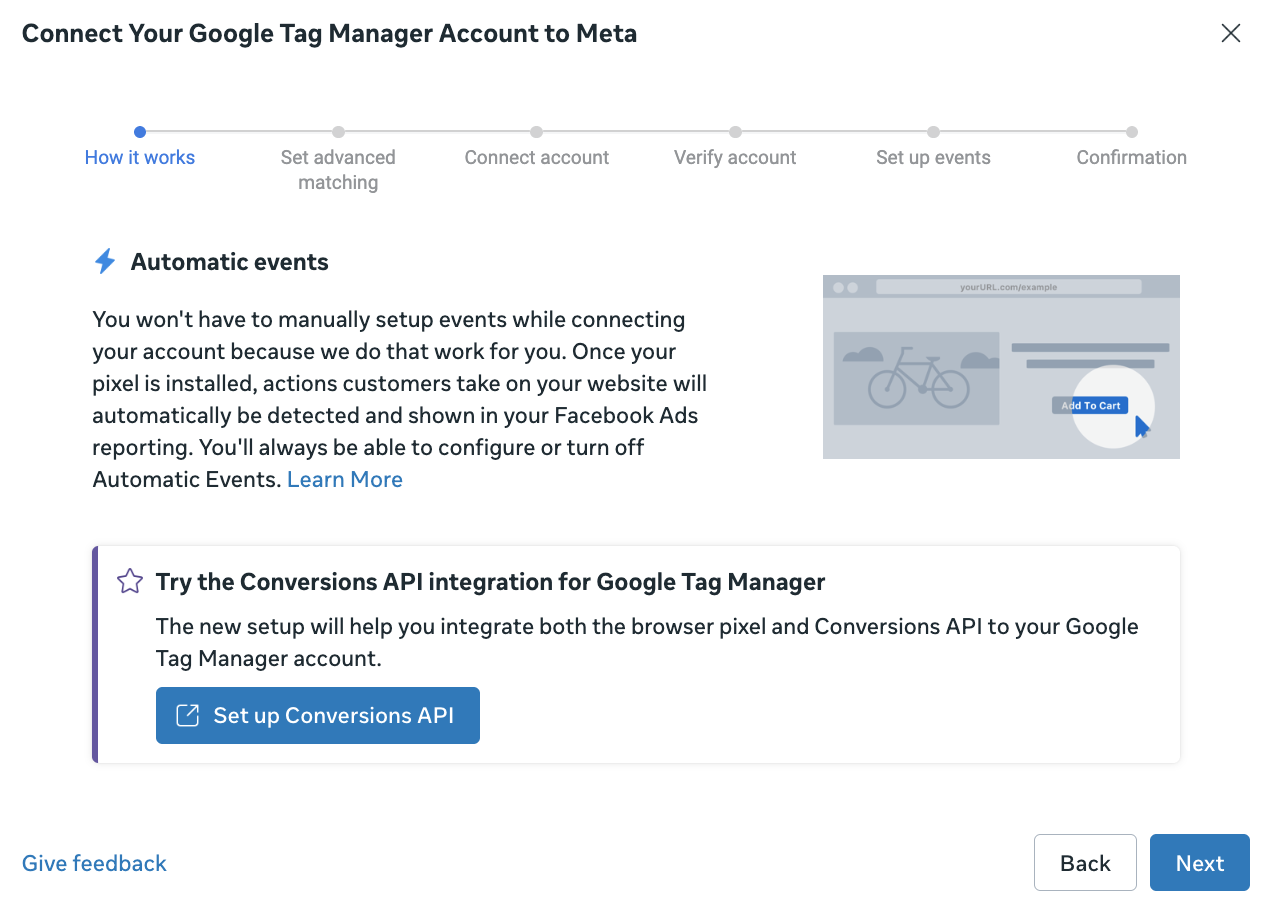
Пример инструкции для интеграции через Google Tag Manager.
Также есть тип настройки – через эмеил.Если у вас есть кому делегировать установку Пикселя, то можно отправить ему прямо Events Manager инструкцией по установке.


Теперь Facebook Пиксель будет работать на всех страницах сайта и передавать данные в Facebook.
Если вам больше не нужен пиксель, то его можно удалить. Именно в Facebook Ads Manager удалить код Пикселя нельзя. В зависимости от того, какой способ установки выбран, так и удаляем:
Готово.
Цель Пикселя Meta – гораздо больше, чем просто отслеживание кликов. Это основополагающий инструмент, который помогает глубоко понять поведение и интересы людей, взаимодействующих с вашим контентом и продуктами. Используя эту ценную информацию вы можете не только создавать продукты и контент, которые больше нравятся целевой аудитории, но и стратегически оптимизировать весь пользовательский опыт на сайте.
Даже если вы не планируете запускать рекламные кампании немедленно, установка базового кода Пикселя является обязательным первым шагом для любого вебсайта (это стандартный ресурс или платформа электронной коммерции, например, Shopify). Это позволит накапливать ценные данные о взаимодействии пользователей и, что самое важное, быть готовыми к масштабированию рекламы в будущем.
Установите базовый код Пикселя и настройте ключевые события на своем вебсайте, и Meta немедленно начнет сбор критически важной информации. Помните, что в 2025 году для максимальной точности и надежности данных мы рекомендуем использовать Пиксель в сочетании с Meta Conversion API.
Если у вас возникли какие-либо вопросы по установке, настройке событий или интеграции с Conversion API, а также по дальнейшей работе с этими данными для эффективного запуска рекламы и расчета ее стоимости – обращайтесь к нам. Мы поможем разобраться и объясним компоненты настройки рекламы и их стоимость.