Будьте осторожны! Мошенники выдают себя за рекрутеров ITForce и предлагают работу в несуществующих офисах в Днепре и Полтаве. Актуальные вакансии: work.ua и robota.ua

Как открыть доступ к Google Ads, Google Analytics, GTM, Google Shopping?

доступи гугл превю
Опубликовано:
12 june 2020
Обновлено:
20 october 2025
Как открыть доступ к Google Ads, Google Analytics, GTM, Google Shopping? - картинка 2
Артем Яцук
CEO
Поделиться:

Ранее мы уже писали о том, Зачем нужны Google Tag Manager, Call Tracking, E-commerce.

Часто заказчики сталкиваются с вопросом, как правильно предоставить доступ к ключевым рекламным и аналитическим инструментам. Для эффективного сотрудничества с агентством необходимо обеспечить корректный доступ к Google Ads, Google Analytics 4, Google Tag Manager и Google Merchant Center (GMC).

Сегодня разберем эти срочные вопросы. Сразу отметим, что открывать доступ необходимо с помощью электронной почты, связанной с аккаунтом Google (Gmail или Google Workspace).


1. Google Ads

Для агентства лучше всего предоставить доступ через идентификатор клиента (Client ID), чтобы можно было присоединить учетную запись к своему Управляющему аккаунту. (MCC).

  • заходим в аккаунт Google Ads, к которому следует предоставить доступ;
  • в верхнем правом углу смотрим ID аккаунта из 10 цифр (например, 123-456-7890). Этот номер отправляем представителю агентства:

Google Ads ID

Рис. 1 – ID аккаунта

  • агентство высылает запрос на связывание аккаунтов;
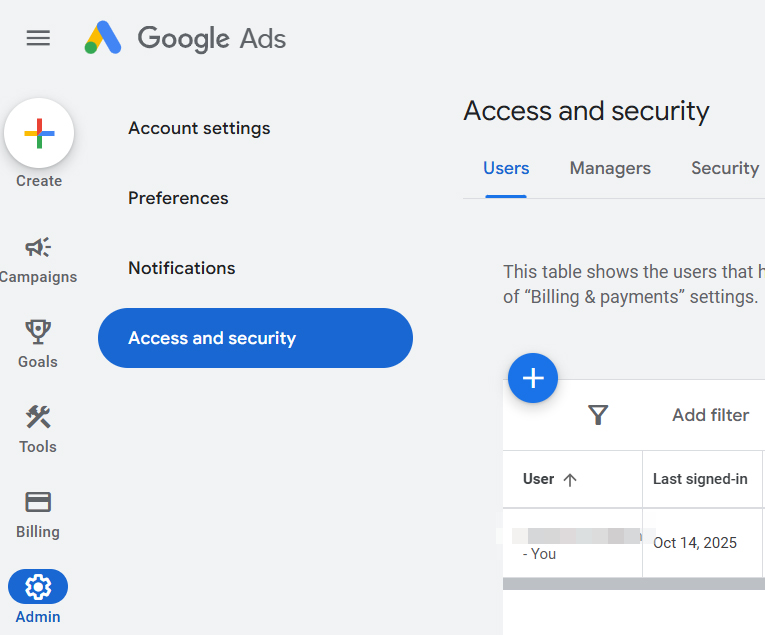
  • в своем аккаунте Google Ads в разделе Администратор переходим в Доступ и безопасность:

Google Ads Доступ та безпека

Рис. 2 – Настройка доступа и безопасности
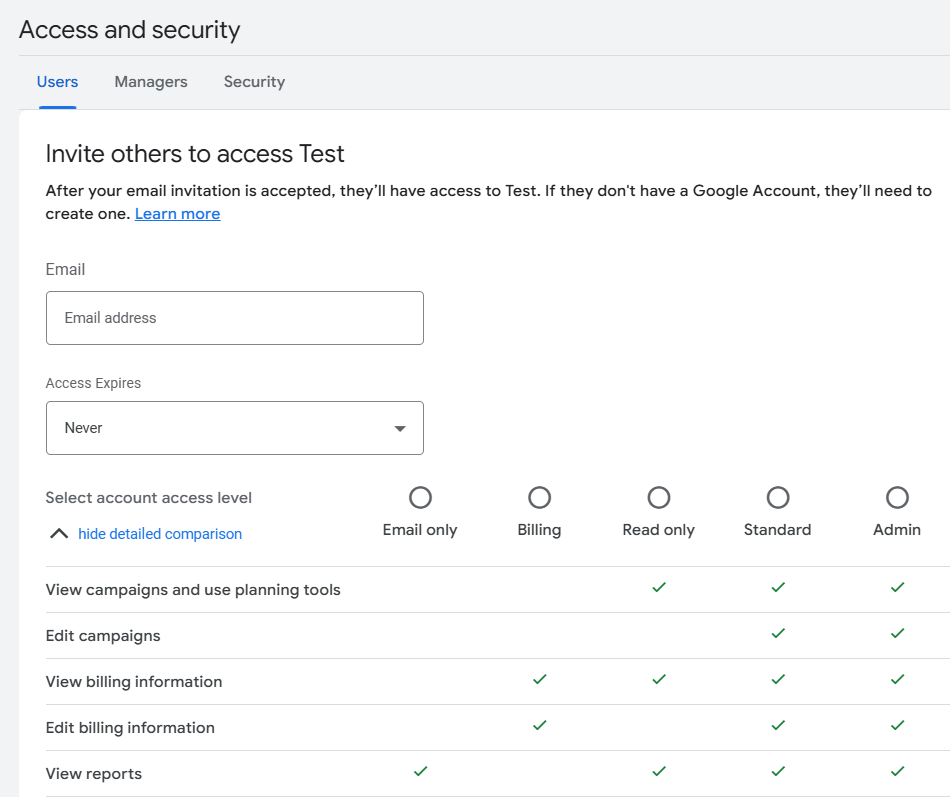
  • Для того, чтобы добавить нового пользователя, кликаем на + и добавляем email адресата. Определяем, нужно ли нам, чтобы их доступ автоматически заканчивался в установленную дату.

Google Ads права доступів

Рис. 3 – Подтверждение запроса

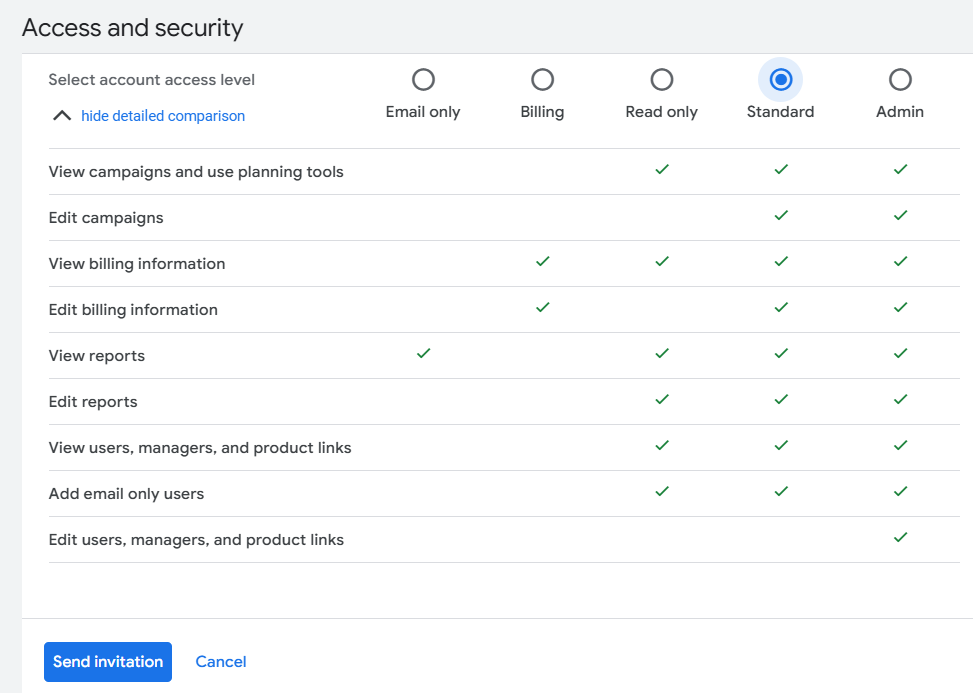
  • тип доступа. Агентству необходим Admin или Standard уровень, чтобы вносить изменения, управлять бюджетами и создавать кампании. Выбираем тип и нажимаем Отправить приглашение внизу.

Google Ads рівні доступів

Рис. 4 – Уровни доступа

  • после приглашения агентство получит электронное письмо с приглашением к вашей учетной записи и сможет настроить доступ в нескольких шагах, согласно инструкциям Google.

Готово.

Важно: невозможно предоставить пользователю доступ к отдельной кампании, только к аккаунту в целом.

2. Google Analytics

Доступ к акаунту Google Analytics можно предоставить неограниченное количество пользователей.
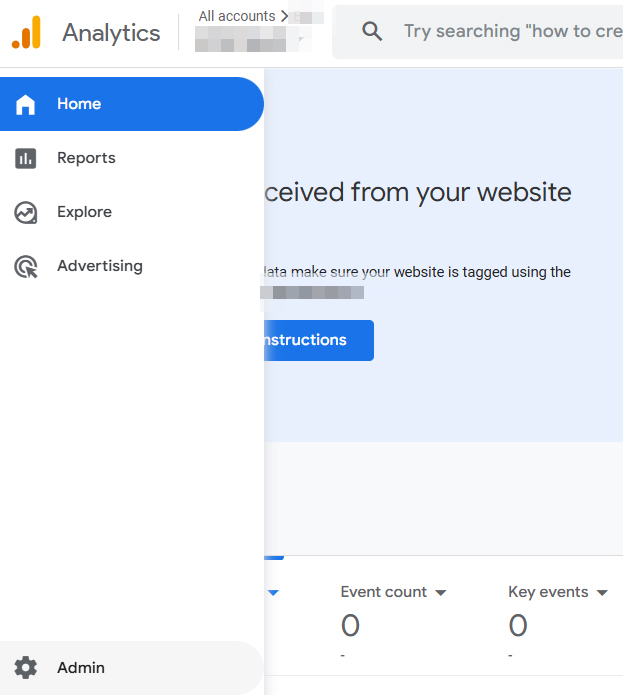
  • входим в Google Analytics, выбираем слева внизу Администратор:

Google Analytics доступ

Рис. 5 – Google Analytics

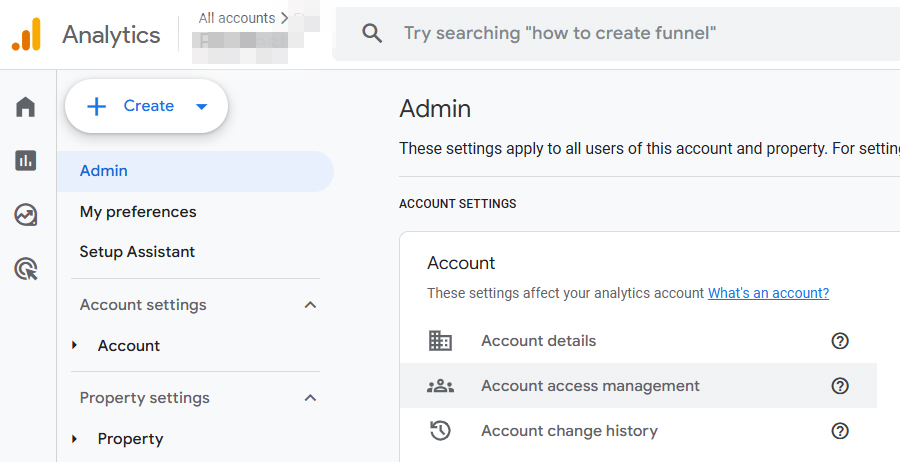
  • выбираем нужный аккаунт, далее – столбец Аккаунт – Управление доступом к аккаунту:

Google Analytics 4 Management

Рис. 6 – Управление доступом к аккаунту

  • нажимаем +, затем Добавить пользователя или Добавить группу пользователей:

Google Analytics 4 додати

Рис. 7 – Разрешения на уровне аккаунта
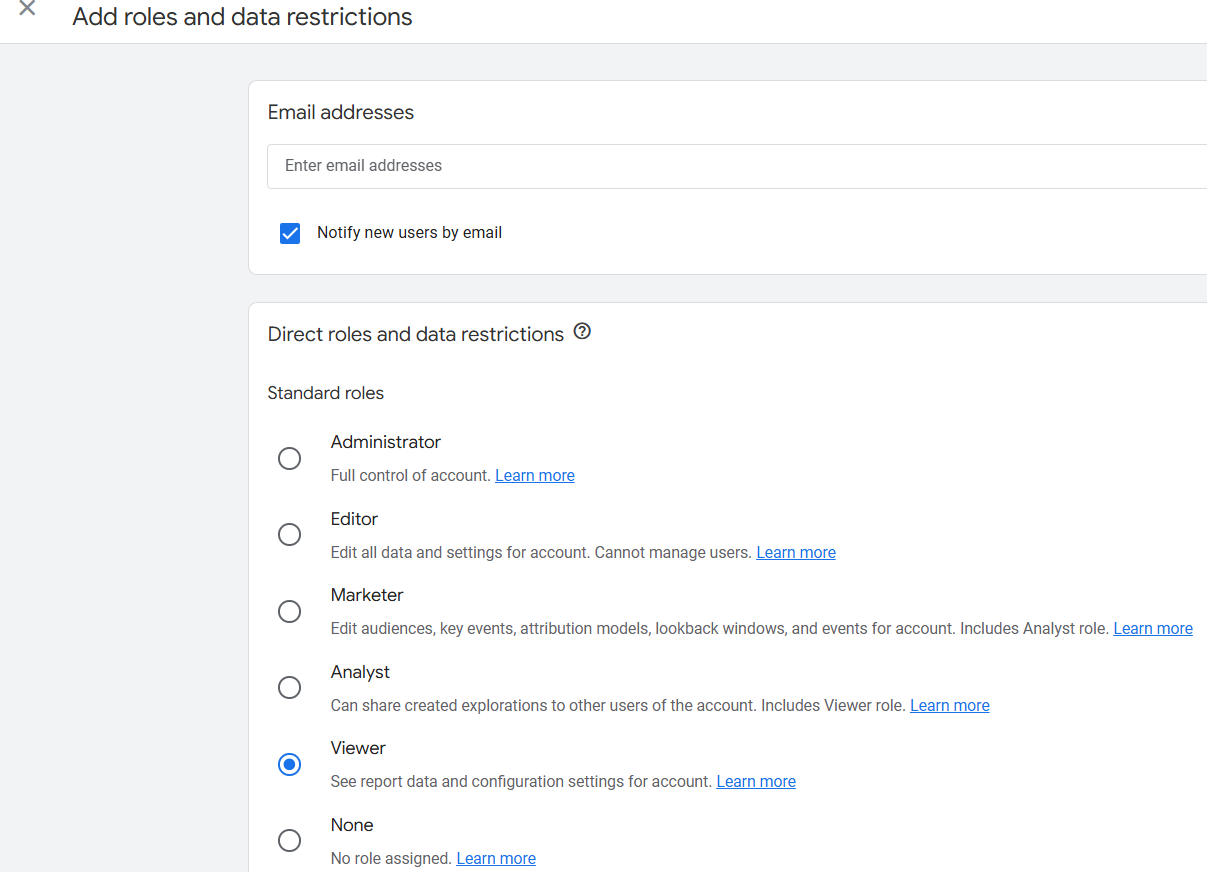
  • вводим почту, устанавливаем права доступа к аккаунту и ограничиваем просмотр данных о доходах (или нет):

Google Analytics 4 права доступів

Рис. 8 – Права доступа

  • внизу окна нажимаем Добавить.

Готово. Теперь пользователь, которого мы добавили, может просматривать Аналитику.

3. Google Tag Manager

Аккаунт Google Tag Manager работает так же как и аккаунт GA. Обычно он предназначен для компании/бизнеса/клиента, тогда как контейнер обычно предназначен для веб-сайта или программы. Один контейнер может содержать много тегов, триггеров и переменных.

В Google Tag Manager доступ можно предоставить на 2 уровнях:

  • аккаунта – пользователь получает право просматривать и администрировать учетные записи других пользователей;
  • контейнера – права шире, пользователь с доступом имеет права на просмотр, редактирование и публикацию.

Пошаговая инструкция для открытия доступа GTM

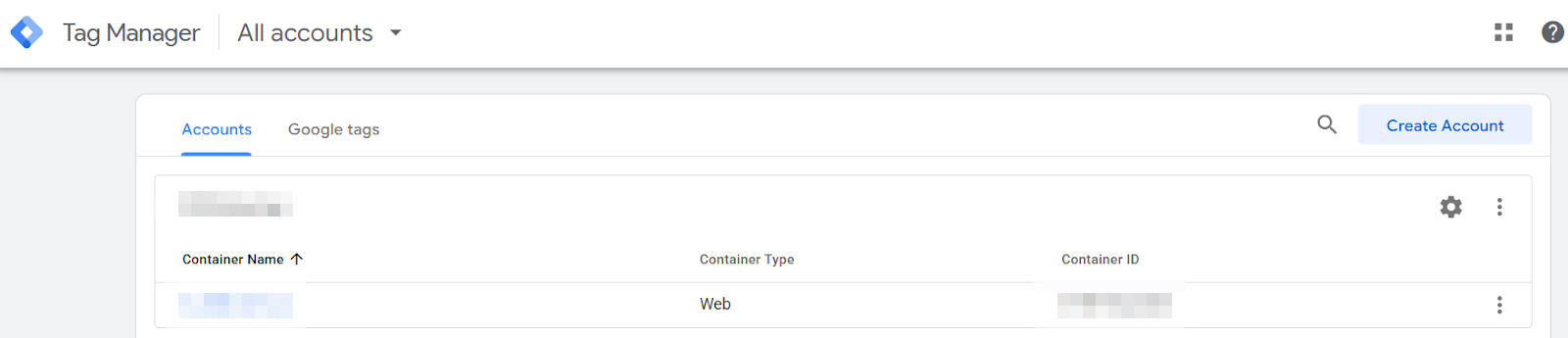
1. Заходим на сайт Google Tag Manager и выбираем контейнер, к которому следует предоставить доступ.
GTM вибір контейнера

Рис. 9 – Интерфейс Google Tag Manager

2. Кликаем на Администратор, далее дважды выбираем Управление пользователями. Нажимаем справа вверху на + (Добавить пользователя или Добавить группу пользователей).

Google Tag Manager додавання

Рис. 10 – Добавление нового пользователя

3. Вводим данные и настраиваем права доступа:
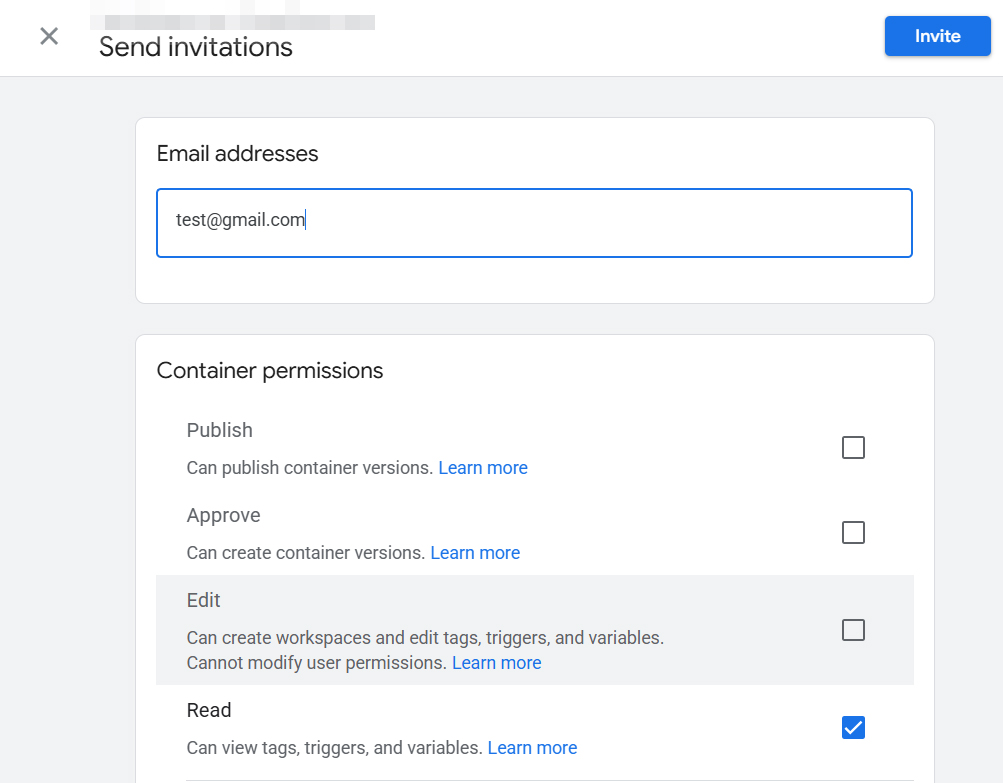
  • Вводим электронную почту пользователя или агентства (это должен быть Google-аккаунт).
  • Устанавливаем Разрешения для аккаунта. Обычно достаточно уровня Пользователь.
  • Разрешения для контейнеров. Этот пункт определяет, какие действия сможет выполнять пользователь:
  1. Публикация. Рекомендуемый уровень для агентства. Позволяет вносить изменения, редактировать и публиковать (активировать) теги на сайте.
  2. Одобрение. Позволяет создавать версии, изменять и одобрять изменения.
  3. Редактирование. Позволяет создавать, редактировать теги, триггеры, переменные.
  4. Просмотр. Позволяет только просматривать настройки.

Google Tag Mnager рівні доступу

Рис. 11 – Права доступа

4. Далее жмем кнопку Пригласить.

Пользователь получит электронное письмо и сможет получить доступ к контейнеру GTM.

Для эффективной работы с настройкой конверсий и аналитики агентства требуется минимум уровень Редактирования, а для самостоятельного внедрения кода – Публикация.

Если пользователя нужно удалить из списка, то удаляем.

4. Merchant center

Условия предоставления доступа к Merchant Center те же – имеющийся аккаунт Google у пользователя.

Кроме того, пользователям можно установить 2 типа доступа:

  • Администратор. Предоставляет полный доступ ко всем параметрам аккаунта, включая управление пользователями и сервисами.
  • Стандартный. Предоставляет доступ ко многим функциям, но может иметь ограничения на определенные настройки или управление пользователями. Подробные возможности зависят от конкретной настройки.

Как открыть доступ к аккаунту:

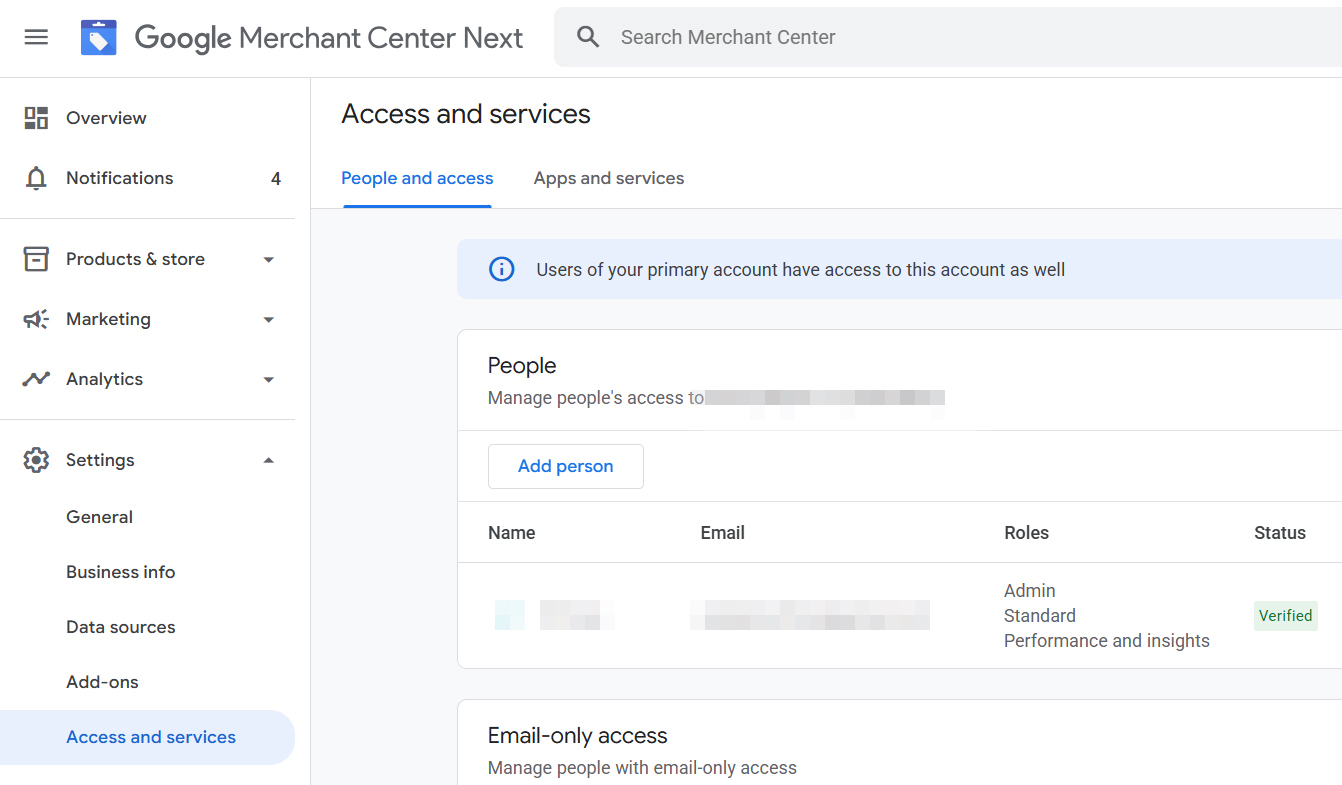
  • входим в Merchant center, нажимаем на строку Доступы – Пользователи и доступы:

Google Merchant Center верифікація

Рис. 12 – Настройки в Merchant center
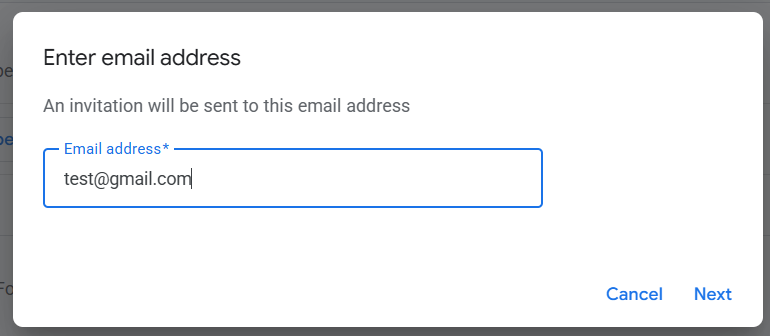
  • нажимаем на Добавить пользователя и прописываем email пользователя:

Google Merchant Center надання

Рис. 13 – Доступ к акаунту

Далее предоставляем уровень Стандартный или Администратор. Сохраняем.

Вот и вся инструкция.

С ее помощью вы легко сможете самостоятельно предоставить доступ к нужным вам аккаунтам. Но если у вас возникли дополнительные вопросы при предоставлении доступов, обращайтесь к нам, поможем разобраться.

Получите больше пользы

Вы получите от нас самый лучший контент, который поможет вашему бизнесу расти.
Ваш запрос отправлен

    Подписаться

    Продвигайтесь с нами – оставьте заявку прямо сейчас

    Получите бесплатную консультацию и оценку продвижения бизнеса
    Ваш запрос отправлен

      Отправить